> ## Documentation Index
> Fetch the complete documentation index at: https://docs.cloosphere.ai/llms.txt
> Use this file to discover all available pages before exploring further.
# 임베드 위젯
> 외부 웹사이트에 Cloosphere AI 채팅을 삽입하여 고객 지원, 사내 시스템 자동화 등에 활용합니다.
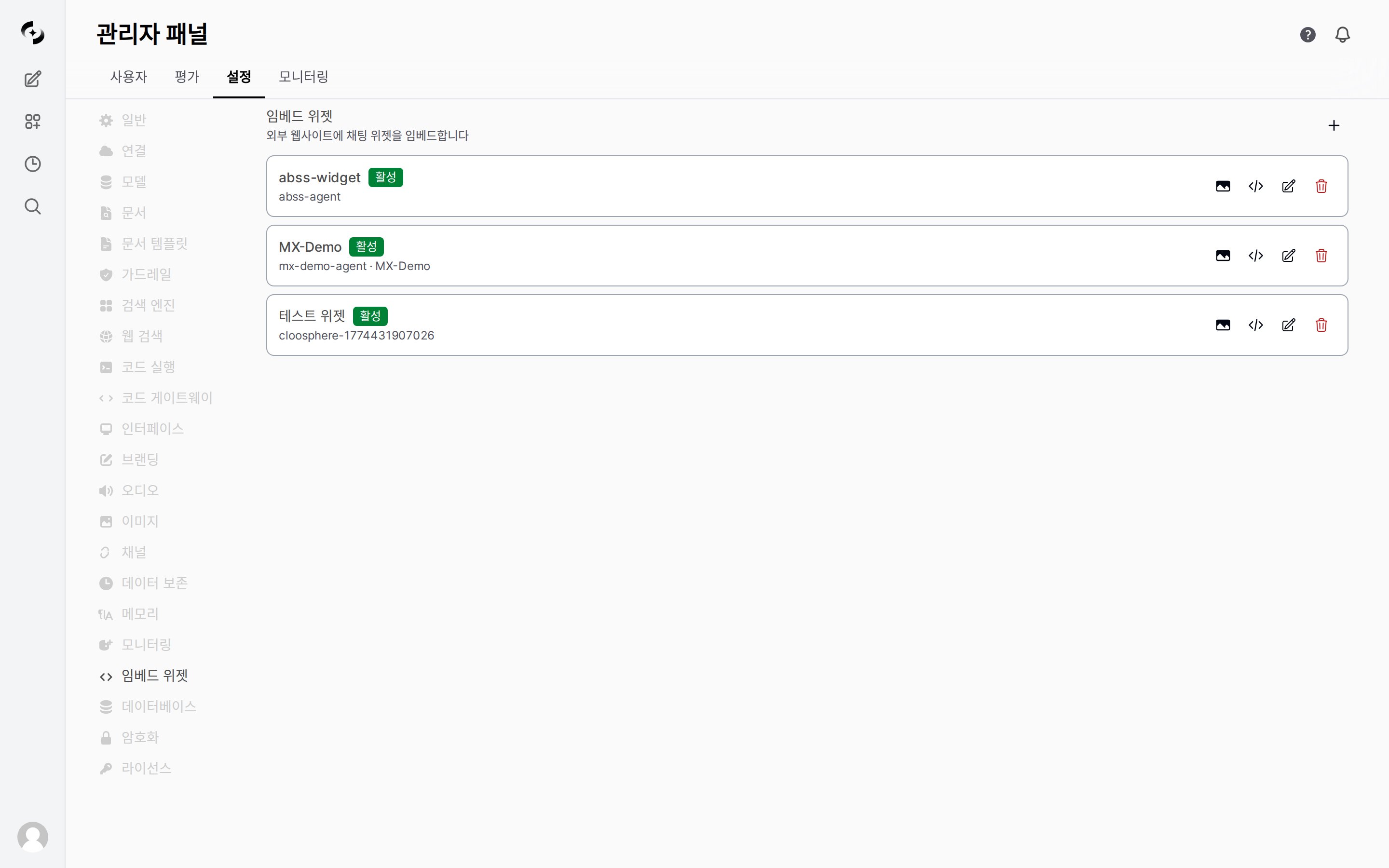
관리자 › 설정 › 임베드 위젯
사내 포털, 고객 지원 페이지, 그룹웨어 등 **외부 웹사이트에 Cloosphere 채팅을 삽입**하는 기능입니다.
* 한 줄의 스크립트 태그만으로 어떤 웹페이지에서든 AI 채팅을 제공할 수 있습니다.
 ***
## 왜 필요한가
| 기존 방식 | 임베드 위젯 |
| -------------------------- | ------------------------------------ |
| 사용자가 Cloosphere에 직접 접속해야 함 | 업무 시스템 안에서 바로 AI 채팅 |
| 별도 로그인 필요 | 토큰 전달 또는 위젯 내 자체 로그인 |
| 외부 시스템 연동 불가 | AI가 호스트 페이지의 폼을 읽고 채우는 **UI 브리지** 지원 |
**활용 시나리오:**
* 사내 그룹웨어에 AI 비서를 배치하여 휴가 신청서를 대화로 작성
* 고객 지원 페이지에 FAQ 챗봇 삽입
* 관리 콘솔에 운영 지원 AI 탑재
***
## 위젯 생성
**"+" 버튼**을 클릭하여 새 위젯을 생성합니다.
| 필드 | 설명 |
| ------------ | ---------------------------------------- |
| **이름** | 위젯 식별 이름 (헤더 기본 타이틀로도 사용) |
| **설명** | 관리자용 메모 (외부에 노출되지 않음) |
| **모델/에이전트** | 위젯에서 사용할 **에이전트**, **플로우**, 또는 **모델** 선택 |
| **시스템 프롬프트** | 위젯 전용 시스템 프롬프트 (선택) |
**"Design" 버튼**을 클릭하여 외형을 커스터마이징합니다 (아래 상세 설명).
위젯 목록에서 토글을 **활성**으로 설정합니다. 비활성화된 위젯은 외부에서 로드되지 않습니다.
***
## 표시 모드
위젯이 호스트 페이지에서 어떻게 보이는지 6가지 모드를 지원합니다.
| 모드 | 동작 | 기본 크기 | 호스트 레이아웃 영향 |
| --------------- | ---------------------------------- | ----------- | ------------------------------------------- |
| **Bubble** | 우하단(또는 좌하단) 플로팅 버튼 → 클릭 시 채팅 패널 팝업 | 400×600px | 없음 (오버레이) |
| **Side Right** | 화면 우측에 고정 패널 | 380px 너비 | 본문 `margin-right` 자동 적용 |
| **Side Left** | 화면 좌측에 고정 패널 | 380px 너비 | 본문 `margin-left` 자동 적용 |
| **Side Bottom** | 화면 하단에 풀너비 고정 패널 | 320px 높이 | `html height`를 패널만큼 축소 → 콘텐츠 위쪽으로 자연 reflow |
| **Inline** | 지정한 HTML 요소 내부에 삽입 | 100%×500px | 없음 (지정 컨테이너 내부) |
| **Fullscreen** | 전체 화면 오버레이 | 100vw×100vh | 호스트 페이지 가려짐 |
**Bubble 모드**가 가장 일반적인 선택입니다. 사용자가 필요할 때만 클릭하여 사용하며, 모바일(480px 이하)에서 자동으로 반응형 크기 조절됩니다.
**Side 계열 모드**는 호스트 페이지가 별도 CSS/JS 없이도 자동으로 콘텐츠가 밀리도록 처리됩니다. 이 동작이 싫으면 호스트 페이지의 루트 요소에 `data-cloosphere-no-shift` 속성을 추가해 opt-out하세요.
Bubble 모드의 **Bubble Open Style**도 `popup` / `side-right` / `side-left` / `side-bottom` 4가지를 지원합니다. 즉 Bubble로 시작해서 클릭 시 어떤 형태로 펼칠지 별도로 지정할 수 있습니다.
### Resizable Panel (사용자 리사이즈)
위젯 설정의 **Resizable Panel** 토글을 켜면 사용자가 패널 크기를 직접 조정할 수 있습니다.
| 모드 | 그립 위치 | 조정 가능 |
| --------------------- | ------------------------ | ------------------------- |
| **Popup (Bubble)** | 패널 상단 모서리(버블 반대쪽) 대각선 그립 | width / height 양방향 |
| **Side Right / Left** | 패널 안쪽 세로 edge | width만 (height는 100vh 유지) |
| **Side Bottom** | 패널 상단 가로 edge | height만 (width는 100vw 유지) |
조정한 크기는 `widgetId`별로 **localStorage에 저장**되어, 사용자가 같은 사이트에 재방문해도 이전 크기가 복원됩니다.
Side 계열 모드에서 패널 크기가 변경되면 다음이 발생합니다:
* CSS 변수 업데이트: `--cloosphere-side-panel-width`, `--cloosphere-side-panel-height`
* 호스트 페이지에 이벤트 발행: `cloosphere:side-resize` (payload에 `width`/`height` 포함)
호스트 페이지에서 사이드바·고정 헤더 등의 위치를 패널과 동기화해야 한다면 이 이벤트를 구독하세요.
***
## 디자인 커스터마이징
Design 에디터에서 위젯의 외형을 세밀하게 조정할 수 있습니다.
* 실시간 미리보기로 변경 사항을 즉시 확인 가능합니다.
| 설정 | 설명 |
| ---------------------------- | ----------------------------------------------------------------- |
| **Mode** | 표시 모드 (6가지 중 선택) |
| **Position** | Bubble 모드의 버튼 위치 (우하단 / 좌하단) |
| **Width / Height** | 위젯 크기 (CSS 값, 예: `400px`, `100%`) |
| **Bubble Size** | 버블 버튼 크기 (기본 56px) |
| **Bubble Draggable** | 버블 버튼을 드래그로 이동 가능하게 설정 |
| **Bubble Open Style** | 버블 클릭 시 동작 (`popup` / `side-right` / `side-left` / `side-bottom`) |
| **Show Header Close Button** | 헤더 닫기(X) 버튼 표시 여부 |
| 설정 | 설명 |
| -------------------- | ----------------------------- |
| **Show Header** | 헤더 표시 여부 |
| **Header Text** | 헤더 타이틀 (비우면 위젯 이름 사용) |
| **Show Avatar** | AI 아바타 표시 여부 |
| **Avatar URL** | 커스텀 AI 아바타 이미지 |
| **Bot Name** | AI 이름 (메시지 상단에 표시) |
| **Bubble Icon** | 플로팅 버튼 아이콘 (7종 프리셋 + 커스텀 업로드) |
| **Send Button Icon** | 전송 버튼 아이콘 (7종 프리셋 + 커스텀 업로드) |
아이콘 프리셋: Chat, Sparkles, Message, Robot, Support(Headset), Help(Question), Bolt
| 설정 | 적용 대상 |
| -------------------------- | ------------- |
| **Primary Color** | Bubble 버튼 배경 |
| **Bubble Icon Color** | Bubble 버튼 아이콘 |
| **Header Color** | 헤더 배경 |
| **Header Text Color** | 헤더 텍스트 |
| **Background Color** | 채팅 영역 배경 |
| **Message Text Color** | 메시지 텍스트 |
| **Send Button Color** | 전송 버튼 배경 |
| **Send Button Icon Color** | 전송 버튼 아이콘 |
**테마 프리셋** — 12종으로 전체 색상을 한 번에 적용하고, 선택 후 개별 색상을 추가 조정할 수 있습니다: Light, Dark, Slate, Midnight, Ocean, Aurora, Sunset, Forest, Rose, Cyberpunk, Ember, Mono
| 설정 | 설명 | 기본값 |
| ---------------------------- | ----------------------------------------- | :--: |
| **Theme** | 테마 (auto / light / dark). auto는 OS 설정을 따름 | auto |
| **Welcome Message** | 채팅 시작 시 AI가 자동으로 보내는 환영 메시지 | — |
| **Max Messages Per Session** | 세션당 최대 메시지 수. 0 = 무제한 | 0 |
| **File Upload** | 파일 첨부 허용 | off |
| **Markdown** | 마크다운 렌더링 | on |
| **Code Highlight** | 코드 블록 하이라이팅 | on |
| **Web Search** | 웹 검색 기능 | off |
***
## 임베드 코드
위젯을 생성하면 호스트 페이지에 삽입할 **스크립트 태그**가 제공됩니다.
```html theme={null}
```
이 한 줄로 위젯이 자동으로 로드됩니다. 추가 `data-*` 속성으로 설정을 오버라이드할 수 있습니다:
| 속성 | 설명 |
| ---------------------------- | -------------------------------------------- |
| `data-widget-id` | 위젯 ID (필수) |
| `data-token` | 사전 인증된 사용자 토큰 (선택 — 있으면 로그인 건너뜀) |
| `data-mode` | 표시 모드 오버라이드 |
| `data-theme` | 테마 오버라이드 (`light` / `dark` / `auto`) |
| `data-position` | 버튼 위치 오버라이드 (`bottom-right` / `bottom-left`) |
| `data-primary-color` | Bubble 버튼 색상 오버라이드 |
| `data-target` | Inline 모드의 대상 CSS 셀렉터 |
| `data-width` / `data-height` | 크기 오버라이드 |
```html theme={null}
```
```html theme={null}
```
토큰을 HTML에 직접 하드코딩하지 마세요. 서버 사이드에서 동적으로 렌더링하거나 JavaScript로 주입하는 것을 권장합니다.
### JavaScript API
Bubble 모드에서는 JavaScript로 위젯을 제어할 수 있습니다:
```javascript theme={null}
// 채팅 패널 열기
window.CloosphereEmbed.open();
// 채팅 패널 닫기
window.CloosphereEmbed.close();
// 런타임에 토큰 교체
window.CloosphereEmbed.updateToken("new-jwt-token");
```
`open()` / `close()`는 **Bubble 모드에서만** 동작합니다. Side, Inline, Fullscreen 모드에서는 항상 표시되어 있으므로 호출해도 무시됩니다.
***
## 인증 방식
위젯은 3가지 인증 모드 중 하나를 선택하여 사용자를 인증합니다.
* 위젯 설정의 **"Auth"** 탭에서 모드를 선택합니다.
Login / SSO / Guest는 **상호 배타적**입니다. 하나만 활성화할 수 있습니다.
Cloosphere 계정으로 직접 로그인합니다.
| 우선순위 | 방식 | 설명 |
| :--: | ------------ | ---------------------------------------------- |
| 1 | **토큰 전달** | `data-token` 속성 또는 `updateToken()` API로 JWT 주입 |
| 2 | **세션 복원** | 이전에 위젯에서 로그인한 토큰이 sessionStorage에 남아 있으면 자동 사용 |
| 3 | **위젯 내 로그인** | 위 둘 다 없으면 로그인 화면 표시 |
로그인 화면에는 Cloosphere에 설정된 OAuth 공급자(Google, Microsoft 등) 버튼이 자동으로 표시됩니다.
호스트 사이트가 이미 보유한 SSO 토큰을 **Cloosphere JWT로 교환**합니다. 별도 로그인 화면 없이 기존 인증 체계를 활용할 수 있습니다.
**지원 Provider:**
| Provider | 토큰 검증 방식 |
| :--------------------- | :---------------------------- |
| **Microsoft Entra ID** | OIDC JWKS + id\_token 서명 검증 |
| **Google** | OIDC JWKS |
| **GitHub** | access\_token → GitHub API 검증 |
| **Generic OIDC** | Discovery URL → JWKS 자동 탐색 |
**SSO 설정:**
| 설정 | 설명 | 기본값 |
| :--------------- | :-------------- | :-----: |
| **Providers** | 허용할 Provider 목록 | — |
| **Auto Signup** | 미가입 사용자 자동 생성 | off |
| **Default Role** | 자동 가입 시 역할 | pending |
| Provider | 설정 | 설명 |
| :----------- | :---------------- | :--------------------------- |
| Microsoft | Tenant ID | 단일 테넌트 고정 (비우면 multi-tenant) |
| Microsoft | Trusted Audiences | 허용할 client\_id 목록 |
| Google | Trusted Audiences | 허용할 client\_id 목록 |
| Generic OIDC | Trusted Issuers | 허용할 issuer URL 목록 |
| Generic OIDC | Trusted Audiences | 허용할 audience 목록 |
**호스트 사이트 연동 예시:**
```javascript theme={null}
// 호스트 사이트에서 기존 SSO 토큰으로 Cloosphere JWT 획득
const response = await fetch(
'https://your-cloosphere.com/api/v1/embed-widgets/id/WIDGET_ID/auth/sso-exchange',
{
method: 'POST',
headers: { 'Content-Type': 'application/json' },
body: JSON.stringify({
provider: 'microsoft',
id_token: 'eyJhbG...', // 기존 SSO id_token
access_token: 'eyJhbG...' // (선택) 추가 프로필 정보 획득용
})
}
);
const { token } = await response.json();
// 획득한 token을 data-token으로 위젯에 전달
```
**비로그인 사용자**가 간단한 정보 입력(또는 자동)으로 위젯을 사용할 수 있습니다. 고객 지원 챗봇 등 불특정 다수 대상 시나리오에 적합합니다.
**Guest 설정:**
| 설정 | 설명 | 기본값 |
| :------------------ | :---------------- | :---: |
| **Collect Info** | 이름/이메일 입력 폼 표시 | on |
| **Required Fields** | 필수 입력 필드 | name |
| **Optional Fields** | 선택 입력 필드 | email |
| **Auto Proceed** | 정보 수집 없이 즉시 세션 시작 | off |
| **JWT Expires In** | 게스트 JWT 만료 시간 | 24h |
`Auto Proceed`를 켜면 정보 수집 폼 없이 **즉시 채팅**이 시작됩니다. 익명 FAQ 챗봇에 적합합니다.
***
## 도메인 허용 목록
보안을 위해 **위젯이 로드될 수 있는 도메인**을 제한할 수 있습니다.
위젯 설정의 `allowed_domains`에 허용할 도메인 패턴을 등록합니다:
| 패턴 | 매칭 대상 |
| --------------- | ------------------------------------- |
| `example.com` | 정확히 example.com만 |
| `*.example.com` | sub.example.com, portal.example.com 등 |
| *(비워두면)* | **모든 도메인 허용** |
운영 환경에서는 반드시 허용 도메인을 명시적으로 설정하세요. 빈 목록은 테스트용으로만 사용하시기 바랍니다.
***
## UI 조작 브리지
임베드 위젯의 가장 강력한 기능 — **AI가 호스트 페이지의 DOM을 직접 조작**할 수 있습니다.
* 예를 들어 사용자가 "오늘 날짜로 휴가 신청해줘"라고 말하면, AI가 호스트 페이지의 휴가 신청 폼에 값을 자동으로 채울 수 있습니다.
### 사용 가능한 도구
에이전트에 UI 조작 도구가 자동으로 연결되며, 다음 작업이 가능합니다:
| 도구 | 기능 |
| ---------------------- | -------------------------------- |
| **fill\_form** | 폼 내 복수 필드를 한 번에 입력 |
| **fill\_form\_field** | 개별 입력 필드에 값 설정 |
| **read\_form** | 폼의 현재 값을 JSON으로 읽기 |
| **click\_element** | 버튼이나 링크 클릭 |
| **highlight\_element** | 요소를 파란 테두리로 강조 + 스크롤 (2.5초 후 해제) |
| **get\_page\_info** | 현재 페이지 URL, 제목, 폼 목록 조회 |
| **navigate\_to** | 호스트 페이지 이동 |
### 보안: 셀렉터 허용 목록
위젯 설정의 `allowed_selectors`로 AI가 조작할 수 있는 HTML 요소 범위를 제한합니다.
| 설정 | 동작 |
| ----------------------------------- | ------------- |
| `["*"]` (기본값) | 모든 요소 조작 가능 |
| `["form#leave-form *"]` | 특정 폼 내 요소만 허용 |
| `["#name", "#date", ".btn-submit"]` | 지정한 셀렉터만 허용 |
운영 환경에서는 **`allowed_selectors`를 명시적으로 제한**하세요. 기본값 `["*"]`는 AI가 페이지의 모든 요소를 조작할 수 있어 의도치 않은 동작이 발생할 수 있습니다.
`navigate_to` 호출 후 호스트 페이지가 이동하면 **iframe이 리로드되어 대화 맥락이 소실**됩니다. AI 프롬프트에서 "navigate\_to 호출 후 추가 도구를 사용하지 마세요"와 같은 지침을 포함하는 것이 좋습니다.
동일 origin 내에서는 **소프트 네비게이션**을 먼저 시도합니다. SPA(Single Page Application)에서 `cloosphere:navigate` 이벤트를 처리하면 페이지 전환 없이 라우팅이 가능합니다.
***
## 제한사항
| 항목 | 내용 |
| ------------------ | ----------------------------------------------------------- |
| **세션 지속성** | 위젯을 닫았다 열면 새 세션으로 시작 (이전 대화 복원 안 됨) |
| **채팅 제목** | 자동 제목/태그 생성이 꺼져 있어, Cloosphere 내 채팅 목록에 `Embed: {위젯명}`으로 표시 |
| **UI 브리지 타임아웃** | 호스트 페이지 응답이 15초 내에 없으면 도구 실패 |
| **모바일 반응형** | Bubble 모드만 자동 반응형. 나머지 모드는 width/height 수동 조정 필요 |
| **sessionStorage** | Private/Incognito 모드에서 토큰 저장이 차단될 수 있음 |
***
## 관련 페이지
위젯에 연결할 AI 에이전트 생성 및 설정
복잡한 멀티스텝 작업용 플로우 연결
위젯 응답에 적용되는 안전 규칙
위젯 콜백에 쓰이는 `CLOOSPHERE_PUBLIC_URL` 환경변수
***
## 왜 필요한가
| 기존 방식 | 임베드 위젯 |
| -------------------------- | ------------------------------------ |
| 사용자가 Cloosphere에 직접 접속해야 함 | 업무 시스템 안에서 바로 AI 채팅 |
| 별도 로그인 필요 | 토큰 전달 또는 위젯 내 자체 로그인 |
| 외부 시스템 연동 불가 | AI가 호스트 페이지의 폼을 읽고 채우는 **UI 브리지** 지원 |
**활용 시나리오:**
* 사내 그룹웨어에 AI 비서를 배치하여 휴가 신청서를 대화로 작성
* 고객 지원 페이지에 FAQ 챗봇 삽입
* 관리 콘솔에 운영 지원 AI 탑재
***
## 위젯 생성
**"+" 버튼**을 클릭하여 새 위젯을 생성합니다.
| 필드 | 설명 |
| ------------ | ---------------------------------------- |
| **이름** | 위젯 식별 이름 (헤더 기본 타이틀로도 사용) |
| **설명** | 관리자용 메모 (외부에 노출되지 않음) |
| **모델/에이전트** | 위젯에서 사용할 **에이전트**, **플로우**, 또는 **모델** 선택 |
| **시스템 프롬프트** | 위젯 전용 시스템 프롬프트 (선택) |
**"Design" 버튼**을 클릭하여 외형을 커스터마이징합니다 (아래 상세 설명).
위젯 목록에서 토글을 **활성**으로 설정합니다. 비활성화된 위젯은 외부에서 로드되지 않습니다.
***
## 표시 모드
위젯이 호스트 페이지에서 어떻게 보이는지 6가지 모드를 지원합니다.
| 모드 | 동작 | 기본 크기 | 호스트 레이아웃 영향 |
| --------------- | ---------------------------------- | ----------- | ------------------------------------------- |
| **Bubble** | 우하단(또는 좌하단) 플로팅 버튼 → 클릭 시 채팅 패널 팝업 | 400×600px | 없음 (오버레이) |
| **Side Right** | 화면 우측에 고정 패널 | 380px 너비 | 본문 `margin-right` 자동 적용 |
| **Side Left** | 화면 좌측에 고정 패널 | 380px 너비 | 본문 `margin-left` 자동 적용 |
| **Side Bottom** | 화면 하단에 풀너비 고정 패널 | 320px 높이 | `html height`를 패널만큼 축소 → 콘텐츠 위쪽으로 자연 reflow |
| **Inline** | 지정한 HTML 요소 내부에 삽입 | 100%×500px | 없음 (지정 컨테이너 내부) |
| **Fullscreen** | 전체 화면 오버레이 | 100vw×100vh | 호스트 페이지 가려짐 |
**Bubble 모드**가 가장 일반적인 선택입니다. 사용자가 필요할 때만 클릭하여 사용하며, 모바일(480px 이하)에서 자동으로 반응형 크기 조절됩니다.
**Side 계열 모드**는 호스트 페이지가 별도 CSS/JS 없이도 자동으로 콘텐츠가 밀리도록 처리됩니다. 이 동작이 싫으면 호스트 페이지의 루트 요소에 `data-cloosphere-no-shift` 속성을 추가해 opt-out하세요.
Bubble 모드의 **Bubble Open Style**도 `popup` / `side-right` / `side-left` / `side-bottom` 4가지를 지원합니다. 즉 Bubble로 시작해서 클릭 시 어떤 형태로 펼칠지 별도로 지정할 수 있습니다.
### Resizable Panel (사용자 리사이즈)
위젯 설정의 **Resizable Panel** 토글을 켜면 사용자가 패널 크기를 직접 조정할 수 있습니다.
| 모드 | 그립 위치 | 조정 가능 |
| --------------------- | ------------------------ | ------------------------- |
| **Popup (Bubble)** | 패널 상단 모서리(버블 반대쪽) 대각선 그립 | width / height 양방향 |
| **Side Right / Left** | 패널 안쪽 세로 edge | width만 (height는 100vh 유지) |
| **Side Bottom** | 패널 상단 가로 edge | height만 (width는 100vw 유지) |
조정한 크기는 `widgetId`별로 **localStorage에 저장**되어, 사용자가 같은 사이트에 재방문해도 이전 크기가 복원됩니다.
Side 계열 모드에서 패널 크기가 변경되면 다음이 발생합니다:
* CSS 변수 업데이트: `--cloosphere-side-panel-width`, `--cloosphere-side-panel-height`
* 호스트 페이지에 이벤트 발행: `cloosphere:side-resize` (payload에 `width`/`height` 포함)
호스트 페이지에서 사이드바·고정 헤더 등의 위치를 패널과 동기화해야 한다면 이 이벤트를 구독하세요.
***
## 디자인 커스터마이징
Design 에디터에서 위젯의 외형을 세밀하게 조정할 수 있습니다.
* 실시간 미리보기로 변경 사항을 즉시 확인 가능합니다.
| 설정 | 설명 |
| ---------------------------- | ----------------------------------------------------------------- |
| **Mode** | 표시 모드 (6가지 중 선택) |
| **Position** | Bubble 모드의 버튼 위치 (우하단 / 좌하단) |
| **Width / Height** | 위젯 크기 (CSS 값, 예: `400px`, `100%`) |
| **Bubble Size** | 버블 버튼 크기 (기본 56px) |
| **Bubble Draggable** | 버블 버튼을 드래그로 이동 가능하게 설정 |
| **Bubble Open Style** | 버블 클릭 시 동작 (`popup` / `side-right` / `side-left` / `side-bottom`) |
| **Show Header Close Button** | 헤더 닫기(X) 버튼 표시 여부 |
| 설정 | 설명 |
| -------------------- | ----------------------------- |
| **Show Header** | 헤더 표시 여부 |
| **Header Text** | 헤더 타이틀 (비우면 위젯 이름 사용) |
| **Show Avatar** | AI 아바타 표시 여부 |
| **Avatar URL** | 커스텀 AI 아바타 이미지 |
| **Bot Name** | AI 이름 (메시지 상단에 표시) |
| **Bubble Icon** | 플로팅 버튼 아이콘 (7종 프리셋 + 커스텀 업로드) |
| **Send Button Icon** | 전송 버튼 아이콘 (7종 프리셋 + 커스텀 업로드) |
아이콘 프리셋: Chat, Sparkles, Message, Robot, Support(Headset), Help(Question), Bolt
| 설정 | 적용 대상 |
| -------------------------- | ------------- |
| **Primary Color** | Bubble 버튼 배경 |
| **Bubble Icon Color** | Bubble 버튼 아이콘 |
| **Header Color** | 헤더 배경 |
| **Header Text Color** | 헤더 텍스트 |
| **Background Color** | 채팅 영역 배경 |
| **Message Text Color** | 메시지 텍스트 |
| **Send Button Color** | 전송 버튼 배경 |
| **Send Button Icon Color** | 전송 버튼 아이콘 |
**테마 프리셋** — 12종으로 전체 색상을 한 번에 적용하고, 선택 후 개별 색상을 추가 조정할 수 있습니다: Light, Dark, Slate, Midnight, Ocean, Aurora, Sunset, Forest, Rose, Cyberpunk, Ember, Mono
| 설정 | 설명 | 기본값 |
| ---------------------------- | ----------------------------------------- | :--: |
| **Theme** | 테마 (auto / light / dark). auto는 OS 설정을 따름 | auto |
| **Welcome Message** | 채팅 시작 시 AI가 자동으로 보내는 환영 메시지 | — |
| **Max Messages Per Session** | 세션당 최대 메시지 수. 0 = 무제한 | 0 |
| **File Upload** | 파일 첨부 허용 | off |
| **Markdown** | 마크다운 렌더링 | on |
| **Code Highlight** | 코드 블록 하이라이팅 | on |
| **Web Search** | 웹 검색 기능 | off |
***
## 임베드 코드
위젯을 생성하면 호스트 페이지에 삽입할 **스크립트 태그**가 제공됩니다.
```html theme={null}
```
이 한 줄로 위젯이 자동으로 로드됩니다. 추가 `data-*` 속성으로 설정을 오버라이드할 수 있습니다:
| 속성 | 설명 |
| ---------------------------- | -------------------------------------------- |
| `data-widget-id` | 위젯 ID (필수) |
| `data-token` | 사전 인증된 사용자 토큰 (선택 — 있으면 로그인 건너뜀) |
| `data-mode` | 표시 모드 오버라이드 |
| `data-theme` | 테마 오버라이드 (`light` / `dark` / `auto`) |
| `data-position` | 버튼 위치 오버라이드 (`bottom-right` / `bottom-left`) |
| `data-primary-color` | Bubble 버튼 색상 오버라이드 |
| `data-target` | Inline 모드의 대상 CSS 셀렉터 |
| `data-width` / `data-height` | 크기 오버라이드 |
```html theme={null}
```
```html theme={null}
```
토큰을 HTML에 직접 하드코딩하지 마세요. 서버 사이드에서 동적으로 렌더링하거나 JavaScript로 주입하는 것을 권장합니다.
### JavaScript API
Bubble 모드에서는 JavaScript로 위젯을 제어할 수 있습니다:
```javascript theme={null}
// 채팅 패널 열기
window.CloosphereEmbed.open();
// 채팅 패널 닫기
window.CloosphereEmbed.close();
// 런타임에 토큰 교체
window.CloosphereEmbed.updateToken("new-jwt-token");
```
`open()` / `close()`는 **Bubble 모드에서만** 동작합니다. Side, Inline, Fullscreen 모드에서는 항상 표시되어 있으므로 호출해도 무시됩니다.
***
## 인증 방식
위젯은 3가지 인증 모드 중 하나를 선택하여 사용자를 인증합니다.
* 위젯 설정의 **"Auth"** 탭에서 모드를 선택합니다.
Login / SSO / Guest는 **상호 배타적**입니다. 하나만 활성화할 수 있습니다.
Cloosphere 계정으로 직접 로그인합니다.
| 우선순위 | 방식 | 설명 |
| :--: | ------------ | ---------------------------------------------- |
| 1 | **토큰 전달** | `data-token` 속성 또는 `updateToken()` API로 JWT 주입 |
| 2 | **세션 복원** | 이전에 위젯에서 로그인한 토큰이 sessionStorage에 남아 있으면 자동 사용 |
| 3 | **위젯 내 로그인** | 위 둘 다 없으면 로그인 화면 표시 |
로그인 화면에는 Cloosphere에 설정된 OAuth 공급자(Google, Microsoft 등) 버튼이 자동으로 표시됩니다.
호스트 사이트가 이미 보유한 SSO 토큰을 **Cloosphere JWT로 교환**합니다. 별도 로그인 화면 없이 기존 인증 체계를 활용할 수 있습니다.
**지원 Provider:**
| Provider | 토큰 검증 방식 |
| :--------------------- | :---------------------------- |
| **Microsoft Entra ID** | OIDC JWKS + id\_token 서명 검증 |
| **Google** | OIDC JWKS |
| **GitHub** | access\_token → GitHub API 검증 |
| **Generic OIDC** | Discovery URL → JWKS 자동 탐색 |
**SSO 설정:**
| 설정 | 설명 | 기본값 |
| :--------------- | :-------------- | :-----: |
| **Providers** | 허용할 Provider 목록 | — |
| **Auto Signup** | 미가입 사용자 자동 생성 | off |
| **Default Role** | 자동 가입 시 역할 | pending |
| Provider | 설정 | 설명 |
| :----------- | :---------------- | :--------------------------- |
| Microsoft | Tenant ID | 단일 테넌트 고정 (비우면 multi-tenant) |
| Microsoft | Trusted Audiences | 허용할 client\_id 목록 |
| Google | Trusted Audiences | 허용할 client\_id 목록 |
| Generic OIDC | Trusted Issuers | 허용할 issuer URL 목록 |
| Generic OIDC | Trusted Audiences | 허용할 audience 목록 |
**호스트 사이트 연동 예시:**
```javascript theme={null}
// 호스트 사이트에서 기존 SSO 토큰으로 Cloosphere JWT 획득
const response = await fetch(
'https://your-cloosphere.com/api/v1/embed-widgets/id/WIDGET_ID/auth/sso-exchange',
{
method: 'POST',
headers: { 'Content-Type': 'application/json' },
body: JSON.stringify({
provider: 'microsoft',
id_token: 'eyJhbG...', // 기존 SSO id_token
access_token: 'eyJhbG...' // (선택) 추가 프로필 정보 획득용
})
}
);
const { token } = await response.json();
// 획득한 token을 data-token으로 위젯에 전달
```
**비로그인 사용자**가 간단한 정보 입력(또는 자동)으로 위젯을 사용할 수 있습니다. 고객 지원 챗봇 등 불특정 다수 대상 시나리오에 적합합니다.
**Guest 설정:**
| 설정 | 설명 | 기본값 |
| :------------------ | :---------------- | :---: |
| **Collect Info** | 이름/이메일 입력 폼 표시 | on |
| **Required Fields** | 필수 입력 필드 | name |
| **Optional Fields** | 선택 입력 필드 | email |
| **Auto Proceed** | 정보 수집 없이 즉시 세션 시작 | off |
| **JWT Expires In** | 게스트 JWT 만료 시간 | 24h |
`Auto Proceed`를 켜면 정보 수집 폼 없이 **즉시 채팅**이 시작됩니다. 익명 FAQ 챗봇에 적합합니다.
***
## 도메인 허용 목록
보안을 위해 **위젯이 로드될 수 있는 도메인**을 제한할 수 있습니다.
위젯 설정의 `allowed_domains`에 허용할 도메인 패턴을 등록합니다:
| 패턴 | 매칭 대상 |
| --------------- | ------------------------------------- |
| `example.com` | 정확히 example.com만 |
| `*.example.com` | sub.example.com, portal.example.com 등 |
| *(비워두면)* | **모든 도메인 허용** |
운영 환경에서는 반드시 허용 도메인을 명시적으로 설정하세요. 빈 목록은 테스트용으로만 사용하시기 바랍니다.
***
## UI 조작 브리지
임베드 위젯의 가장 강력한 기능 — **AI가 호스트 페이지의 DOM을 직접 조작**할 수 있습니다.
* 예를 들어 사용자가 "오늘 날짜로 휴가 신청해줘"라고 말하면, AI가 호스트 페이지의 휴가 신청 폼에 값을 자동으로 채울 수 있습니다.
### 사용 가능한 도구
에이전트에 UI 조작 도구가 자동으로 연결되며, 다음 작업이 가능합니다:
| 도구 | 기능 |
| ---------------------- | -------------------------------- |
| **fill\_form** | 폼 내 복수 필드를 한 번에 입력 |
| **fill\_form\_field** | 개별 입력 필드에 값 설정 |
| **read\_form** | 폼의 현재 값을 JSON으로 읽기 |
| **click\_element** | 버튼이나 링크 클릭 |
| **highlight\_element** | 요소를 파란 테두리로 강조 + 스크롤 (2.5초 후 해제) |
| **get\_page\_info** | 현재 페이지 URL, 제목, 폼 목록 조회 |
| **navigate\_to** | 호스트 페이지 이동 |
### 보안: 셀렉터 허용 목록
위젯 설정의 `allowed_selectors`로 AI가 조작할 수 있는 HTML 요소 범위를 제한합니다.
| 설정 | 동작 |
| ----------------------------------- | ------------- |
| `["*"]` (기본값) | 모든 요소 조작 가능 |
| `["form#leave-form *"]` | 특정 폼 내 요소만 허용 |
| `["#name", "#date", ".btn-submit"]` | 지정한 셀렉터만 허용 |
운영 환경에서는 **`allowed_selectors`를 명시적으로 제한**하세요. 기본값 `["*"]`는 AI가 페이지의 모든 요소를 조작할 수 있어 의도치 않은 동작이 발생할 수 있습니다.
`navigate_to` 호출 후 호스트 페이지가 이동하면 **iframe이 리로드되어 대화 맥락이 소실**됩니다. AI 프롬프트에서 "navigate\_to 호출 후 추가 도구를 사용하지 마세요"와 같은 지침을 포함하는 것이 좋습니다.
동일 origin 내에서는 **소프트 네비게이션**을 먼저 시도합니다. SPA(Single Page Application)에서 `cloosphere:navigate` 이벤트를 처리하면 페이지 전환 없이 라우팅이 가능합니다.
***
## 제한사항
| 항목 | 내용 |
| ------------------ | ----------------------------------------------------------- |
| **세션 지속성** | 위젯을 닫았다 열면 새 세션으로 시작 (이전 대화 복원 안 됨) |
| **채팅 제목** | 자동 제목/태그 생성이 꺼져 있어, Cloosphere 내 채팅 목록에 `Embed: {위젯명}`으로 표시 |
| **UI 브리지 타임아웃** | 호스트 페이지 응답이 15초 내에 없으면 도구 실패 |
| **모바일 반응형** | Bubble 모드만 자동 반응형. 나머지 모드는 width/height 수동 조정 필요 |
| **sessionStorage** | Private/Incognito 모드에서 토큰 저장이 차단될 수 있음 |
***
## 관련 페이지
위젯에 연결할 AI 에이전트 생성 및 설정
복잡한 멀티스텝 작업용 플로우 연결
위젯 응답에 적용되는 안전 규칙
위젯 콜백에 쓰이는 `CLOOSPHERE_PUBLIC_URL` 환경변수