> ## Documentation Index
> Fetch the complete documentation index at: https://docs.cloosphere.ai/llms.txt
> Use this file to discover all available pages before exploring further.
# 이미지
> AI 이미지 생성 엔진과 연결 설정을 구성합니다.
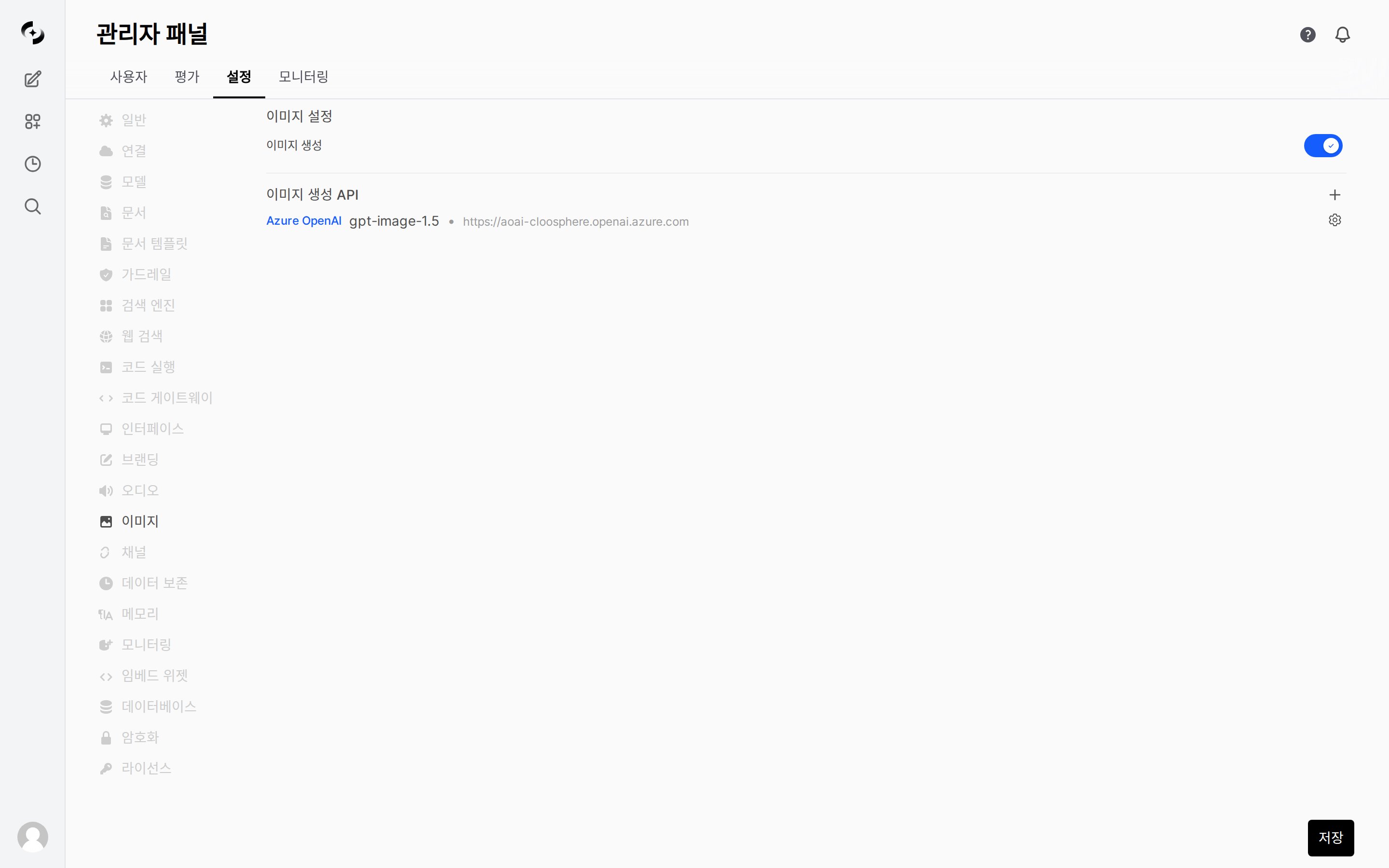
관리자 › 설정 › 이미지
AI 이미지 생성 기능을 구성합니다.
 ***
## 이미지 생성 활성화
| 설정 항목 | 설명 | 기본값 |
| -------------- | ---------------- | ---- |
| **이미지 생성 활성화** | 이미지 생성 기능 ON/OFF | 비활성화 |
이미지 생성은 에이전트 capability로 활성화된 경우에만 사용자에게 노출됩니다.
***
## 지원 엔진
이미지 생성 연결을 추가하고 관리합니다.
* 여러 엔진을 동시에 구성할 수 있습니다.
| 엔진 | 특징 |
| ------------------- | ---------------------------------------------------- |
| **DALL-E (OpenAI)** | OpenAI 이미지 생성 API |
| **Azure OpenAI** | Azure gpt-image-1.5, quality/format/background 옵션 지원 |
| **Gemini** | Google Gemini 이미지 생성 (API Key 인증) |
| **Vertex AI** | Google Vertex AI 이미지 생성 (OAuth2 토큰 캐싱) |
***
## 엔진별 설정
| 설정 항목 | 설명 |
| ---------------- | ---------------------- |
| **API Base URL** | OpenAI API Endpoint |
| **API Key** | API 인증 키 |
| **모델** | 예: `dall-e-3` |
| **이미지 크기** | 기본 크기 (예: `1024x1024`) |
| 설정 항목 | 설명 | 옵션 |
| ----------------- | --------------------- | ------------------------------- |
| **API Base URL** | Azure OpenAI Endpoint | - |
| **API Key** | Azure 인증 키 | - |
| **Quality** | 이미지 품질 | `auto`, `low`, `medium`, `high` |
| **Output Format** | 출력 형식 | `png`, `jpeg`, `webp` |
| **Background** | 배경 처리 | `auto`, `transparent`, `opaque` |
기본 이미지 크기는 **1024x1024**입니다.
| 설정 항목 | 설명 |
| ----------- | ---------------------- |
| **API Key** | Google AI Studio API 키 |
| **모델** | Gemini 이미지 생성 모델 |
| 설정 항목 | 설명 |
| -------------- | -------------------- |
| **Project ID** | Google Cloud 프로젝트 ID |
| **Location** | 리전 |
| **모델** | Gemini 이미지 생성 모델 |
여러 엔진을 동시에 추가할 수 있으며, 에이전트별로 사용할 이미지 생성 연결을 선택할 수 있습니다.
***
## 에이전트 연동
이미지 생성이 동작하려면 **3가지 조건**이 모두 충족되어야 합니다:
1. 이 탭에서 이미지 생성 **활성화** + 엔진 연결
2. 에이전트 설정에서 이미지 생성 capability를 **Default On** 또는 **Default Off**로 설정
3. 사용자가 채팅에서 이미지 생성을 **직접 켜기** (Default Off인 경우)
이미지 생성은 에이전트의 도구(Tool)로 동작합니다. AI가 "이미지가 필요하다"고 판단하면 자동으로 이미지 생성 도구를 호출합니다.
***
## 이미지 생성 활성화
| 설정 항목 | 설명 | 기본값 |
| -------------- | ---------------- | ---- |
| **이미지 생성 활성화** | 이미지 생성 기능 ON/OFF | 비활성화 |
이미지 생성은 에이전트 capability로 활성화된 경우에만 사용자에게 노출됩니다.
***
## 지원 엔진
이미지 생성 연결을 추가하고 관리합니다.
* 여러 엔진을 동시에 구성할 수 있습니다.
| 엔진 | 특징 |
| ------------------- | ---------------------------------------------------- |
| **DALL-E (OpenAI)** | OpenAI 이미지 생성 API |
| **Azure OpenAI** | Azure gpt-image-1.5, quality/format/background 옵션 지원 |
| **Gemini** | Google Gemini 이미지 생성 (API Key 인증) |
| **Vertex AI** | Google Vertex AI 이미지 생성 (OAuth2 토큰 캐싱) |
***
## 엔진별 설정
| 설정 항목 | 설명 |
| ---------------- | ---------------------- |
| **API Base URL** | OpenAI API Endpoint |
| **API Key** | API 인증 키 |
| **모델** | 예: `dall-e-3` |
| **이미지 크기** | 기본 크기 (예: `1024x1024`) |
| 설정 항목 | 설명 | 옵션 |
| ----------------- | --------------------- | ------------------------------- |
| **API Base URL** | Azure OpenAI Endpoint | - |
| **API Key** | Azure 인증 키 | - |
| **Quality** | 이미지 품질 | `auto`, `low`, `medium`, `high` |
| **Output Format** | 출력 형식 | `png`, `jpeg`, `webp` |
| **Background** | 배경 처리 | `auto`, `transparent`, `opaque` |
기본 이미지 크기는 **1024x1024**입니다.
| 설정 항목 | 설명 |
| ----------- | ---------------------- |
| **API Key** | Google AI Studio API 키 |
| **모델** | Gemini 이미지 생성 모델 |
| 설정 항목 | 설명 |
| -------------- | -------------------- |
| **Project ID** | Google Cloud 프로젝트 ID |
| **Location** | 리전 |
| **모델** | Gemini 이미지 생성 모델 |
여러 엔진을 동시에 추가할 수 있으며, 에이전트별로 사용할 이미지 생성 연결을 선택할 수 있습니다.
***
## 에이전트 연동
이미지 생성이 동작하려면 **3가지 조건**이 모두 충족되어야 합니다:
1. 이 탭에서 이미지 생성 **활성화** + 엔진 연결
2. 에이전트 설정에서 이미지 생성 capability를 **Default On** 또는 **Default Off**로 설정
3. 사용자가 채팅에서 이미지 생성을 **직접 켜기** (Default Off인 경우)
이미지 생성은 에이전트의 도구(Tool)로 동작합니다. AI가 "이미지가 필요하다"고 판단하면 자동으로 이미지 생성 도구를 호출합니다.