> ## Documentation Index
> Fetch the complete documentation index at: https://docs.cloosphere.ai/llms.txt
> Use this file to discover all available pages before exploring further.
# 사용자 개요
> 사용자 목록 조회, 역할 할당, 사용자 추가/편집, 사용량 제한
관리자 › 사용자
플랫폼의 모든 사용자, 그룹, 조직을 관리합니다.
* 역할 기반 접근 제어와 그룹별 세밀한 권한 설정으로 조직 규모에 맞는 체계적인 사용자 개요가 가능합니다.
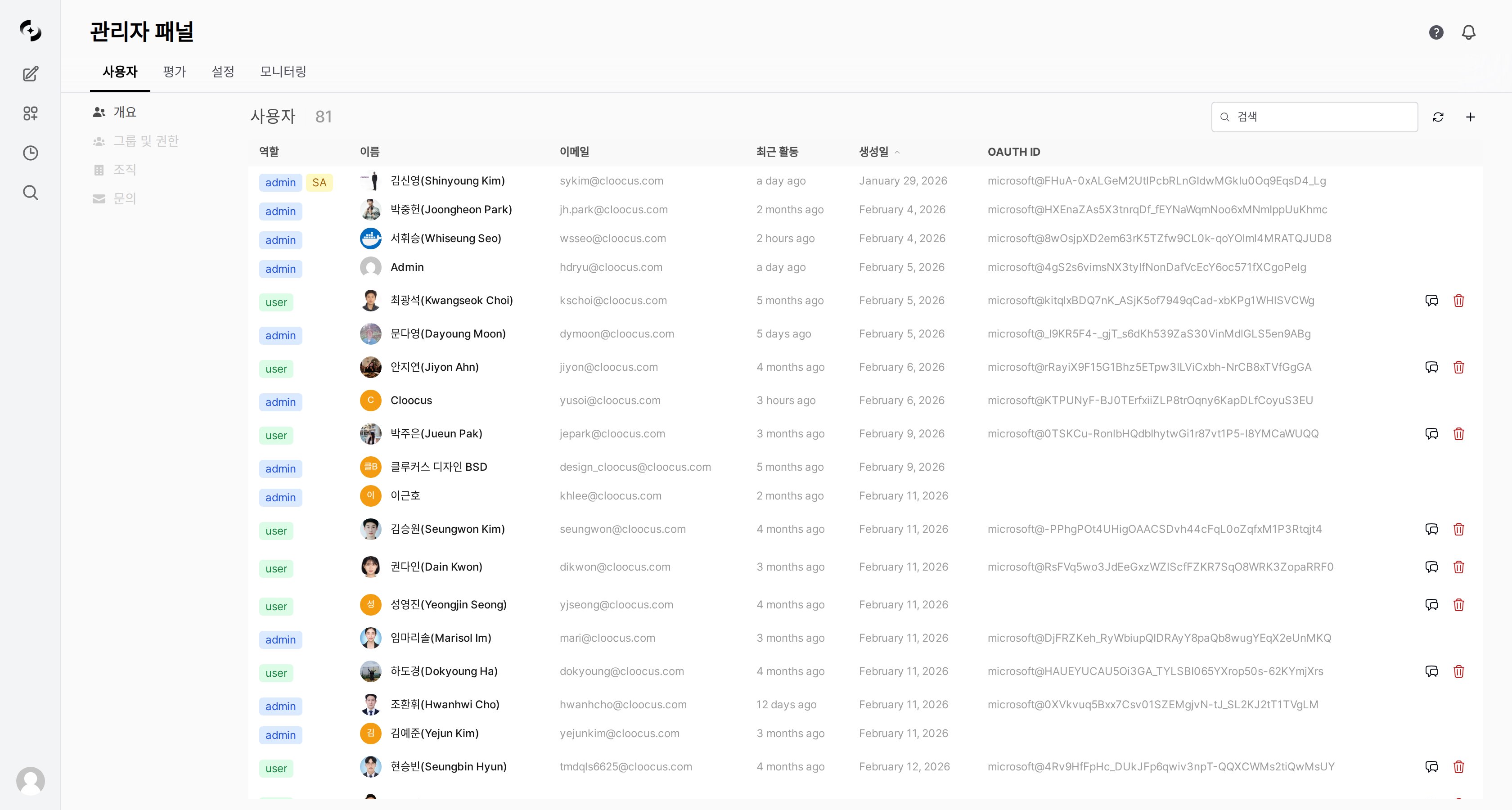 사용자 개요 화면은 네 개의 탭으로 구성됩니다.
| 탭 | 설명 |
| --------------------------------- | ------------------------ |
| **개요** | 개별 사용자 조회, 추가, 편집, 삭제 |
| [**그룹 및 권한**](/ko/admin/groups) | 권한 그룹 생성 및 관리 |
| [**조직**](/ko/admin/organizations) | Entra ID 동기화 기반 조직 단위 관리 |
| [**문의**](/ko/admin/inquiries) | 사용자 문의 접수 및 답변 |
***
## 사용자 목록
### 사용자 조회 및 검색
사용자 목록은 테이블 형태로 표시되며, 다음 컬럼 정보를 제공합니다.
| 컬럼 | 설명 |
| ------------ | ----------------------- |
| **이름** | 사용자 표시 이름 |
| **이메일** | 로그인 이메일 주소 |
| **역할** | 관리자, 사용자, 보류 중(Pending) |
| **OAuth ID** | SSO 연동 시 외부 인증 ID |
| **최근 활동** | 최근 접속 시간 |
| **생성일** | 계정 생성일 |
**검색 기능:**
* 이름 또는 이메일로 실시간 검색
* 이름, 생성일, 최근 활동순 정렬
### 사용자 역할
Cloosphere는 세 가지 역할을 제공합니다.
| 역할 | 설명 | 관리자 패널 | 워크스페이스 | 채팅 |
| ------------------ | -------- | :-------: | :-------: | :-------: |
| **관리자** | 전체 관리 권한 | 전체 접근 | 전체 접근 | 전체 접근 |
| **사용자** | 일반 사용자 | 그룹 권한에 따름 | 그룹 권한에 따름 | 그룹 권한에 따름 |
| **보류 중 (Pending)** | 승인 대기 | 접근 불가 | 접근 불가 | 접근 불가 |
**관리자** 역할은 모든 설정과 데이터에 접근할 수 있습니다. 최소 인원에게만 부여하세요.
### 슈퍼어드민 (SA)
**신규 기능** — 관리자 중 한 명을 슈퍼어드민(SA)으로 지정할 수 있습니다.
SA는 별도의 역할이 아니라 **관리자 중 대표 관리자**를 표시하는 기능입니다.
* SA로 지정된 관리자의 이메일은 사용자 가입 후 **계정 활성화 대기 화면**에 연락처로 표시됩니다.
| 항목 | 설명 |
| --------- | -------------------------------------------- |
| **지정 대상** | 관리자 역할 사용자만 |
| **지정 방법** | 사용자 편집 모달에서 **SA로 설정** 버튼 클릭 (관리자 역할일 때만 표시) |
| **표시** | 사용자 목록에서 SA 배지로 표시 |
| **효과** | 계정 활성화 대기 화면에 해당 관리자 이메일이 안내됨 |
사용자 개요 화면은 네 개의 탭으로 구성됩니다.
| 탭 | 설명 |
| --------------------------------- | ------------------------ |
| **개요** | 개별 사용자 조회, 추가, 편집, 삭제 |
| [**그룹 및 권한**](/ko/admin/groups) | 권한 그룹 생성 및 관리 |
| [**조직**](/ko/admin/organizations) | Entra ID 동기화 기반 조직 단위 관리 |
| [**문의**](/ko/admin/inquiries) | 사용자 문의 접수 및 답변 |
***
## 사용자 목록
### 사용자 조회 및 검색
사용자 목록은 테이블 형태로 표시되며, 다음 컬럼 정보를 제공합니다.
| 컬럼 | 설명 |
| ------------ | ----------------------- |
| **이름** | 사용자 표시 이름 |
| **이메일** | 로그인 이메일 주소 |
| **역할** | 관리자, 사용자, 보류 중(Pending) |
| **OAuth ID** | SSO 연동 시 외부 인증 ID |
| **최근 활동** | 최근 접속 시간 |
| **생성일** | 계정 생성일 |
**검색 기능:**
* 이름 또는 이메일로 실시간 검색
* 이름, 생성일, 최근 활동순 정렬
### 사용자 역할
Cloosphere는 세 가지 역할을 제공합니다.
| 역할 | 설명 | 관리자 패널 | 워크스페이스 | 채팅 |
| ------------------ | -------- | :-------: | :-------: | :-------: |
| **관리자** | 전체 관리 권한 | 전체 접근 | 전체 접근 | 전체 접근 |
| **사용자** | 일반 사용자 | 그룹 권한에 따름 | 그룹 권한에 따름 | 그룹 권한에 따름 |
| **보류 중 (Pending)** | 승인 대기 | 접근 불가 | 접근 불가 | 접근 불가 |
**관리자** 역할은 모든 설정과 데이터에 접근할 수 있습니다. 최소 인원에게만 부여하세요.
### 슈퍼어드민 (SA)
**신규 기능** — 관리자 중 한 명을 슈퍼어드민(SA)으로 지정할 수 있습니다.
SA는 별도의 역할이 아니라 **관리자 중 대표 관리자**를 표시하는 기능입니다.
* SA로 지정된 관리자의 이메일은 사용자 가입 후 **계정 활성화 대기 화면**에 연락처로 표시됩니다.
| 항목 | 설명 |
| --------- | -------------------------------------------- |
| **지정 대상** | 관리자 역할 사용자만 |
| **지정 방법** | 사용자 편집 모달에서 **SA로 설정** 버튼 클릭 (관리자 역할일 때만 표시) |
| **표시** | 사용자 목록에서 SA 배지로 표시 |
| **효과** | 계정 활성화 대기 화면에 해당 관리자 이메일이 안내됨 |
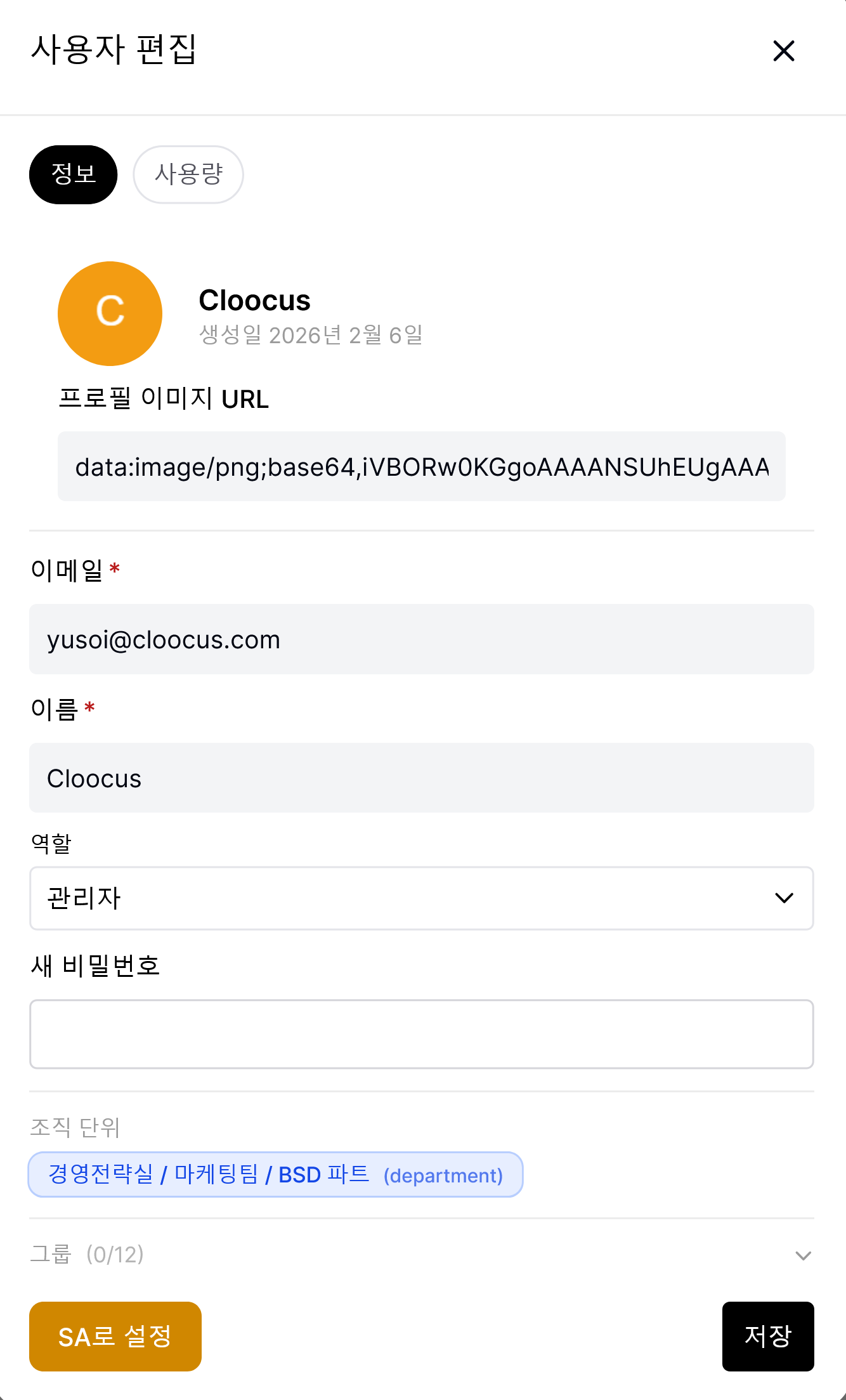 SA는 1명만 지정 가능합니다. 새로운 사용자를 SA로 지정하면 기존 SA 지정은 자동 해제됩니다. SA 지정은 관리자만 할 수 있습니다.
***
## 사용자 추가 및 편집
### 사용자 추가
**"+"** 아이콘(tooltip: "사용자 추가")을 클릭하여 수동으로 사용자를 생성합니다.
SA는 1명만 지정 가능합니다. 새로운 사용자를 SA로 지정하면 기존 SA 지정은 자동 해제됩니다. SA 지정은 관리자만 할 수 있습니다.
***
## 사용자 추가 및 편집
### 사용자 추가
**"+"** 아이콘(tooltip: "사용자 추가")을 클릭하여 수동으로 사용자를 생성합니다.
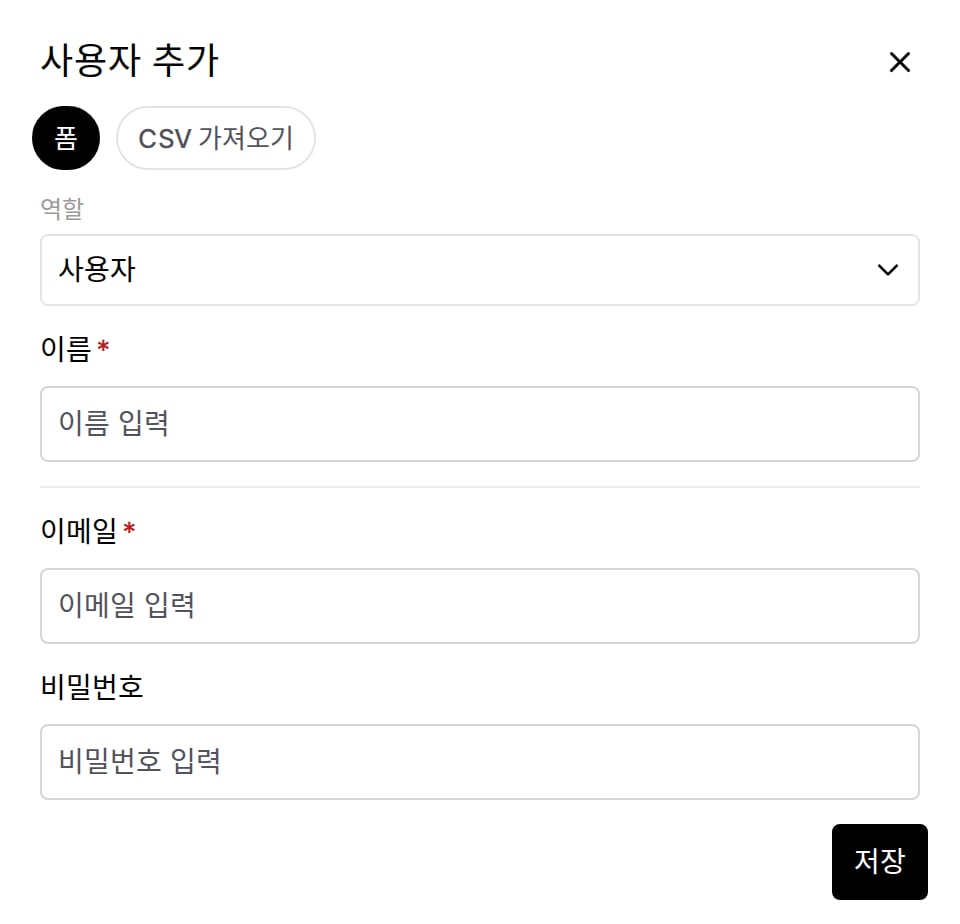 | 필드 | 설명 | 필수 |
| -------- | ------------------------- | :-: |
| **이메일** | 로그인에 사용할 이메일 주소 | O |
| **이름** | 표시 이름 | O |
| **비밀번호** | 초기 비밀번호 | O |
| **역할** | 관리자 / 사용자 / 보류 중(Pending) | O |
다수의 사용자를 한 번에 등록하려면 **CSV 파일 가져오기**를 사용할 수 있습니다. 사용자 추가 모달에서 CSV 업로드 옵션을 선택하세요.
### 사용자 편집
사용자의 **이름 또는 썸네일을 클릭**하거나, 행의 편집 버튼을 클릭하면 편집 모달이 열립니다.
| 필드 | 설명 | 필수 |
| -------- | ------------------------- | :-: |
| **이메일** | 로그인에 사용할 이메일 주소 | O |
| **이름** | 표시 이름 | O |
| **비밀번호** | 초기 비밀번호 | O |
| **역할** | 관리자 / 사용자 / 보류 중(Pending) | O |
다수의 사용자를 한 번에 등록하려면 **CSV 파일 가져오기**를 사용할 수 있습니다. 사용자 추가 모달에서 CSV 업로드 옵션을 선택하세요.
### 사용자 편집
사용자의 **이름 또는 썸네일을 클릭**하거나, 행의 편집 버튼을 클릭하면 편집 모달이 열립니다.
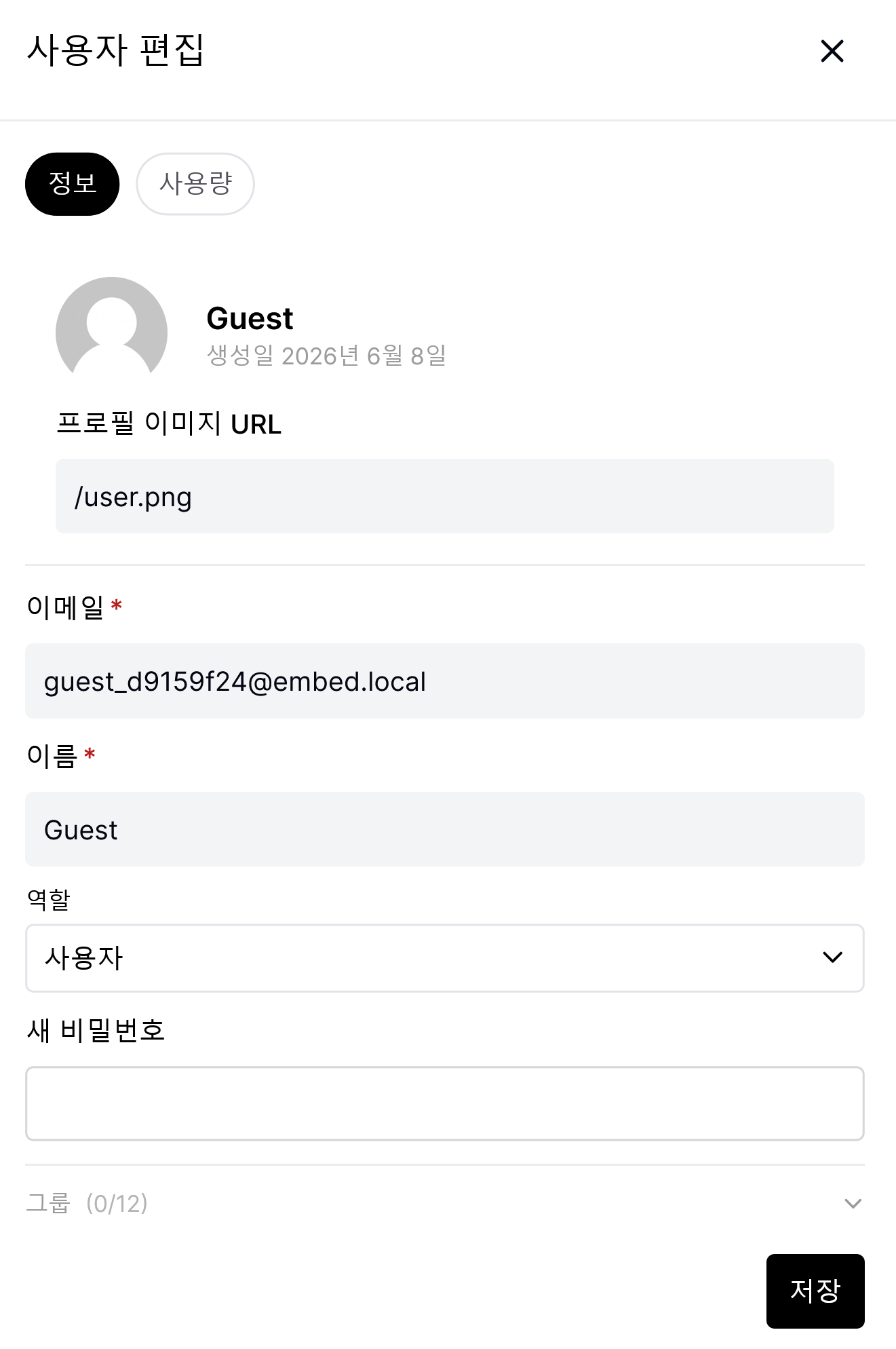 **수정 가능 항목:**
* 이름
* 이메일
* 역할 — 관리자 / 사용자 / 보류 중(Pending) 중에서 선택 후 저장
* 프로필 이미지 URL
* 새 비밀번호
* **소속 그룹** — 사용자가 속한 그룹을 확인하고 추가/제거할 수 있습니다
* **소속 조직 단위(OU)** — 해당 사용자가 속한 조직 단위 트리를 읽기 전용으로 표시 (Entra/Google Workspace 동기화 결과)
조직 단위는 사용자 편집 화면에서 **읽기 전용**으로 보입니다. OU 멤버십은 외부 IdP 동기화로 결정되며, 직접 수정하려면 [조직 관리](/ko/admin/organizations) 화면에서 IdP 동기화 설정을 변경해야 합니다.
자기 자신의 역할은 변경할 수 없으며, 최초 가입한 관리자(First User)의 역할도 변경할 수 없습니다.
사용자의 역할 변경은 자동으로 **감사 로그**에 기록됩니다 (`ROLE_CHANGE` 이벤트). 누가 누구의 역할을 언제 어떻게 바꿨는지 [모니터링 > 감사 로그](/ko/monitoring/audit-logs)에서 추적할 수 있습니다.
### 사용자 삭제
사용자를 삭제하면 해당 사용자의 모든 채팅 기록, 설정, 데이터가 영구적으로 삭제됩니다. 이 작업은 되돌릴 수 없습니다.
### 사용자 채팅
관리자는 사용자의 채팅 목록을 조회할 수 있습니다.
* 사용자 행의 **채팅** 버튼을 클릭합니다.
***
## 사용량 제한
사용자별 토큰 사용량과 일일 한도는 **사용자 편집 → 사용량 탭**에서 **모델 단위**로 확인합니다.
* 기간은 **오늘 · 최근 7일 · 최근 30일**로 전환할 수 있습니다.
**수정 가능 항목:**
* 이름
* 이메일
* 역할 — 관리자 / 사용자 / 보류 중(Pending) 중에서 선택 후 저장
* 프로필 이미지 URL
* 새 비밀번호
* **소속 그룹** — 사용자가 속한 그룹을 확인하고 추가/제거할 수 있습니다
* **소속 조직 단위(OU)** — 해당 사용자가 속한 조직 단위 트리를 읽기 전용으로 표시 (Entra/Google Workspace 동기화 결과)
조직 단위는 사용자 편집 화면에서 **읽기 전용**으로 보입니다. OU 멤버십은 외부 IdP 동기화로 결정되며, 직접 수정하려면 [조직 관리](/ko/admin/organizations) 화면에서 IdP 동기화 설정을 변경해야 합니다.
자기 자신의 역할은 변경할 수 없으며, 최초 가입한 관리자(First User)의 역할도 변경할 수 없습니다.
사용자의 역할 변경은 자동으로 **감사 로그**에 기록됩니다 (`ROLE_CHANGE` 이벤트). 누가 누구의 역할을 언제 어떻게 바꿨는지 [모니터링 > 감사 로그](/ko/monitoring/audit-logs)에서 추적할 수 있습니다.
### 사용자 삭제
사용자를 삭제하면 해당 사용자의 모든 채팅 기록, 설정, 데이터가 영구적으로 삭제됩니다. 이 작업은 되돌릴 수 없습니다.
### 사용자 채팅
관리자는 사용자의 채팅 목록을 조회할 수 있습니다.
* 사용자 행의 **채팅** 버튼을 클릭합니다.
***
## 사용량 제한
사용자별 토큰 사용량과 일일 한도는 **사용자 편집 → 사용량 탭**에서 **모델 단위**로 확인합니다.
* 기간은 **오늘 · 최근 7일 · 최근 30일**로 전환할 수 있습니다.
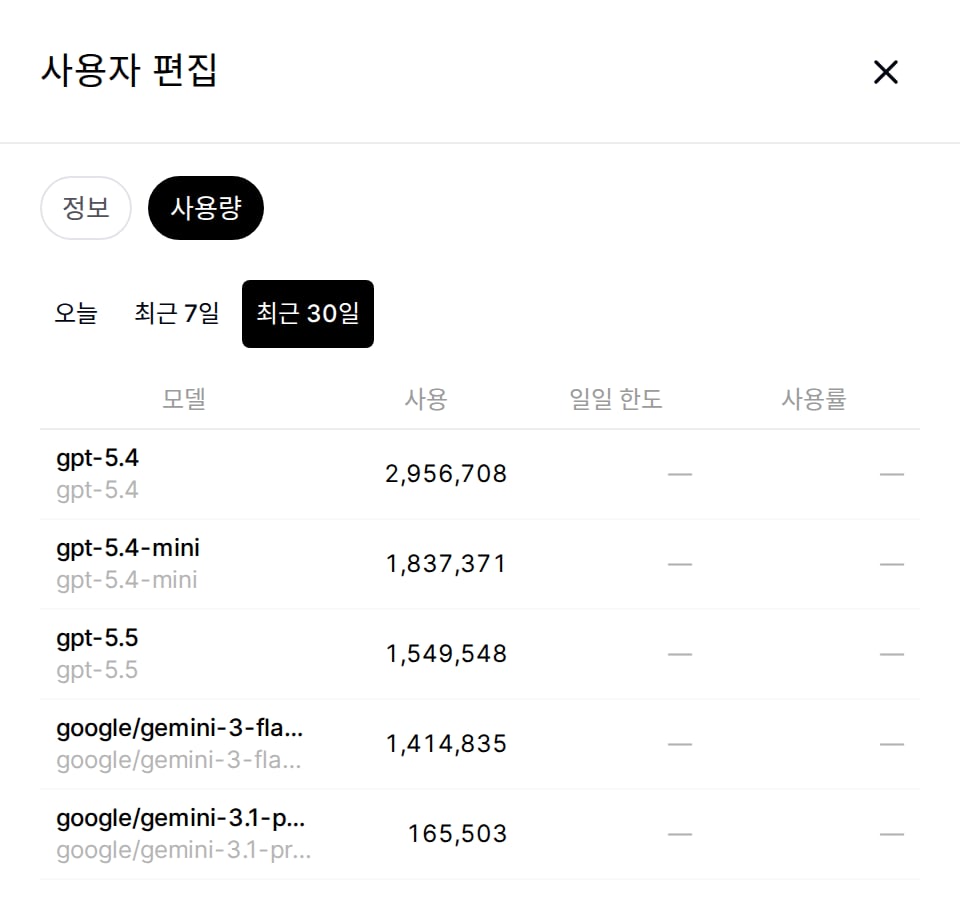 | 컬럼 | 설명 |
| --------- | ----------------------------- |
| **모델** | 사용량이 집계되는 모델 |
| **사용** | 해당 기간에 그 모델로 사용한 토큰 수 |
| **일일 한도** | 그 모델에 적용되는 일일 토큰 한도 (0 = 무제한) |
| **사용률** | 일일 한도 대비 사용 비율(%) |
해당 기간에 사용 기록이 없으면 \*"해당 기간에 기록된 사용량이 없습니다"\*로 표시됩니다.
**일일 한도·사용률**은 기간이 **오늘**일 때만 값이 표시됩니다. 최근 7일·30일에서는 누적 사용량(사용 컬럼)만 보이고 한도·사용률은 표시되지 않습니다.
사용량 제한은 전역, 사용자, 그룹, 조직 네 계층에서 설정할 수 있으며, 여러 계층에 설정된 경우 **가장 관대한(높은) 값**이 적용됩니다. 전역 기본값과 모델별 한도는 [모델 설정 — 토큰 제한](/ko/admin/settings/models#토큰-제한)에서 관리합니다.
***
## 베스트 프랙티스
1. **관리자 최소화** — 필요한 인원만 지정
2. **Pending 활용** — 신규 가입 시 Pending으로 설정하고 검토 후 승인
3. **정기 검토** — 퇴사자 계정 삭제 또는 비활성화(Pending) 주기적 수행
1. **부서 기반** — 마케팅팀, 개발팀, 영업팀 등 부서별 그룹
2. **역할 기반** — 팀장, 관리직, 신입 등 직급별 그룹
3. **프로젝트 기반** — 특정 프로젝트 참여자 그룹 (한시적)
1. **최소 권한 원칙** — 업무에 필요한 최소한의 권한만 부여
2. **그룹 우선** — 개별 사용자 권한보다 그룹 권한 활용
3. **정기 감사** — 권한 설정을 주기적으로 검토하고 불필요한 권한 회수
***
## FAQ
관리자가 사용자 편집에서 새 비밀번호를 설정할 수 있습니다. SSO(Entra ID) 사용 시에는 회사 IT 부서에 문의하세요.
에이전트 편집 화면의 **접근 권한** 설정에서 특정 그룹 또는 조직을 지정하세요. 공개 범위를 "비공개"로 설정한 뒤 허용 그룹을 추가합니다.
계정을 삭제하거나 역할을 **Pending**으로 변경하여 비활성화하세요. 삭제하면 채팅 기록도 함께 삭제되므로, 기록 보존이 필요하면 Pending 처리를 권장합니다.
***
## 관련 페이지
권한 그룹, 3단계 권한 레벨(없음/읽기/쓰기), 조직 단위 매핑
조직/OU 계층, Entra ID 동기화, 조직 기반 접근 제어
사용자 문의 접수 및 처리
| 컬럼 | 설명 |
| --------- | ----------------------------- |
| **모델** | 사용량이 집계되는 모델 |
| **사용** | 해당 기간에 그 모델로 사용한 토큰 수 |
| **일일 한도** | 그 모델에 적용되는 일일 토큰 한도 (0 = 무제한) |
| **사용률** | 일일 한도 대비 사용 비율(%) |
해당 기간에 사용 기록이 없으면 \*"해당 기간에 기록된 사용량이 없습니다"\*로 표시됩니다.
**일일 한도·사용률**은 기간이 **오늘**일 때만 값이 표시됩니다. 최근 7일·30일에서는 누적 사용량(사용 컬럼)만 보이고 한도·사용률은 표시되지 않습니다.
사용량 제한은 전역, 사용자, 그룹, 조직 네 계층에서 설정할 수 있으며, 여러 계층에 설정된 경우 **가장 관대한(높은) 값**이 적용됩니다. 전역 기본값과 모델별 한도는 [모델 설정 — 토큰 제한](/ko/admin/settings/models#토큰-제한)에서 관리합니다.
***
## 베스트 프랙티스
1. **관리자 최소화** — 필요한 인원만 지정
2. **Pending 활용** — 신규 가입 시 Pending으로 설정하고 검토 후 승인
3. **정기 검토** — 퇴사자 계정 삭제 또는 비활성화(Pending) 주기적 수행
1. **부서 기반** — 마케팅팀, 개발팀, 영업팀 등 부서별 그룹
2. **역할 기반** — 팀장, 관리직, 신입 등 직급별 그룹
3. **프로젝트 기반** — 특정 프로젝트 참여자 그룹 (한시적)
1. **최소 권한 원칙** — 업무에 필요한 최소한의 권한만 부여
2. **그룹 우선** — 개별 사용자 권한보다 그룹 권한 활용
3. **정기 감사** — 권한 설정을 주기적으로 검토하고 불필요한 권한 회수
***
## FAQ
관리자가 사용자 편집에서 새 비밀번호를 설정할 수 있습니다. SSO(Entra ID) 사용 시에는 회사 IT 부서에 문의하세요.
에이전트 편집 화면의 **접근 권한** 설정에서 특정 그룹 또는 조직을 지정하세요. 공개 범위를 "비공개"로 설정한 뒤 허용 그룹을 추가합니다.
계정을 삭제하거나 역할을 **Pending**으로 변경하여 비활성화하세요. 삭제하면 채팅 기록도 함께 삭제되므로, 기록 보존이 필요하면 Pending 처리를 권장합니다.
***
## 관련 페이지
권한 그룹, 3단계 권한 레벨(없음/읽기/쓰기), 조직 단위 매핑
조직/OU 계층, Entra ID 동기화, 조직 기반 접근 제어
사용자 문의 접수 및 처리