> ## Documentation Index
> Fetch the complete documentation index at: https://docs.cloosphere.ai/llms.txt
> Use this file to discover all available pages before exploring further.
# 예약 작업
> 크론 기반 스케줄러로 AI 에이전트, 플로우, 모델을 정해진 시간에 자동 실행하고 결과를 알림으로 전달
매일 아침 매출 보고서를 수동으로 요청하거나, 매주 시스템 모니터링 결과를 직접 확인하고 계신가요?
예약 작업은 AI에게 **정해진 시간에 자동으로 프롬프트를 보내고**, 결과를 채팅에 저장하거나 이메일/Slack/Teams로 전달합니다.
### 예시
> "매일 오전 9시에 어제 매출을 분석하고 보고서를 이메일로 보내줘"
| 방법 | 과정 | 소요 시간 |
| ----- | ----------------------------------- | :---------: |
| 수동 요청 | 매일 채팅 접속 → 프롬프트 입력 → 결과 복사 → 이메일 작성 | 10\~20분/일 |
| 예약 작업 | 한번 설정하면 매일 자동 실행 + 이메일 발송 | **0분** (자동) |
 ***
## 예약 작업 생명 주기
```mermaid theme={null}
flowchart LR
subgraph 예약작업_설정
A[대상 선택] --> B[프롬프트 작성]
B --> C[반복 주기 설정]
C --> D[알림 채널 연결]
end
subgraph 자동_실행
E[크론 트리거] --> F[에이전트/모델 실행]
F --> G[결과 생성]
G --> H[차트 렌더링]
end
subgraph 결과_전달
H --> I[채팅 저장]
H --> J[이메일 발송]
H --> K[웹훅 전송]
end
subgraph 오류_처리
F -->|실패| L[자동 재시도]
L -->|최대 2회| F
L -->|실패 확정| M[실패 알림]
end
D --> E
```
***
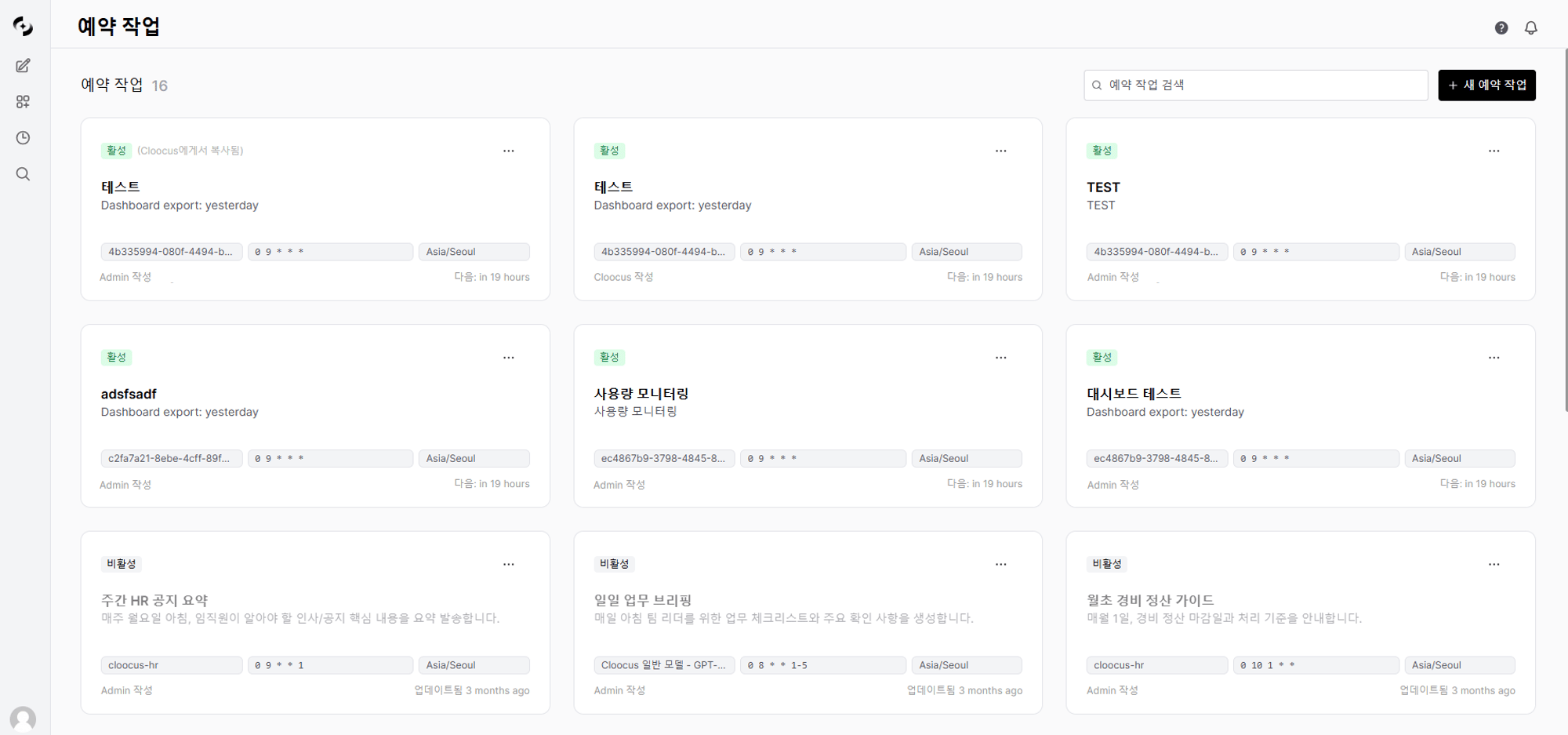
## 예약 작업 목록
예약 작업은 **사이드바 예약 작업 섹션**(빠른 접근)과 **예약 작업 목록 페이지**(전체 관리) 두 곳에서 다룹니다.
**사이드바 예약 작업 섹션** — 최근 예약 작업에 빠르게 접근합니다.
| 기능 | 설명 |
| ----------- | ---------------------------- |
| **펼치기/접기** | 섹션을 열고 닫아 최근 예약 작업 표시 |
| **새 예약 작업** | 섹션의 **+** 버튼으로 생성 (생성 권한 필요) |
| **열기** | 항목 클릭 → 실행 채팅 또는 상세 페이지로 이동 |
| **상태 점** | 초록(활성)/회색(비활성)으로 활성 여부 표시 |
**예약 작업 목록 페이지** — 사이드바 **예약 작업** 메뉴로 진입하며, 모든 예약 작업을 검색·관리합니다.
| 기능 | 설명 |
| ------------- | -------------------- |
| **검색** | 이름, 설명, 프롬프트로 검색 |
| **활성/비활성 전환** | 각 항목의 더보기 메뉴(⋮)에서 전환 |
| **지금 실행** | 다음 주기를 기다리지 않고 바로 실행 |
| **삭제** | 예약 작업 및 실행 이력 삭제 |
***
## 예약 작업 생성
**+ 새 예약 작업** 버튼을 클릭하여 예약 작업을 생성합니다.
이름과 설명을 입력합니다.
***
## 예약 작업 생명 주기
```mermaid theme={null}
flowchart LR
subgraph 예약작업_설정
A[대상 선택] --> B[프롬프트 작성]
B --> C[반복 주기 설정]
C --> D[알림 채널 연결]
end
subgraph 자동_실행
E[크론 트리거] --> F[에이전트/모델 실행]
F --> G[결과 생성]
G --> H[차트 렌더링]
end
subgraph 결과_전달
H --> I[채팅 저장]
H --> J[이메일 발송]
H --> K[웹훅 전송]
end
subgraph 오류_처리
F -->|실패| L[자동 재시도]
L -->|최대 2회| F
L -->|실패 확정| M[실패 알림]
end
D --> E
```
***
## 예약 작업 목록
예약 작업은 **사이드바 예약 작업 섹션**(빠른 접근)과 **예약 작업 목록 페이지**(전체 관리) 두 곳에서 다룹니다.
**사이드바 예약 작업 섹션** — 최근 예약 작업에 빠르게 접근합니다.
| 기능 | 설명 |
| ----------- | ---------------------------- |
| **펼치기/접기** | 섹션을 열고 닫아 최근 예약 작업 표시 |
| **새 예약 작업** | 섹션의 **+** 버튼으로 생성 (생성 권한 필요) |
| **열기** | 항목 클릭 → 실행 채팅 또는 상세 페이지로 이동 |
| **상태 점** | 초록(활성)/회색(비활성)으로 활성 여부 표시 |
**예약 작업 목록 페이지** — 사이드바 **예약 작업** 메뉴로 진입하며, 모든 예약 작업을 검색·관리합니다.
| 기능 | 설명 |
| ------------- | -------------------- |
| **검색** | 이름, 설명, 프롬프트로 검색 |
| **활성/비활성 전환** | 각 항목의 더보기 메뉴(⋮)에서 전환 |
| **지금 실행** | 다음 주기를 기다리지 않고 바로 실행 |
| **삭제** | 예약 작업 및 실행 이력 삭제 |
***
## 예약 작업 생성
**+ 새 예약 작업** 버튼을 클릭하여 예약 작업을 생성합니다.
이름과 설명을 입력합니다.
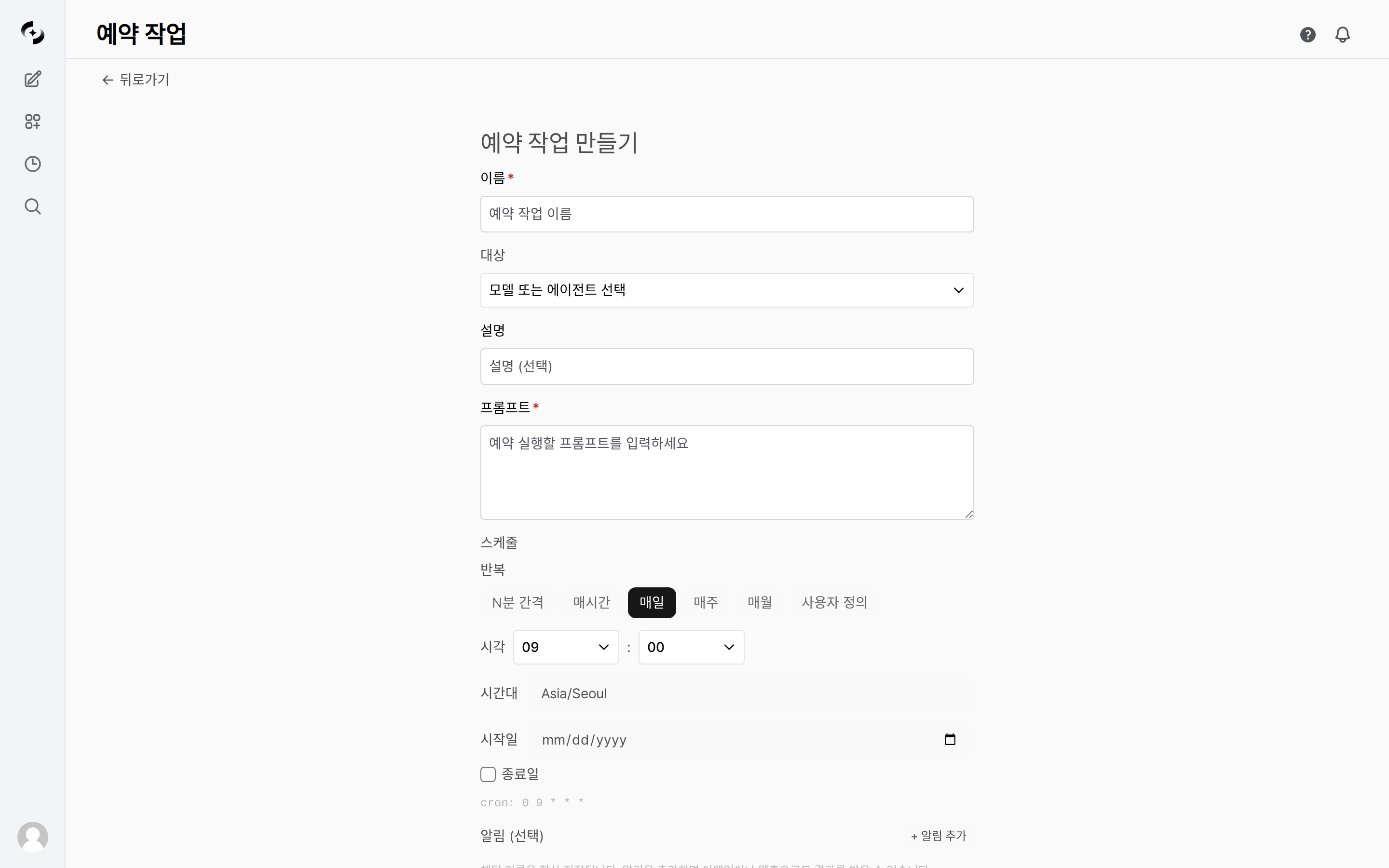 | 필드 | 설명 | 예시 |
| ------ | ---------- | -------------------- |
| **이름** | 예약 작업 이름 | "일일 매출 보고서" |
| **설명** | 용도 설명 (선택) | "매일 오전 9시 매출 데이터 분석" |
실행할 에이전트, 플로우, 또는 모델을 선택합니다.
| 대상 유형 | 설명 |
| -------- | ---------------------------------- |
| **에이전트** | 지식기반, 데이터베이스 등이 연결된 AI 에이전트 |
| **플로우** | 다단계 워크플로우 |
| **모델** | 기본 LLM 모델 (직접 프롬프트 전달) |
| **대시보드** | 대시보드를 HTML로 내보내기 (최신 데이터로 갱신하여 전달) |
대상 에이전트/모델에 대한 접근 권한이 있어야 선택할 수 있습니다. 권한이 없으면 목록에 표시되지 않습니다.
실행 시 전달할 프롬프트를 입력합니다.
**작성 팁:**
* 구체적인 출력 형태를 명시하세요
* 에이전트에 구조화된 출력(JSON Schema)이 설정되어 있으면, 결과 필드를 알림 템플릿에서 활용할 수 있습니다
**예시:**
```
오늘의 매출 데이터를 분석하고, 전일 대비 증감율과 주요 변동 원인을 포함한
보고서를 작성해주세요. 차트로 시각화하고 핵심 인사이트 3가지를 요약해주세요.
```
실행 주기를 설정합니다. 직관적인 크론 에디터를 제공합니다.
| 필드 | 설명 | 예시 |
| ------ | ---------- | -------------------- |
| **이름** | 예약 작업 이름 | "일일 매출 보고서" |
| **설명** | 용도 설명 (선택) | "매일 오전 9시 매출 데이터 분석" |
실행할 에이전트, 플로우, 또는 모델을 선택합니다.
| 대상 유형 | 설명 |
| -------- | ---------------------------------- |
| **에이전트** | 지식기반, 데이터베이스 등이 연결된 AI 에이전트 |
| **플로우** | 다단계 워크플로우 |
| **모델** | 기본 LLM 모델 (직접 프롬프트 전달) |
| **대시보드** | 대시보드를 HTML로 내보내기 (최신 데이터로 갱신하여 전달) |
대상 에이전트/모델에 대한 접근 권한이 있어야 선택할 수 있습니다. 권한이 없으면 목록에 표시되지 않습니다.
실행 시 전달할 프롬프트를 입력합니다.
**작성 팁:**
* 구체적인 출력 형태를 명시하세요
* 에이전트에 구조화된 출력(JSON Schema)이 설정되어 있으면, 결과 필드를 알림 템플릿에서 활용할 수 있습니다
**예시:**
```
오늘의 매출 데이터를 분석하고, 전일 대비 증감율과 주요 변동 원인을 포함한
보고서를 작성해주세요. 차트로 시각화하고 핵심 인사이트 3가지를 요약해주세요.
```
실행 주기를 설정합니다. 직관적인 크론 에디터를 제공합니다.
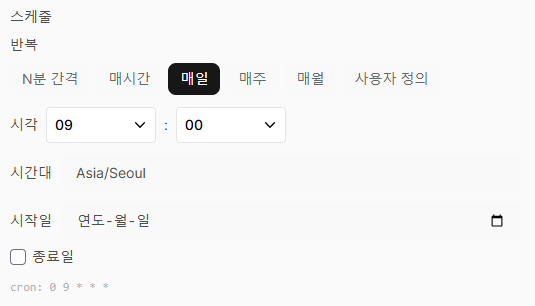 | 모드 | 설명 | 예시 |
| ---------- | ------------------------------------- | ------------- |
| **N분 간격** | N분마다 실행 (1, 2, 3, 5, 10, 15, 20, 30분) | 매 10분마다 |
| **매시간** | 매시간 특정 분에 실행 | 매시간 30분에 |
| **매일** | 매일 지정 시간에 실행 | 매일 오전 9:00 |
| **매주** | 지정 요일 + 시간에 실행 | 월\~금 오전 9:00 |
| **매월** | 지정 일 + 시간에 실행 | 매월 1일 오전 8:00 |
| **사용자 정의** | 크론 표현식 직접 입력 | `0 9 * * 1-5` |
시간대와 실행 기간도 설정할 수 있습니다.
| 설정 | 설명 |
| ------- | --------------------------- |
| **시간대** | 실행 시간 기준 시간대 (기본: 브라우저 시간대) |
| **시작일** | 예약 작업 시작 날짜 (선택) |
| **종료일** | 예약 작업 종료 날짜 (선택, 미설정 시 무기한) |
실행 결과를 알림으로 받을 채널을 설정합니다. 여러 개의 알림을 추가할 수 있습니다.
| 모드 | 설명 | 예시 |
| ---------- | ------------------------------------- | ------------- |
| **N분 간격** | N분마다 실행 (1, 2, 3, 5, 10, 15, 20, 30분) | 매 10분마다 |
| **매시간** | 매시간 특정 분에 실행 | 매시간 30분에 |
| **매일** | 매일 지정 시간에 실행 | 매일 오전 9:00 |
| **매주** | 지정 요일 + 시간에 실행 | 월\~금 오전 9:00 |
| **매월** | 지정 일 + 시간에 실행 | 매월 1일 오전 8:00 |
| **사용자 정의** | 크론 표현식 직접 입력 | `0 9 * * 1-5` |
시간대와 실행 기간도 설정할 수 있습니다.
| 설정 | 설명 |
| ------- | --------------------------- |
| **시간대** | 실행 시간 기준 시간대 (기본: 브라우저 시간대) |
| **시작일** | 예약 작업 시작 날짜 (선택) |
| **종료일** | 예약 작업 종료 날짜 (선택, 미설정 시 무기한) |
실행 결과를 알림으로 받을 채널을 설정합니다. 여러 개의 알림을 추가할 수 있습니다.
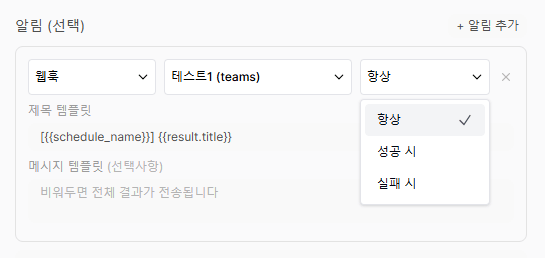 | 설정 | 설명 |
| ------------- | --------------------------------------------------------------------- |
| **채널 유형** | 이메일 / 웹훅 / 직접 입력 |
| **채널 / URL** | 이메일·웹훅 유형은 관리자가 설정한 채널을 선택, 직접 입력 유형은 웹훅 URL을 직접 입력 |
| **트리거** | 항상 / 성공 시 / 실패 시 |
| **제목 템플릿** | 모든 채널 공통 — 알림 및 채팅 제목에 사용 (기본 `[{{schedule_name}}] {{result.title}}`) |
| **수신자** | 이메일 주소 목록 (이메일 채널만) |
| **제목·본문 템플릿** | 이메일 제목·본문 (이메일 채널만) |
| **메시지 템플릿** | 웹훅 메시지 (웹훅·직접 입력 채널만, 선택 — 비우면 전체 결과 전송) |
채널 유형 목록에는 **등록된 채널이 있는 유형만** 나타납니다. 이메일이 보이지 않는다면 관리자가 이메일 채널을 아직 등록하지 않은 것입니다 — [이메일 채널 설정](/ko/admin/notifications#이메일-채널) 참조. Slack·Teams·Telegram 등은 별도 유형이 아니라 웹훅 채널의 공급자로 관리자가 등록합니다.
하나의 예약 작업에 여러 알림을 추가하여, 성공 시 이메일로, 실패 시 Slack으로 보내는 등 조건별 분기가 가능합니다.
새로 생성된 예약 작업은 기본적으로 **활성** 상태(is\_active=True)로 저장됩니다. 생성 즉시 다음 실행이 예약됩니다.
***
## 크론 표현식 가이드
사용자 정의 모드에서 크론 표현식을 직접 입력할 수 있습니다. 크론 표현식은 **5개 필드**로 구성됩니다.
```
┌─────────── 분 (0-59)
│ ┌─────────── 시 (0-23)
│ │ ┌─────────── 일 (1-31)
│ │ │ ┌─────────── 월 (1-12)
│ │ │ │ ┌─────────── 요일 (0-6, 0=일요일)
│ │ │ │ │
* * * * *
```
### 특수 문자
| 문자 | 의미 | 예시 |
| --- | ------- | ------------------------ |
| `*` | 모든 값 | `* * * * *` = 매분 실행 |
| `,` | 여러 값 나열 | `0 9,18 * * *` = 9시, 18시 |
| `-` | 범위 지정 | `0 9 * * 1-5` = 월\~금 |
| `/` | 간격 지정 | `*/10 * * * *` = 10분마다 |
### 요일 번호
| 번호 | 요일 |
| -- | --- |
| 0 | 일요일 |
| 1 | 월요일 |
| 2 | 화요일 |
| 3 | 수요일 |
| 4 | 목요일 |
| 5 | 금요일 |
| 6 | 토요일 |
### 자주 사용하는 표현식
| 크론 표현식 | 설명 |
| --------------- | ---------------- |
| `0 9 * * *` | 매일 오전 9시 |
| `0 9 * * 1-5` | 평일(월\~금) 오전 9시 |
| `0 9,18 * * *` | 매일 오전 9시, 오후 6시 |
| `30 8 * * 1` | 매주 월요일 오전 8시 30분 |
| `0 0 1 * *` | 매월 1일 자정 |
| `0 0 1,15 * *` | 매월 1일, 15일 자정 |
| `*/30 * * * *` | 30분마다 |
| `0 */2 * * *` | 2시간마다 정각 |
| `0 9 * * 1,3,5` | 월/수/금 오전 9시 |
| `0 22 * * 0` | 매주 일요일 오후 10시 |
간격/매시간/매일/매주/매월 모드에서 설정하면 크론 표현식이 자동 생성됩니다. 복잡한 예약 작업만 사용자 정의 모드를 사용하세요.
***
## 예약 작업 관리
### 활성화/비활성화
목록에서 더보기 메뉴(⋮)를 열고 활성/비활성 전환 항목을 선택하여 예약 작업을 켜거나 끌 수 있습니다. 비활성화 시 다음 실행이 예약되지 않습니다.
### 지금 실행
**"지금 실행"** 버튼을 클릭하면 다음 주기를 기다리지 않고 즉시 실행합니다. 수동으로 결과를 확인하거나 설정을 테스트할 때 유용합니다.
### 편집
예약 작업 카드를 클릭하여 상세 페이지에서 모든 설정을 수정할 수 있습니다. 수정 시 다음 실행 시간이 자동으로 재계산됩니다.
### 삭제
예약 작업을 삭제하면 관련 실행 이력도 함께 삭제됩니다.
삭제된 예약 작업은 복구할 수 없습니다. 실행 이력과 연결된 채팅 기록도 함께 삭제될 수 있으므로 신중하게 진행하세요.
### 사용자에게 복사
예약 작업을 다른 사용자에게 복사할 수 있습니다. **"사용자에게 복사"** 기능은 **복사 기반**으로 동작합니다.
| 항목 | 설명 |
| ---------- | -------------------------------------- |
| **독립 복사본** | 공유받은 사용자에게 별도의 예약 작업이 생성됩니다 |
| **설정 복사** | 대상, 프롬프트, 주기, 알림 설정이 모두 복사됩니다 |
| **독립 수정** | 공유 후 각 사용자가 자신의 예약 작업을 자유롭게 수정할 수 있습니다 |
| **출처 추적** | 복사본 메타데이터에 원본 소유자와 예약 작업 정보가 기록됩니다 |
***
## 실행 이력
예약 작업 상세 페이지에서 최근 실행 이력을 확인할 수 있습니다.
| 설정 | 설명 |
| ------------- | --------------------------------------------------------------------- |
| **채널 유형** | 이메일 / 웹훅 / 직접 입력 |
| **채널 / URL** | 이메일·웹훅 유형은 관리자가 설정한 채널을 선택, 직접 입력 유형은 웹훅 URL을 직접 입력 |
| **트리거** | 항상 / 성공 시 / 실패 시 |
| **제목 템플릿** | 모든 채널 공통 — 알림 및 채팅 제목에 사용 (기본 `[{{schedule_name}}] {{result.title}}`) |
| **수신자** | 이메일 주소 목록 (이메일 채널만) |
| **제목·본문 템플릿** | 이메일 제목·본문 (이메일 채널만) |
| **메시지 템플릿** | 웹훅 메시지 (웹훅·직접 입력 채널만, 선택 — 비우면 전체 결과 전송) |
채널 유형 목록에는 **등록된 채널이 있는 유형만** 나타납니다. 이메일이 보이지 않는다면 관리자가 이메일 채널을 아직 등록하지 않은 것입니다 — [이메일 채널 설정](/ko/admin/notifications#이메일-채널) 참조. Slack·Teams·Telegram 등은 별도 유형이 아니라 웹훅 채널의 공급자로 관리자가 등록합니다.
하나의 예약 작업에 여러 알림을 추가하여, 성공 시 이메일로, 실패 시 Slack으로 보내는 등 조건별 분기가 가능합니다.
새로 생성된 예약 작업은 기본적으로 **활성** 상태(is\_active=True)로 저장됩니다. 생성 즉시 다음 실행이 예약됩니다.
***
## 크론 표현식 가이드
사용자 정의 모드에서 크론 표현식을 직접 입력할 수 있습니다. 크론 표현식은 **5개 필드**로 구성됩니다.
```
┌─────────── 분 (0-59)
│ ┌─────────── 시 (0-23)
│ │ ┌─────────── 일 (1-31)
│ │ │ ┌─────────── 월 (1-12)
│ │ │ │ ┌─────────── 요일 (0-6, 0=일요일)
│ │ │ │ │
* * * * *
```
### 특수 문자
| 문자 | 의미 | 예시 |
| --- | ------- | ------------------------ |
| `*` | 모든 값 | `* * * * *` = 매분 실행 |
| `,` | 여러 값 나열 | `0 9,18 * * *` = 9시, 18시 |
| `-` | 범위 지정 | `0 9 * * 1-5` = 월\~금 |
| `/` | 간격 지정 | `*/10 * * * *` = 10분마다 |
### 요일 번호
| 번호 | 요일 |
| -- | --- |
| 0 | 일요일 |
| 1 | 월요일 |
| 2 | 화요일 |
| 3 | 수요일 |
| 4 | 목요일 |
| 5 | 금요일 |
| 6 | 토요일 |
### 자주 사용하는 표현식
| 크론 표현식 | 설명 |
| --------------- | ---------------- |
| `0 9 * * *` | 매일 오전 9시 |
| `0 9 * * 1-5` | 평일(월\~금) 오전 9시 |
| `0 9,18 * * *` | 매일 오전 9시, 오후 6시 |
| `30 8 * * 1` | 매주 월요일 오전 8시 30분 |
| `0 0 1 * *` | 매월 1일 자정 |
| `0 0 1,15 * *` | 매월 1일, 15일 자정 |
| `*/30 * * * *` | 30분마다 |
| `0 */2 * * *` | 2시간마다 정각 |
| `0 9 * * 1,3,5` | 월/수/금 오전 9시 |
| `0 22 * * 0` | 매주 일요일 오후 10시 |
간격/매시간/매일/매주/매월 모드에서 설정하면 크론 표현식이 자동 생성됩니다. 복잡한 예약 작업만 사용자 정의 모드를 사용하세요.
***
## 예약 작업 관리
### 활성화/비활성화
목록에서 더보기 메뉴(⋮)를 열고 활성/비활성 전환 항목을 선택하여 예약 작업을 켜거나 끌 수 있습니다. 비활성화 시 다음 실행이 예약되지 않습니다.
### 지금 실행
**"지금 실행"** 버튼을 클릭하면 다음 주기를 기다리지 않고 즉시 실행합니다. 수동으로 결과를 확인하거나 설정을 테스트할 때 유용합니다.
### 편집
예약 작업 카드를 클릭하여 상세 페이지에서 모든 설정을 수정할 수 있습니다. 수정 시 다음 실행 시간이 자동으로 재계산됩니다.
### 삭제
예약 작업을 삭제하면 관련 실행 이력도 함께 삭제됩니다.
삭제된 예약 작업은 복구할 수 없습니다. 실행 이력과 연결된 채팅 기록도 함께 삭제될 수 있으므로 신중하게 진행하세요.
### 사용자에게 복사
예약 작업을 다른 사용자에게 복사할 수 있습니다. **"사용자에게 복사"** 기능은 **복사 기반**으로 동작합니다.
| 항목 | 설명 |
| ---------- | -------------------------------------- |
| **독립 복사본** | 공유받은 사용자에게 별도의 예약 작업이 생성됩니다 |
| **설정 복사** | 대상, 프롬프트, 주기, 알림 설정이 모두 복사됩니다 |
| **독립 수정** | 공유 후 각 사용자가 자신의 예약 작업을 자유롭게 수정할 수 있습니다 |
| **출처 추적** | 복사본 메타데이터에 원본 소유자와 예약 작업 정보가 기록됩니다 |
***
## 실행 이력
예약 작업 상세 페이지에서 최근 실행 이력을 확인할 수 있습니다.
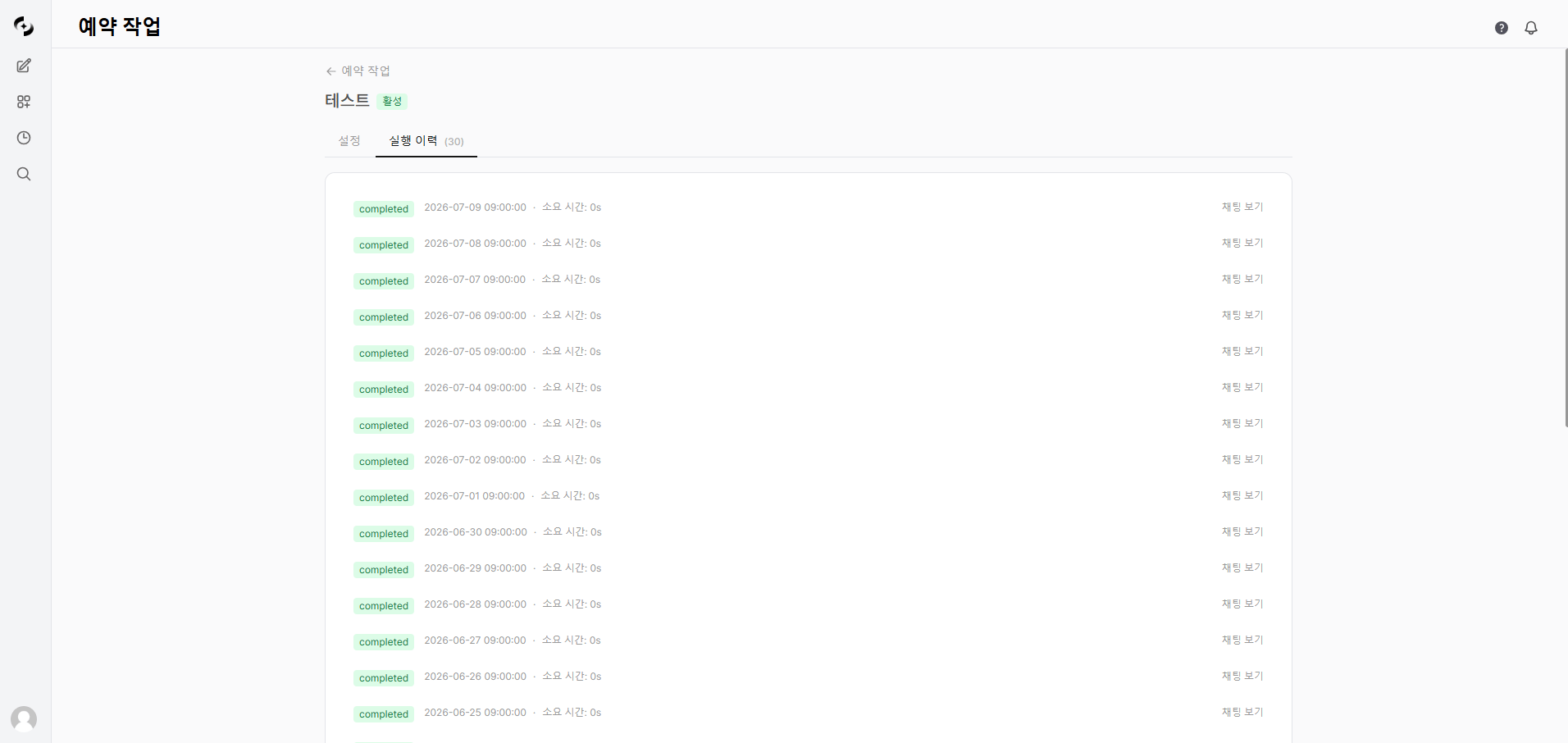 ### 상태
| 상태 | 색상 | 설명 |
| -------- | --- | ------- |
| **대기 중** | 노란색 | 실행 대기 |
| **실행 중** | 파란색 | 현재 실행 중 |
| **완료** | 초록색 | 정상 완료 |
| **실패** | 빨간색 | 오류 발생 |
상태는 **프롬프트 실행 결과만** 나타냅니다. 알림 발송이 실패해도 상태는 완료로 남습니다. 메일이나 웹훅이 오지 않는데 이력이 완료라면 알림 설정 쪽을 확인하세요 — [트러블슈팅](/ko/troubleshooting)의 이메일·알림 항목 참조.
### 이력 상세 정보
| 항목 | 설명 |
| ---------- | ------------------------- |
| **실행 시간** | 예약된 실행 시간 |
| **소요 시간** | 시작부터 완료까지 걸린 시간 |
| **재시도 횟수** | 오류 발생 시 자동 재시도 횟수 (최대 2회) |
| **에러 메시지** | 실패 원인 (실패 시) |
| **채팅 보기** | 결과가 저장된 채팅으로 이동 |
### 자동 재시도
**일시적 오류**(타임아웃, 연결 오류, 속도 제한, 서버 오류 502·503·504)는 자동으로 최대 2회 재시도됩니다. 그 외 오류는 재시도 없이 **즉시 실패로 기록**되므로, 재시도를 기다릴 필요 없이 실행 이력에서 에러 메시지를 확인하세요.
### 상태
| 상태 | 색상 | 설명 |
| -------- | --- | ------- |
| **대기 중** | 노란색 | 실행 대기 |
| **실행 중** | 파란색 | 현재 실행 중 |
| **완료** | 초록색 | 정상 완료 |
| **실패** | 빨간색 | 오류 발생 |
상태는 **프롬프트 실행 결과만** 나타냅니다. 알림 발송이 실패해도 상태는 완료로 남습니다. 메일이나 웹훅이 오지 않는데 이력이 완료라면 알림 설정 쪽을 확인하세요 — [트러블슈팅](/ko/troubleshooting)의 이메일·알림 항목 참조.
### 이력 상세 정보
| 항목 | 설명 |
| ---------- | ------------------------- |
| **실행 시간** | 예약된 실행 시간 |
| **소요 시간** | 시작부터 완료까지 걸린 시간 |
| **재시도 횟수** | 오류 발생 시 자동 재시도 횟수 (최대 2회) |
| **에러 메시지** | 실패 원인 (실패 시) |
| **채팅 보기** | 결과가 저장된 채팅으로 이동 |
### 자동 재시도
**일시적 오류**(타임아웃, 연결 오류, 속도 제한, 서버 오류 502·503·504)는 자동으로 최대 2회 재시도됩니다. 그 외 오류는 재시도 없이 **즉시 실패로 기록**되므로, 재시도를 기다릴 필요 없이 실행 이력에서 에러 메시지를 확인하세요.
실행 중 상태로 10분 이상 멈춘 작업은 자동으로 복구(재실행 대기)됩니다.
### 이력 보관
완료 및 실패한 실행 기록은 30일 후 자동으로 삭제됩니다.
***
## 채팅 저장
모든 실행 결과는 전용 채팅에 저장됩니다.
| 항목 | 설명 |
| --------- | ----------------------------------------------------------- |
| **첫 실행** | 새 채팅이 자동 생성됩니다 |
| **이후 실행** | 같은 채팅에 결과가 누적됩니다 |
| **채팅 제목** | 알림 제목 템플릿으로 설정 (기본: `[{{schedule_name}}] {{result.title}}`) |
| **바로가기** | 실행 이력에서 "채팅 보기" 링크로 이동 |
***
## 차트 이미지
데이터베이스(DbSphere) 에이전트가 생성한 차트는 서버사이드 렌더링으로 이미지로 변환되어 알림에 포함됩니다.
**지원 차트 유형:**
* 막대 차트, 선 차트, 원형 차트, 산점도
* 히트맵, 히스토그램, 그룹 막대 차트
**채널별 전달 방식:**
| 채널 | 방식 |
| --------------- | ------------------------ |
| **이메일** | 인라인 이미지로 본문에 포함 |
| **Slack** | 이미지 URL로 표시 |
| **Teams** | Adaptive Card에 이미지 포함 |
| **Discord** | Embed에 이미지 포함 (첫 번째 이미지) |
| **Telegram** | 이미지 메시지로 전송 |
| **Google Chat** | Card에 이미지 포함 |
***
## 템플릿 변수
알림 제목·본문·메시지 템플릿에서 사용할 수 있는 변수입니다.
**버튼으로 삽입** — 알림 설정 화면 하단에서 클릭하면 템플릿에 바로 삽입됩니다.
| 변수 | 설명 | 예시 |
| ------------------- | -------- | ------------------- |
| `{{schedule_name}}` | 예약 작업 이름 | 일일 매출 보고서 |
| `{{prompt}}` | 실행된 프롬프트 | 오늘의 매출 데이터를... |
| `{{result}}` | 전체 실행 결과 | (AI 응답 전체) |
| `{{completed_at}}` | 완료 시간 | 2025-02-27 09:00:45 |
**직접 입력** — 버튼으로 제공되진 않지만, 템플릿에 직접 입력하면 동일하게 사용할 수 있습니다.
| 변수 | 설명 | 예시 |
| ------------------- | ---------------------------------- | ---------------------------------------------------------------------------------- |
| `{{status}}` | 실행 상태 | completed / failed |
| `{{result_raw}}` | 가공 전 원본 결과 | (AI 응답 원본) |
| `{{chat_url}}` | 결과 채팅 URL | [https://cloosphere.example.com/c/abc123](https://cloosphere.example.com/c/abc123) |
| `{{target_type}}` | 대상 유형 (agent/flow/model/dashboard) | dashboard |
| `{{dashboard_url}}` | 대시보드 공유 URL (대상이 대시보드일 때) | [https://cloosphere.example.com/](https://cloosphere.example.com/)... |
| `{{time_range}}` | 대시보드 시간 범위 프리셋 | yesterday |
### 구조화된 출력 접근
대상 에이전트에 JSON Schema 응답 형식이 설정되어 있으면, 점 표기법으로 개별 필드에 접근할 수 있습니다.
```
{{result.title}} → 결과 JSON의 title 필드
{{result.data.count}} → 중첩 필드 접근
{{result.metrics.revenue}} → 매출 데이터 접근
```
알림 설정 화면에서 구조화된 출력 필드가 자동으로 감지되어 버튼으로 표시됩니다. 클릭하면 템플릿에 자동 삽입됩니다.
### 템플릿 예시
```
[{{schedule_name}}] {{status}} - {{completed_at}}
```
```
예약 작업 "{{schedule_name}}" 실행이 완료되었습니다.
프롬프트: {{prompt}}
결과:
{{result}}
```
```
*{{schedule_name}}* 실행 결과 ({{status}})
> {{result}}
```
***
## 접근 권한
| 범위 | 설명 |
| -------------- | ------------------------------------------------------------------------------------------------------------------------ |
| **생성 권한** | `features.scheduled_tasks` 권한과 `workspace.schedules` **쓰기** 레벨이 모두 필요 (기본값이 읽기라, 관리자가 그룹 권한을 쓰기로 올려야 생성 가능 · 관리자는 항상 가능) |
| **수정/삭제** | 소유자, 관리자, 또는 `access_control`에서 쓰기 권한을 받은 사용자·그룹 (활성 전환·지금 실행 포함) |
| **공유 (읽기/쓰기)** | `access_control`으로 그룹·조직 단위에 조회(읽기) 또는 편집(쓰기) 권한 부여 |
| **대상 접근** | 대상 에이전트/모델에 대한 읽기 권한 필요 (없으면 목록에 미표시) |
Google Workspace 등 **사적 데이터를 읽어 결과에 담은** 예약 작업은, 읽기 권한으로 공유했더라도 실행 이력·결과를 **소유자와 관리자만** 열람할 수 있습니다. 공유 후 권한을 넓혀도 이미 캡처된 사적 데이터가 소급 노출되지 않도록 막는 안전장치입니다.
***
## FAQ
다음을 확인하세요:
* 예약 작업이 **활성** 상태인지 확인
* 시작일/종료일이 올바르게 설정되어 있는지 확인
* 대상 에이전트/모델에 대한 접근 권한 확인
* `features.scheduled_tasks` 권한이 사용자 그룹에 활성화되어 있는지 확인
스케줄러는 **1분 간격**으로 실행 대상을 확인합니다. 이후 작업 대기열에 들어가면 **5초 간격**으로 워커가 처리합니다. 따라서 최대 약 1분 정도의 지연이 발생할 수 있으며 이는 정상입니다.
각 예약 작업에 개별 시간대를 설정할 수 있습니다. 예: 서울 사무소는 `Asia/Seoul`, 뉴욕 사무소는 `America/New_York`. 기본값은 브라우저의 시간대를 자동 감지합니다.
실행이 실패했을 수 있습니다. 실행 이력에서 상태와 에러 메시지를 확인하세요.
이메일, 웹훅 채널은 관리자가 **관리자 > 설정 > 채널**에서 사전 설정합니다. 직접 URL 방식은 사전 설정 없이 예약 작업에서 바로 입력할 수 있습니다.
간격/매시간/매일/매주/매월 모드를 선택하면 자동으로 크론 표현식이 생성됩니다. 사용자 정의 모드는 위의 [크론 표현식 가이드](#크론-표현식-가이드) 섹션을 참고하세요.
네, 예약 작업 상세 페이지에서 **"사용자에게 복사"** 버튼을 클릭하고 대상 사용자를 선택하세요. 각 사용자에게 독립적인 복사본이 생성되며, 원본과 별개로 자유롭게 수정할 수 있습니다.
***
## 관련 페이지
예약 실행 대상이 되는 AI 에이전트 설정
이메일/웹훅 알림 채널 사전 설정
차트 포함 매출 보고서 자동화에 활용