> ## Documentation Index
> Fetch the complete documentation index at: https://docs.cloosphere.ai/llms.txt
> Use this file to discover all available pages before exploring further.
# 확장 기능
> 웹 검색, 이미지 생성, 코드 실행 기능 활성화 및 활용 방법
Cloosphere 채팅에서는 AI의 기본 대화 기능 외에 **웹 검색**, **이미지 생성**, **코드 실행** 세 가지 확장 기능을 사용할 수 있습니다.
입력창 좌측의 **"+"** 버튼을 클릭하면 확장 기능 토글 및 파일 첨부 메뉴가 나타납니다.
 ## 기능 활성화 조건
확장 기능은 다음 조건이 **모두** 충족되어야 메뉴에 표시됩니다.
```mermaid theme={null}
flowchart LR
A[관리자 시스템 설정 활성화] --> D{메뉴 표시}
B[사용자 권한 보유] --> D
C[모델 Capability 허용] --> D
D -->|모두 충족| E[기능 사용 가능]
```
| 조건 | 설명 |
| ----------------- | ---------------------------------------------- |
| **시스템 설정** | 관리자가 해당 기능을 전역으로 활성화해야 합니다 |
| **사용자 권한** | `permissions.features.web_search` 등의 권한이 필요합니다 |
| **모델 Capability** | 에이전트의 capability 설정이 `off`가 아니어야 합니다 |
관리자(`admin` role)는 권한 체크를 우회하므로 시스템 설정만 활성화되면 기능을 사용할 수 있습니다.
## 확장 기능 상세
### 웹 검색 (Web Search)
AI가 실시간으로 웹을 검색하여 최신 정보를 기반으로 답변합니다.
## 기능 활성화 조건
확장 기능은 다음 조건이 **모두** 충족되어야 메뉴에 표시됩니다.
```mermaid theme={null}
flowchart LR
A[관리자 시스템 설정 활성화] --> D{메뉴 표시}
B[사용자 권한 보유] --> D
C[모델 Capability 허용] --> D
D -->|모두 충족| E[기능 사용 가능]
```
| 조건 | 설명 |
| ----------------- | ---------------------------------------------- |
| **시스템 설정** | 관리자가 해당 기능을 전역으로 활성화해야 합니다 |
| **사용자 권한** | `permissions.features.web_search` 등의 권한이 필요합니다 |
| **모델 Capability** | 에이전트의 capability 설정이 `off`가 아니어야 합니다 |
관리자(`admin` role)는 권한 체크를 우회하므로 시스템 설정만 활성화되면 기능을 사용할 수 있습니다.
## 확장 기능 상세
### 웹 검색 (Web Search)
AI가 실시간으로 웹을 검색하여 최신 정보를 기반으로 답변합니다.
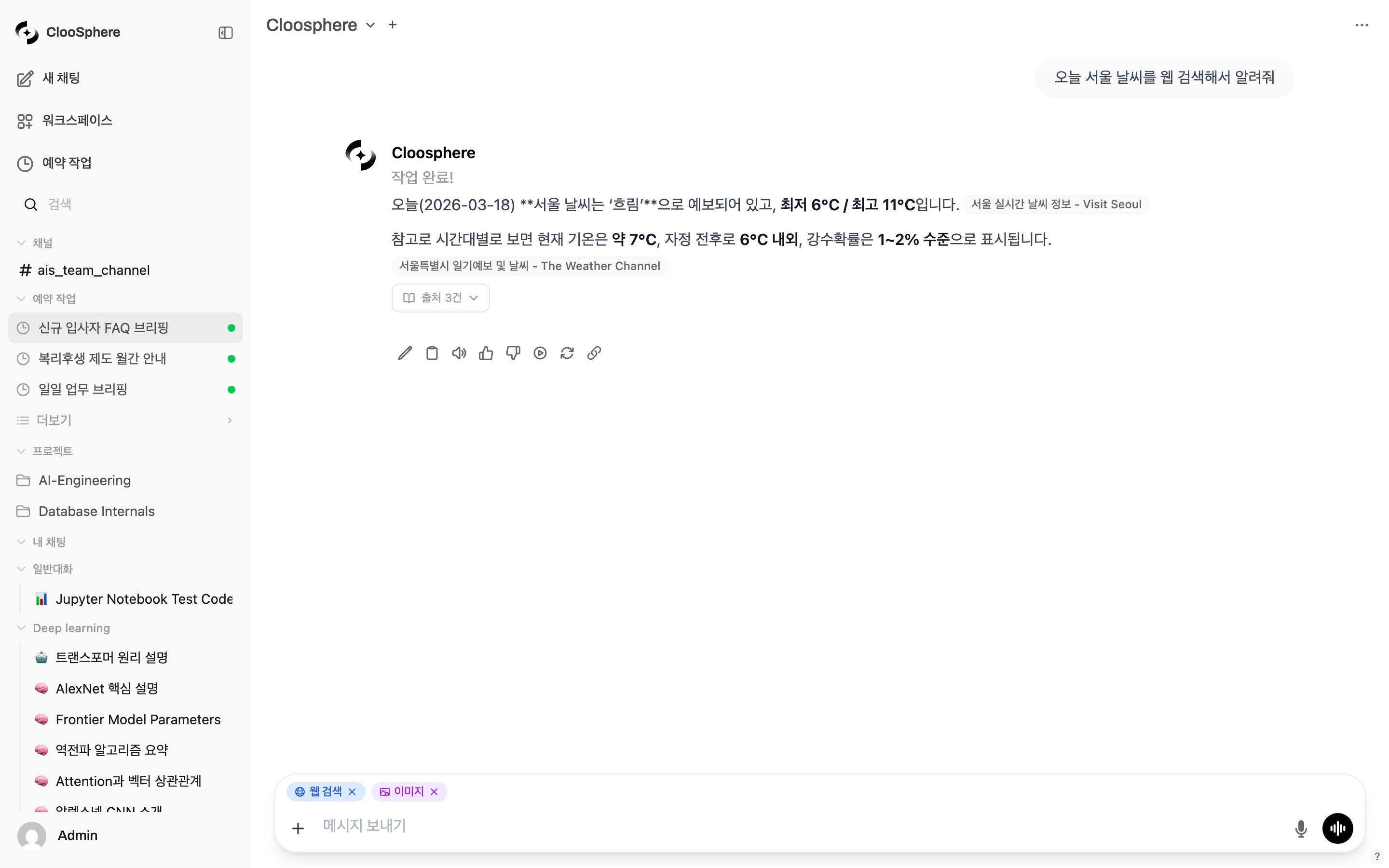 #### 활성화 방법
입력창 좌측의 **"+"** 버튼을 클릭합니다.
**웹 검색** 스위치를 켭니다. 활성화되면 이후 전송하는 메시지에 웹 검색이 적용됩니다.
#### 동작 방식
1. AI가 사용자 질문에서 검색 쿼리를 자동 추출
2. 관리자가 설정한 웹 검색 엔진(SearxNG, Google PSE, Brave 등)으로 웹 검색 수행
3. 검색 결과 URL 목록과 쿼리가 접힌 상태로 표시
4. 검색 결과를 컨텍스트로 활용하여 답변 생성
5. 출처 링크를 인용(citation)으로 제공
#### 검색 결과 표시
응답 상단에 검색 쿼리와 참조한 URL 목록이 접기/펼치기(collapsible) 형태로 표시됩니다.
각 URL을 클릭하면 원본 페이지로 이동합니다.
**설정 > 인터페이스 > 채팅에서 웹 검색**에서 웹 검색을 "**항상 활성화(always)**"로 설정하면 토글 없이 모든 대화에서 자동으로 웹 검색이 수행됩니다.
#### 활용 예시
* "오늘 코스피 지수 알려줘"
* "최신 AI 트렌드가 뭐야"
* "이 회사 최근 뉴스 찾아줘"
### 이미지 생성 (Image Generation)
DALL-E 등 이미지 생성 모델을 활용하여 텍스트 프롬프트로 이미지를 생성합니다.
#### 활성화 방법
입력창 좌측의 **"+"** 버튼을 클릭합니다.
**웹 검색** 스위치를 켭니다. 활성화되면 이후 전송하는 메시지에 웹 검색이 적용됩니다.
#### 동작 방식
1. AI가 사용자 질문에서 검색 쿼리를 자동 추출
2. 관리자가 설정한 웹 검색 엔진(SearxNG, Google PSE, Brave 등)으로 웹 검색 수행
3. 검색 결과 URL 목록과 쿼리가 접힌 상태로 표시
4. 검색 결과를 컨텍스트로 활용하여 답변 생성
5. 출처 링크를 인용(citation)으로 제공
#### 검색 결과 표시
응답 상단에 검색 쿼리와 참조한 URL 목록이 접기/펼치기(collapsible) 형태로 표시됩니다.
각 URL을 클릭하면 원본 페이지로 이동합니다.
**설정 > 인터페이스 > 채팅에서 웹 검색**에서 웹 검색을 "**항상 활성화(always)**"로 설정하면 토글 없이 모든 대화에서 자동으로 웹 검색이 수행됩니다.
#### 활용 예시
* "오늘 코스피 지수 알려줘"
* "최신 AI 트렌드가 뭐야"
* "이 회사 최근 뉴스 찾아줘"
### 이미지 생성 (Image Generation)
DALL-E 등 이미지 생성 모델을 활용하여 텍스트 프롬프트로 이미지를 생성합니다.
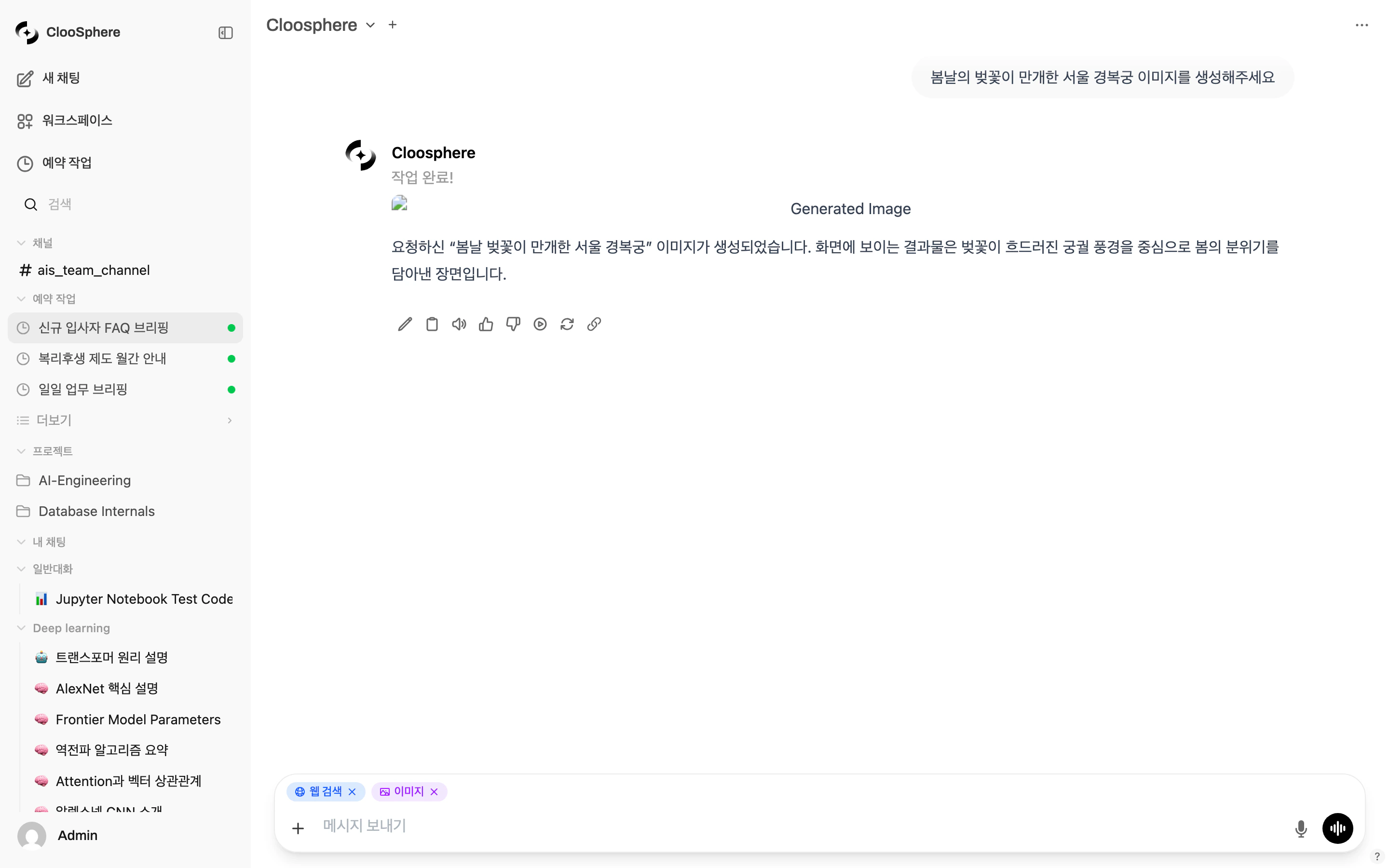 #### 활성화 방법
이미지 생성 Connection이 여러 개 설정된 경우 서브 메뉴에서 사용할 Connection을 선택합니다.
입력창 좌측의 **"+"** 버튼을 클릭합니다.
**이미지 생성** (관리자 설정에 따라 **이미지**로 표시될 수 있음) 항목을 클릭하면 사용 가능한 Connection 목록이 나타납니다.
사용할 이미지 생성 엔진을 선택합니다. 각 Connection에 마우스를 올리면 배포 이름, 크기, 형식, 품질 등의 상세 정보가 표시됩니다.
#### Connection 정보
각 이미지 Connection은 다음 정보를 포함합니다.
| 항목 | 설명 |
| ------ | ------------------------------------ |
| **배포** | 이미지 생성 배포 이름 (Azure deployment name) |
| **크기** | 생성 이미지 크기 (예: 1024x1024) |
| **형식** | 출력 형식 (PNG, JPEG 등) |
| **품질** | 이미지 품질 설정 (해당 시) |
#### 프롬프트 작성 팁
* **구체적인 묘사**: "산"보다 "눈 덮인 알프스 산맥의 일출 풍경, 사실적인 사진 스타일"
* **스타일 지정**: "수채화 스타일", "미니멀 일러스트", "3D 렌더링"
* **구도 명시**: "전체 샷", "클로즈업", "조감도"
에이전트 모델에서는 관리자가 특정 Connection만 사용하도록 제한할 수 있습니다.
이 경우 허용된 Connection만 목록에 표시됩니다.
### 코드 실행 (Code Interpreter)
AI가 생성한 코드를 직접 실행하고 결과를 확인할 수 있습니다.
#### 활성화 방법
이미지 생성 Connection이 여러 개 설정된 경우 서브 메뉴에서 사용할 Connection을 선택합니다.
입력창 좌측의 **"+"** 버튼을 클릭합니다.
**이미지 생성** (관리자 설정에 따라 **이미지**로 표시될 수 있음) 항목을 클릭하면 사용 가능한 Connection 목록이 나타납니다.
사용할 이미지 생성 엔진을 선택합니다. 각 Connection에 마우스를 올리면 배포 이름, 크기, 형식, 품질 등의 상세 정보가 표시됩니다.
#### Connection 정보
각 이미지 Connection은 다음 정보를 포함합니다.
| 항목 | 설명 |
| ------ | ------------------------------------ |
| **배포** | 이미지 생성 배포 이름 (Azure deployment name) |
| **크기** | 생성 이미지 크기 (예: 1024x1024) |
| **형식** | 출력 형식 (PNG, JPEG 등) |
| **품질** | 이미지 품질 설정 (해당 시) |
#### 프롬프트 작성 팁
* **구체적인 묘사**: "산"보다 "눈 덮인 알프스 산맥의 일출 풍경, 사실적인 사진 스타일"
* **스타일 지정**: "수채화 스타일", "미니멀 일러스트", "3D 렌더링"
* **구도 명시**: "전체 샷", "클로즈업", "조감도"
에이전트 모델에서는 관리자가 특정 Connection만 사용하도록 제한할 수 있습니다.
이 경우 허용된 Connection만 목록에 표시됩니다.
### 코드 실행 (Code Interpreter)
AI가 생성한 코드를 직접 실행하고 결과를 확인할 수 있습니다.
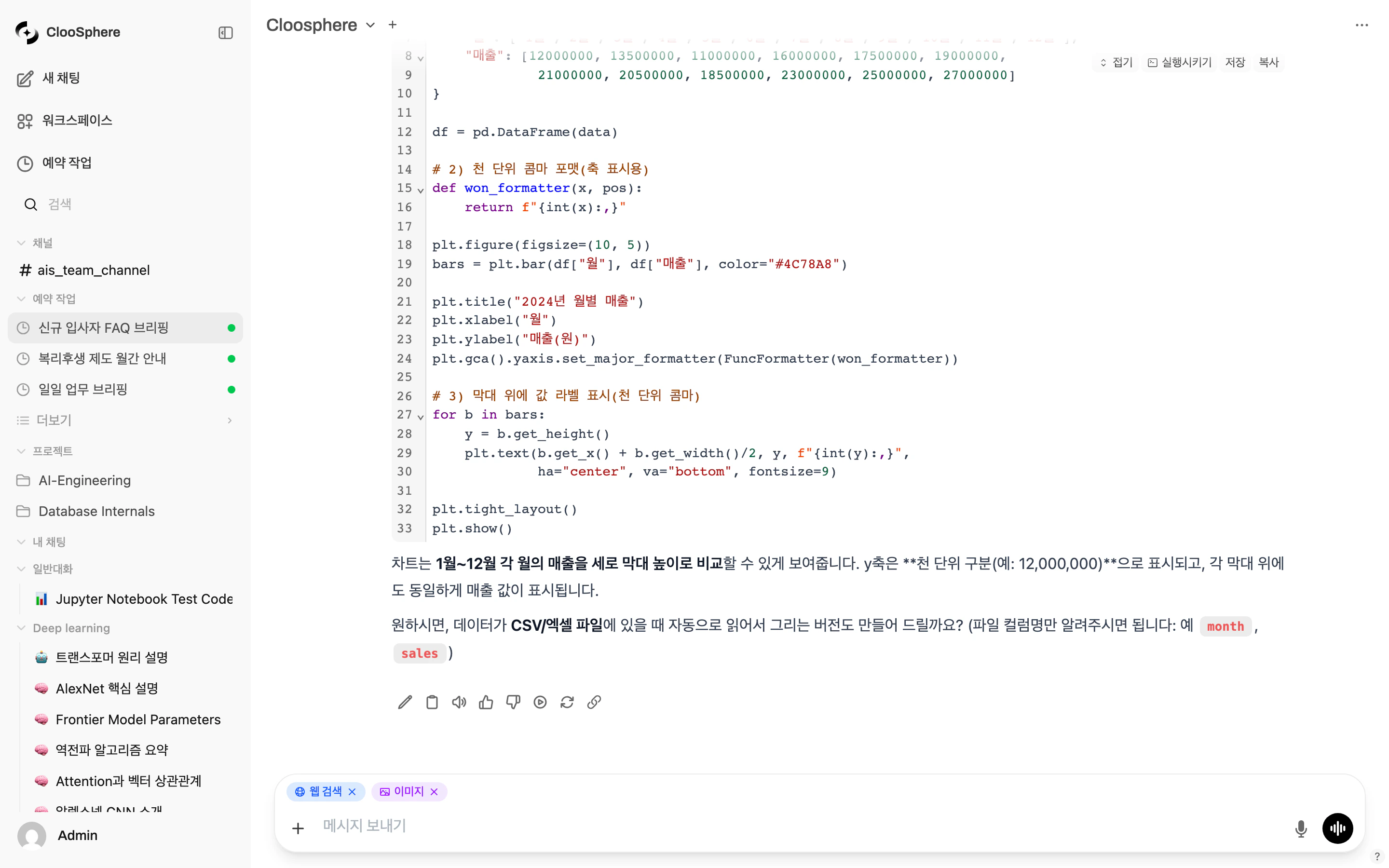 #### 활성화 방법
입력창 좌측의 **"+"** 버튼을 클릭합니다.
**코드 실행** 스위치를 켭니다.
#### 지원 기능
| 기능 | 설명 |
| ---------------- | ----------------------------------------------------------------- |
| **Python 코드 실행** | Pyodide(브라우저) 또는 서버 사이드 Jupyter 엔진으로 Python 코드 실행 (관리자 설정에 따라 결정) |
| **데이터 시각화** | matplotlib, plotly 등을 활용한 차트/그래프 생성 |
| **파일 생성** | 코드 실행 결과를 파일로 다운로드 |
| **실행 결과 확인** | stdout, stderr, 반환값을 실시간 표시 |
#### 코드 블록 실행
AI가 코드 블록을 포함한 응답을 생성하면, 코드 블록 상단에 **실행(Run)** 버튼이 나타납니다.
클릭하면 코드가 실행되고 결과가 코드 블록 하단에 표시됩니다.
#### 아티팩트 뷰어
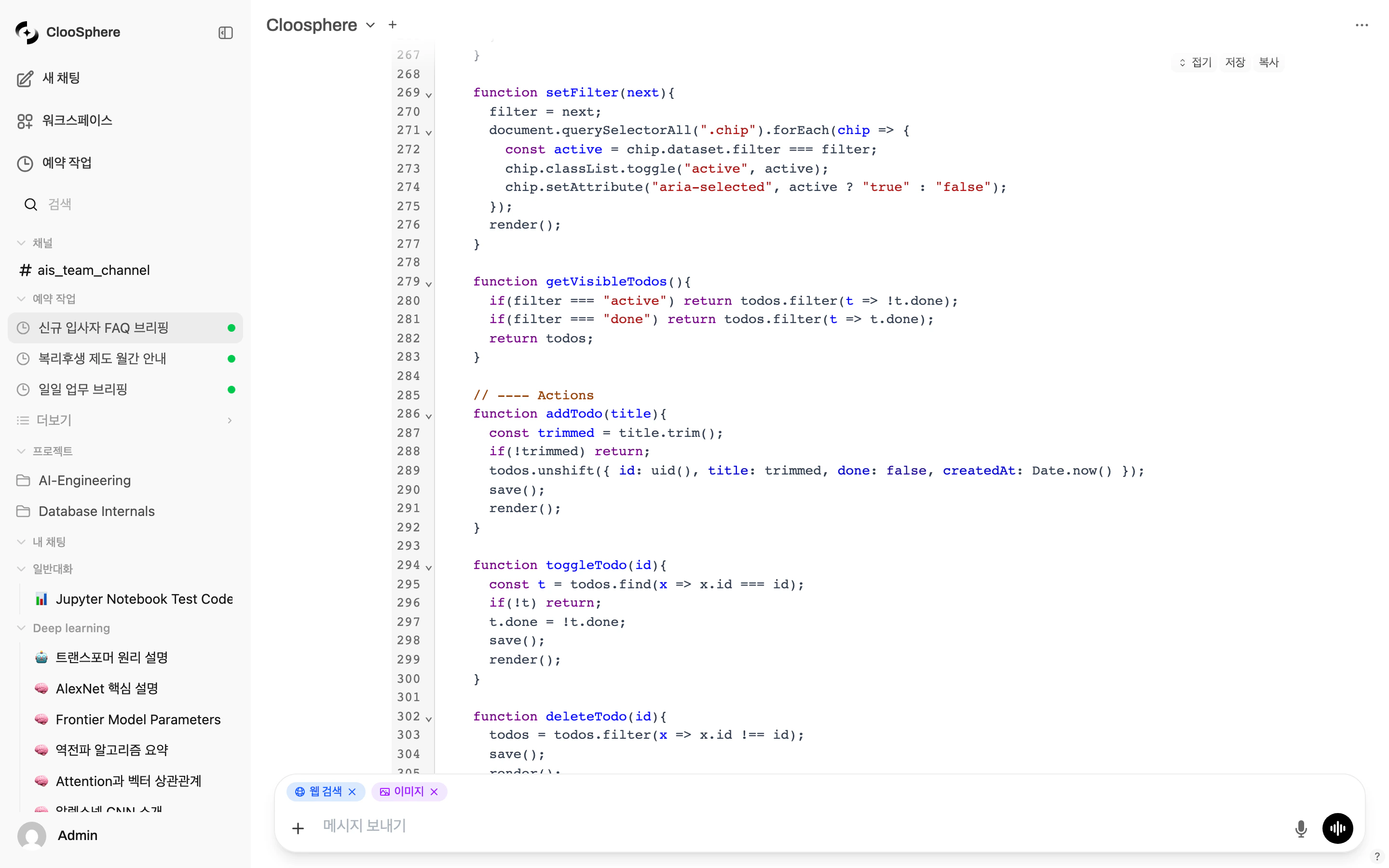
AI가 HTML 또는 SVG 코드를 생성하면, 아티팩트 뷰어 패널이 **자동으로** 열리며 렌더링된 결과를 바로 확인할 수 있습니다.
AI에게 웹 페이지, 차트, SVG 그래픽, UI 컴포넌트 등을 생성하도록 요청합니다.
HTML/SVG 코드가 생성되면 아티팩트 뷰어 패널이 자동으로 열리고 렌더링된 결과가 표시됩니다.
Artifact 패널에서 렌더링된 결과를 확인하고, 필요시 코드를 복사합니다.
#### 활성화 방법
입력창 좌측의 **"+"** 버튼을 클릭합니다.
**코드 실행** 스위치를 켭니다.
#### 지원 기능
| 기능 | 설명 |
| ---------------- | ----------------------------------------------------------------- |
| **Python 코드 실행** | Pyodide(브라우저) 또는 서버 사이드 Jupyter 엔진으로 Python 코드 실행 (관리자 설정에 따라 결정) |
| **데이터 시각화** | matplotlib, plotly 등을 활용한 차트/그래프 생성 |
| **파일 생성** | 코드 실행 결과를 파일로 다운로드 |
| **실행 결과 확인** | stdout, stderr, 반환값을 실시간 표시 |
#### 코드 블록 실행
AI가 코드 블록을 포함한 응답을 생성하면, 코드 블록 상단에 **실행(Run)** 버튼이 나타납니다.
클릭하면 코드가 실행되고 결과가 코드 블록 하단에 표시됩니다.
#### 아티팩트 뷰어
AI가 HTML 또는 SVG 코드를 생성하면, 아티팩트 뷰어 패널이 **자동으로** 열리며 렌더링된 결과를 바로 확인할 수 있습니다.
AI에게 웹 페이지, 차트, SVG 그래픽, UI 컴포넌트 등을 생성하도록 요청합니다.
HTML/SVG 코드가 생성되면 아티팩트 뷰어 패널이 자동으로 열리고 렌더링된 결과가 표시됩니다.
Artifact 패널에서 렌더링된 결과를 확인하고, 필요시 코드를 복사합니다.
 브라우저(Pyodide) 모드에서는 시스템 접근이나 네트워크 요청이 제한됩니다. 관리자가 서버 사이드 Jupyter 엔진을 설정한 경우에는 이 제한이 적용되지 않을 수 있습니다.
## Tool 활용
확장 기능 외에도, 관리자가 등록한 **Tool**을 대화에서 활성화할 수 있습니다.
토글 메뉴 상단에 사용 가능한 Tool 목록이 표시되며, 스위치로 개별 활성화/비활성화합니다.
브라우저(Pyodide) 모드에서는 시스템 접근이나 네트워크 요청이 제한됩니다. 관리자가 서버 사이드 Jupyter 엔진을 설정한 경우에는 이 제한이 적용되지 않을 수 있습니다.
## Tool 활용
확장 기능 외에도, 관리자가 등록한 **Tool**을 대화에서 활성화할 수 있습니다.
토글 메뉴 상단에 사용 가능한 Tool 목록이 표시되며, 스위치로 개별 활성화/비활성화합니다.
 | 항목 | 설명 |
| ----------- | ------------------------- |
| **Tool 이름** | 관리자가 등록한 Tool의 이름 |
| **Tool 설명** | 마우스 호버 시 도구 설명 tooltip 표시 |
| **활성화 스위치** | 해당 대화에서 Tool 사용 여부 토글 |
Tool은 대화 단위로 활성화됩니다. 한 대화에서 Tool을 켜도 다른 대화에는 영향을 주지 않습니다.
## 에이전트 vs 일반 모델
확장 기능의 가용성은 선택한 모델 유형에 따라 달라집니다.
| 기능 | 에이전트 모델 | 일반 모델 |
| ---------- | ----------------- | ----------------------- |
| **웹 검색** | Capability 설정에 따라 | 시스템 설정 + 사용자 권한 충족 시 표시 |
| **이미지 생성** | Capability 설정에 따라 | 시스템 설정 + 사용자 권한 충족 시 표시 |
| **코드 실행** | Capability 설정에 따라 | 시스템 설정 + 사용자 권한 충족 시 표시 |
에이전트 모델에서 capability가 `on`으로 설정된 기능은 대화 시작 시 자동으로 활성화됩니다.
`user`로 설정된 기능은 사용자가 직접 토글해야 합니다.
| 항목 | 설명 |
| ----------- | ------------------------- |
| **Tool 이름** | 관리자가 등록한 Tool의 이름 |
| **Tool 설명** | 마우스 호버 시 도구 설명 tooltip 표시 |
| **활성화 스위치** | 해당 대화에서 Tool 사용 여부 토글 |
Tool은 대화 단위로 활성화됩니다. 한 대화에서 Tool을 켜도 다른 대화에는 영향을 주지 않습니다.
## 에이전트 vs 일반 모델
확장 기능의 가용성은 선택한 모델 유형에 따라 달라집니다.
| 기능 | 에이전트 모델 | 일반 모델 |
| ---------- | ----------------- | ----------------------- |
| **웹 검색** | Capability 설정에 따라 | 시스템 설정 + 사용자 권한 충족 시 표시 |
| **이미지 생성** | Capability 설정에 따라 | 시스템 설정 + 사용자 권한 충족 시 표시 |
| **코드 실행** | Capability 설정에 따라 | 시스템 설정 + 사용자 권한 충족 시 표시 |
에이전트 모델에서 capability가 `on`으로 설정된 기능은 대화 시작 시 자동으로 활성화됩니다.
`user`로 설정된 기능은 사용자가 직접 토글해야 합니다.