> ## Documentation Index
> Fetch the complete documentation index at: https://docs.cloosphere.ai/llms.txt
> Use this file to discover all available pages before exploring further.
# 대화 관리
> 채팅 생성, 검색, 편집, 폴더 분류, 내보내기 등 대화 이력 관리 방법
Cloosphere는 모든 대화를 자동으로 저장합니다. 사이드바에서 채팅 이력을 검색하고, 폴더로 분류하고, 다양한 형식으로 내보낼 수 있습니다.
## 새 대화 시작
사이드바 상단의 **새 채팅** 버튼을 클릭하거나 `Ctrl + Shift + O` 단축키를 사용합니다.
채팅 헤더의 드롭다운에서 사용할 AI 모델을 선택합니다. 모델을 선택하지 않으면 기본 모델이 사용됩니다.
입력창에 질문이나 요청을 입력하고 `Enter`를 누르면 대화가 시작됩니다. 첫 메시지를 기반으로 채팅 제목이 자동 생성됩니다.
**임시 채팅(Temporary Chat)** 모드를 활성화하면 대화 이력이 저장되지 않습니다. 민감한 내용을 테스트하거나 일회성 질문에 유용합니다.
## 채팅 이력 검색
사이드바 상단의 검색창에서 대화를 검색할 수 있습니다.
* **제목 검색**: 자동 생성된 채팅 제목으로 검색
* **내용 검색**: 대화 내용 기반 full-text 검색
* **태그 필터**: `tag:태그명` 형식으로 검색하여 특정 태그가 지정된 대화만 필터링
채팅 목록은 스크롤 기반 페이지네이션으로 동작합니다. 아래로 스크롤하면 이전 대화가 자동으로 로드됩니다.
## 채팅 메뉴
각 채팅 항목에 마우스를 올리면 나타나는 **더보기(...)** 버튼을 클릭하면 다양한 작업을 수행할 수 있습니다.
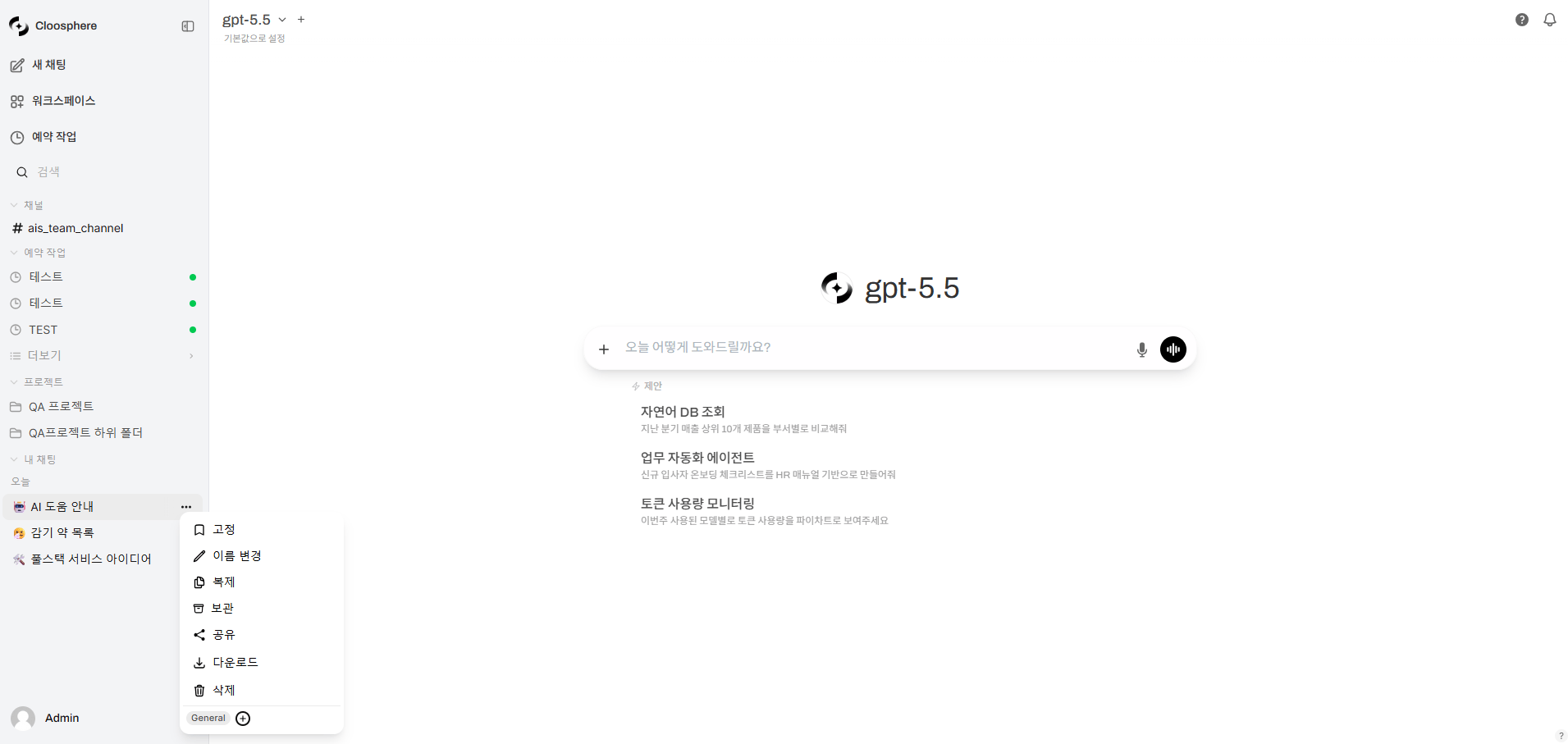 | 메뉴 | 설명 |
| -------------- | ----------------------------------------------------- |
| **고정 / 고정 해제** | 중요한 대화를 사이드바 상단에 고정 |
| **이름 변경** | 자동 생성된 채팅 제목을 수동 변경 |
| **복제** | 현재 대화를 복사하여 새 채팅 생성 |
| **보관** | 대화를 목록에서 숨기되 삭제하지 않음 |
| **공유** | 공유 링크 생성 ([공유 상세](/ko/chat/sharing)) |
| **다운로드** | 채팅 내보내기 (.json), 일반 텍스트(.txt), PDF 문서(.pdf) 형식으로 내보내기 |
| **삭제** | 대화 영구 삭제 |
| **태그** | 카테고리 태그 추가/제거 |
## 메시지 편집 및 삭제
### 사용자 메시지 편집
사용자가 보낸 메시지를 편집하면 **원본 메시지는 보존**되고, 수정된 내용으로 AI가 새로운 응답을 생성합니다. 이 과정에서 대화 분기(branch)가 만들어집니다.
| 메뉴 | 설명 |
| -------------- | ----------------------------------------------------- |
| **고정 / 고정 해제** | 중요한 대화를 사이드바 상단에 고정 |
| **이름 변경** | 자동 생성된 채팅 제목을 수동 변경 |
| **복제** | 현재 대화를 복사하여 새 채팅 생성 |
| **보관** | 대화를 목록에서 숨기되 삭제하지 않음 |
| **공유** | 공유 링크 생성 ([공유 상세](/ko/chat/sharing)) |
| **다운로드** | 채팅 내보내기 (.json), 일반 텍스트(.txt), PDF 문서(.pdf) 형식으로 내보내기 |
| **삭제** | 대화 영구 삭제 |
| **태그** | 카테고리 태그 추가/제거 |
## 메시지 편집 및 삭제
### 사용자 메시지 편집
사용자가 보낸 메시지를 편집하면 **원본 메시지는 보존**되고, 수정된 내용으로 AI가 새로운 응답을 생성합니다. 이 과정에서 대화 분기(branch)가 만들어집니다.
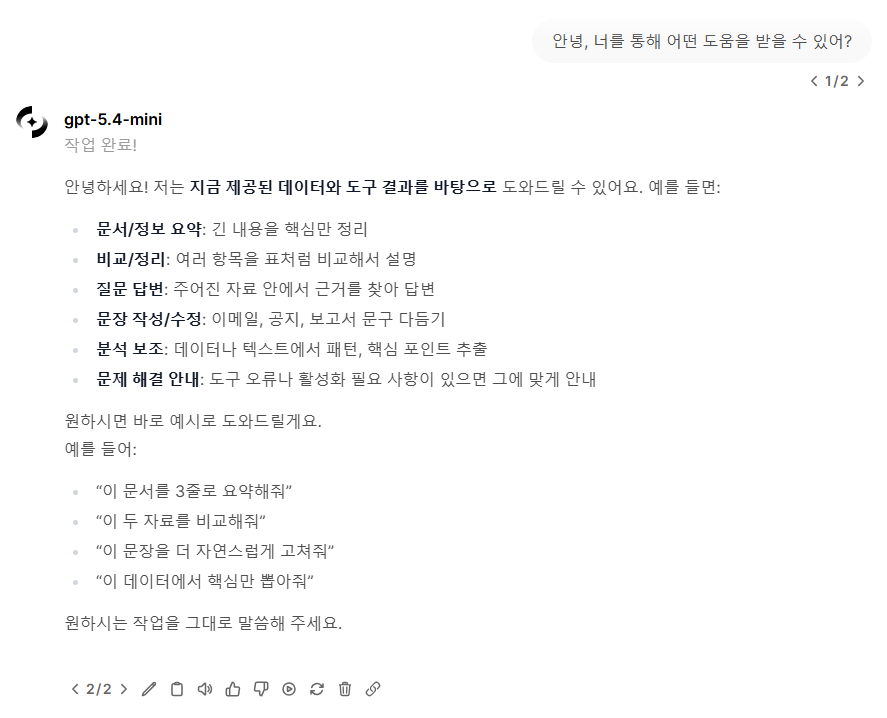
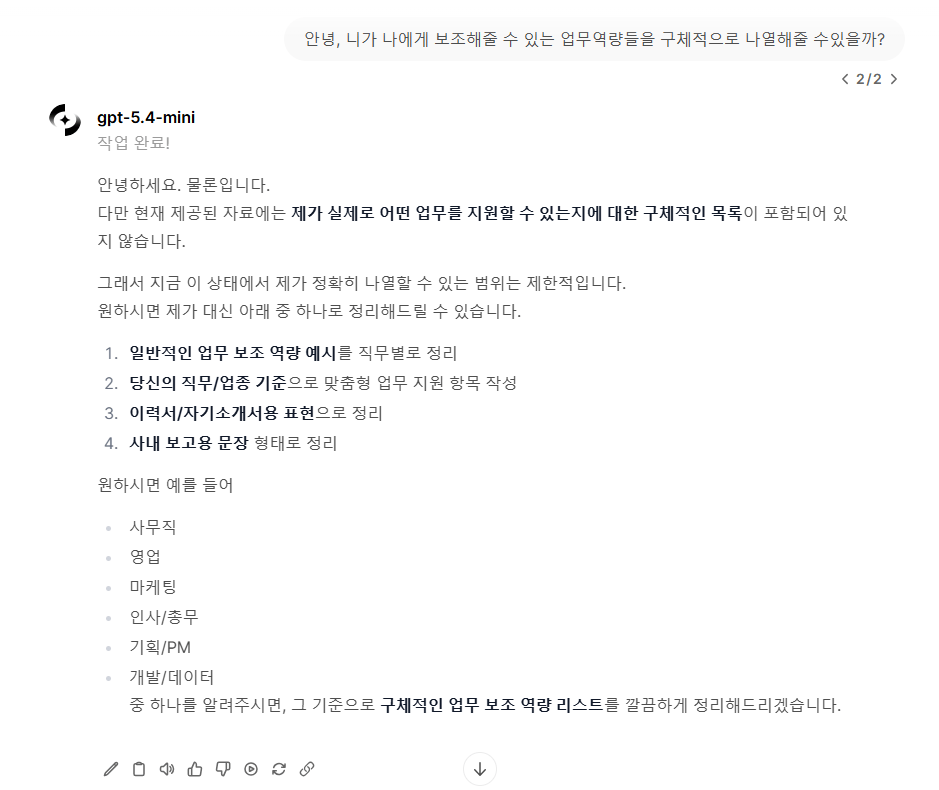 편집할 메시지에 마우스를 올립니다.
메시지 우측에 나타나는 **편집** 아이콘을 클릭합니다.
수정된 내용을 입력하고 **보내기** 버튼을 클릭하면 AI가 새로운 응답을 생성합니다.
**저장** 버튼을 클릭하면 내용만 수정되고 새로운 응답은 생성되지 않습니다.
### AI 응답 편집
AI의 응답도 직접 수정할 수 있습니다. 편집 시 원본 내용이 보존되므로 언제든 원래 응답으로 돌아갈 수 있습니다.
### 메시지 삭제
메시지를 삭제하면 해당 메시지의 하위 응답(children)은 상위 메시지로 재연결됩니다. 대화의 전체 흐름이 끊어지지 않도록 설계되어 있습니다.
### 분기(Branch) 탐색
메시지가 여러 분기를 가진 경우, 메시지 하단에 `1/3` 형태의 인디케이터가 표시됩니다. 좌우 화살표로 다른 분기의 응답을 탐색할 수 있습니다.
```mermaid theme={null}
graph TD
U1[사용자 질문] --> A1[AI 응답 1/2]
U1 --> A2[AI 응답 2/2 - 재생성]
A1 --> U2[사용자 후속 질문]
U2 --> A3[AI 응답]
```
## 프로젝트 관리
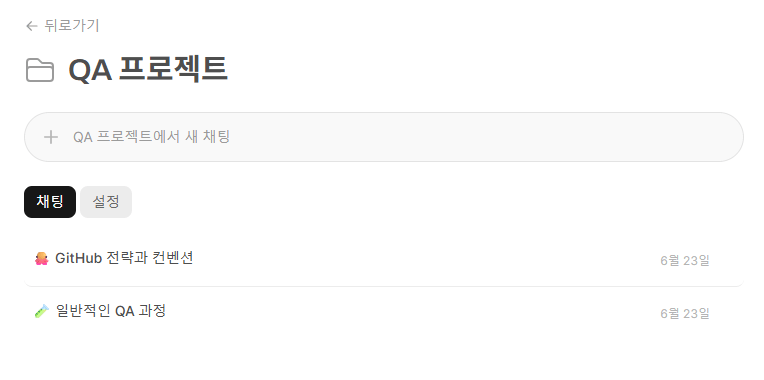
프로젝트는 개인 채팅과 격리된 독립 작업 공간입니다. 채팅을 드래그해 옮기는 방식이 아니라, 프로젝트 안에서 채팅을 생성하고 관리합니다.
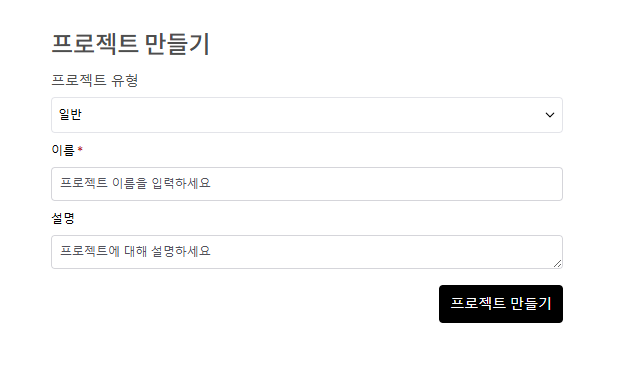
사이드바 **프로젝트** 헤더에 마우스를 올리면 우측에 **+** 버튼(**프로젝트 만들기**)이 나타납니다. 클릭하면 프로젝트 생성 페이지로 이동합니다.
프로젝트 유형을 선택하고 이름과 설명을 입력한 뒤 **프로젝트 만들기**를 클릭합니다.
생성된 프로젝트 화면에서 새 채팅을 시작하고, **채팅**·**설정** 탭으로 프로젝트를 관리합니다.
편집할 메시지에 마우스를 올립니다.
메시지 우측에 나타나는 **편집** 아이콘을 클릭합니다.
수정된 내용을 입력하고 **보내기** 버튼을 클릭하면 AI가 새로운 응답을 생성합니다.
**저장** 버튼을 클릭하면 내용만 수정되고 새로운 응답은 생성되지 않습니다.
### AI 응답 편집
AI의 응답도 직접 수정할 수 있습니다. 편집 시 원본 내용이 보존되므로 언제든 원래 응답으로 돌아갈 수 있습니다.
### 메시지 삭제
메시지를 삭제하면 해당 메시지의 하위 응답(children)은 상위 메시지로 재연결됩니다. 대화의 전체 흐름이 끊어지지 않도록 설계되어 있습니다.
### 분기(Branch) 탐색
메시지가 여러 분기를 가진 경우, 메시지 하단에 `1/3` 형태의 인디케이터가 표시됩니다. 좌우 화살표로 다른 분기의 응답을 탐색할 수 있습니다.
```mermaid theme={null}
graph TD
U1[사용자 질문] --> A1[AI 응답 1/2]
U1 --> A2[AI 응답 2/2 - 재생성]
A1 --> U2[사용자 후속 질문]
U2 --> A3[AI 응답]
```
## 프로젝트 관리
프로젝트는 개인 채팅과 격리된 독립 작업 공간입니다. 채팅을 드래그해 옮기는 방식이 아니라, 프로젝트 안에서 채팅을 생성하고 관리합니다.
사이드바 **프로젝트** 헤더에 마우스를 올리면 우측에 **+** 버튼(**프로젝트 만들기**)이 나타납니다. 클릭하면 프로젝트 생성 페이지로 이동합니다.
프로젝트 유형을 선택하고 이름과 설명을 입력한 뒤 **프로젝트 만들기**를 클릭합니다.
생성된 프로젝트 화면에서 새 채팅을 시작하고, **채팅**·**설정** 탭으로 프로젝트를 관리합니다.
 ## 폴더 관리
프로젝트와 별개로, 대화를 일반 **폴더**로도 분류할 수 있습니다.
사이드바 **내 채팅** 헤더에 마우스를 올리면 우측에 **+** 버튼(**새 폴더**)이 나타납니다. 클릭하면 **Untitled** 이름의 폴더가 즉시 생성되며, 폴더의 **더보기 (...)** > **이름 변경** 메뉴로 이름을 수정합니다.
채팅 항목을 드래그하여 원하는 폴더에 드롭합니다.
폴더를 다른 폴더에 드래그하면 하위 폴더로 중첩되어 계층적으로 관리할 수 있습니다.
## 폴더 관리
프로젝트와 별개로, 대화를 일반 **폴더**로도 분류할 수 있습니다.
사이드바 **내 채팅** 헤더에 마우스를 올리면 우측에 **+** 버튼(**새 폴더**)이 나타납니다. 클릭하면 **Untitled** 이름의 폴더가 즉시 생성되며, 폴더의 **더보기 (...)** > **이름 변경** 메뉴로 이름을 수정합니다.
채팅 항목을 드래그하여 원하는 폴더에 드롭합니다.
폴더를 다른 폴더에 드래그하면 하위 폴더로 중첩되어 계층적으로 관리할 수 있습니다.
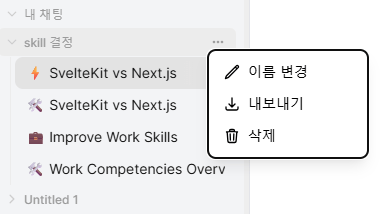 폴더의 **더보기 (...)** 메뉴에서 **이름 변경**, **내보내기**, **삭제**를 사용할 수 있습니다. 폴더를 삭제하면 확인 후 **폴더와 모든 내용**이 함께 제거됩니다.
폴더를 접거나 펼쳐서 사이드바 공간을 효율적으로 활용하세요.
## 대화 내보내기
### 개별 채팅 내보내기
채팅 메뉴의 **다운로드** 서브 메뉴에서 원하는 형식을 선택합니다.
메시지 이력, 메타데이터, 분기 구조를 포함한 완전한 형식입니다.
다른 Cloosphere 인스턴스로 **가져오기**(import)할 수 있습니다.
역할(USER/ASSISTANT)과 메시지 내용만 포함한 플레인 텍스트 형식입니다.
간단한 기록 보관이나 외부 도구에서의 활용에 적합합니다.
A4 형식의 PDF로 내보냅니다. 현재 테마(라이트/다크)가 반영되며,
긴 대화는 여러 페이지로 자동 분할됩니다.
### 전체 채팅 내보내기 / 가져오기
설정 > **채팅** 탭에서 전체 대화를 일괄 관리할 수 있습니다.
폴더의 **더보기 (...)** 메뉴에서 **이름 변경**, **내보내기**, **삭제**를 사용할 수 있습니다. 폴더를 삭제하면 확인 후 **폴더와 모든 내용**이 함께 제거됩니다.
폴더를 접거나 펼쳐서 사이드바 공간을 효율적으로 활용하세요.
## 대화 내보내기
### 개별 채팅 내보내기
채팅 메뉴의 **다운로드** 서브 메뉴에서 원하는 형식을 선택합니다.
메시지 이력, 메타데이터, 분기 구조를 포함한 완전한 형식입니다.
다른 Cloosphere 인스턴스로 **가져오기**(import)할 수 있습니다.
역할(USER/ASSISTANT)과 메시지 내용만 포함한 플레인 텍스트 형식입니다.
간단한 기록 보관이나 외부 도구에서의 활용에 적합합니다.
A4 형식의 PDF로 내보냅니다. 현재 테마(라이트/다크)가 반영되며,
긴 대화는 여러 페이지로 자동 분할됩니다.
### 전체 채팅 내보내기 / 가져오기
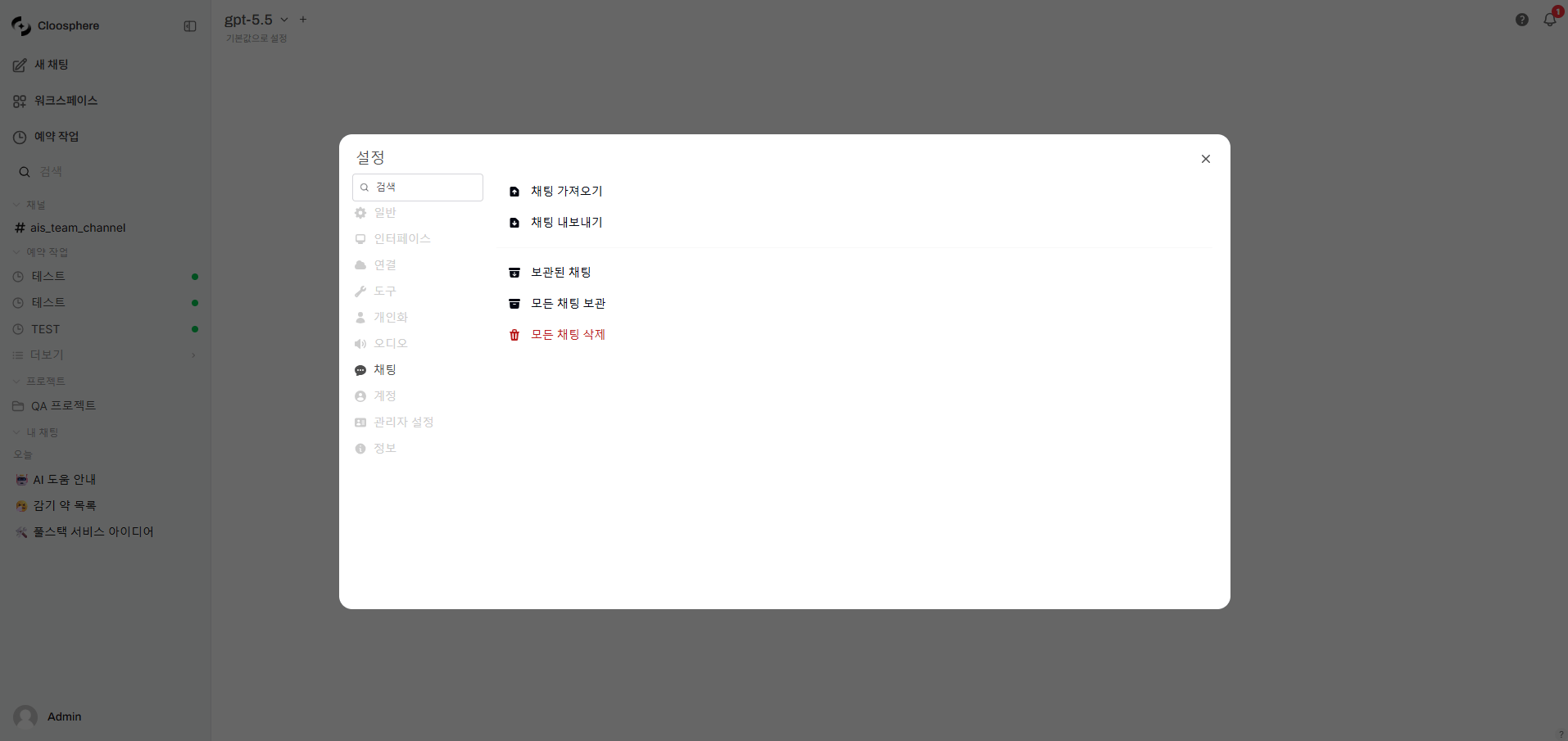
설정 > **채팅** 탭에서 전체 대화를 일괄 관리할 수 있습니다.
 | 기능 | 설명 |
| ------------ | ------------------------------------------------- |
| **채팅 가져오기** | JSON 파일로 대화 가져오기 (OpenAI export 형식도 자동 변환 지원) |
| **채팅 내보내기** | 모든 대화를 `chat-export-{timestamp}.json` 파일로 일괄 내보내기 |
| **보관된 채팅** | 보관된 대화 목록 확인 및 복원 |
| **모든 채팅 보관** | 모든 대화를 보관 (확인 필요) |
| **모든 채팅 삭제** | 모든 대화를 영구 삭제 (확인 필요) |
**모든 채팅 삭제**는 되돌릴 수 없습니다. 중요한 대화는 미리 내보내기하세요.
## 일괄 작업
Shift 키를 누른 상태에서 채팅 항목에 마우스를 올리면 보관/삭제 버튼이 바로 표시되어 빠르게 개별 작업할 수 있습니다.
## 보관 관리
보관된 대화는 사이드바 목록에서 숨겨지지만 삭제되지 않습니다.
설정 > 채팅 > **보관된 채팅**을 클릭하여 보관 목록을 엽니다.
목록에서 개별 대화를 복원하여 사이드바에 다시 표시하거나 영구 삭제할 수 있습니다.
**보관된 모든 채팅을 보관 해제** 버튼을 클릭한 뒤 확인 모달에서 **모두 보관 해제**를 선택하면 보관된 모든 대화를 일괄 복원합니다. **모든 보관된 채팅 내보내기** 버튼으로 보관된 대화를 일괄 내보낼 수도 있습니다.
| 기능 | 설명 |
| ------------ | ------------------------------------------------- |
| **채팅 가져오기** | JSON 파일로 대화 가져오기 (OpenAI export 형식도 자동 변환 지원) |
| **채팅 내보내기** | 모든 대화를 `chat-export-{timestamp}.json` 파일로 일괄 내보내기 |
| **보관된 채팅** | 보관된 대화 목록 확인 및 복원 |
| **모든 채팅 보관** | 모든 대화를 보관 (확인 필요) |
| **모든 채팅 삭제** | 모든 대화를 영구 삭제 (확인 필요) |
**모든 채팅 삭제**는 되돌릴 수 없습니다. 중요한 대화는 미리 내보내기하세요.
## 일괄 작업
Shift 키를 누른 상태에서 채팅 항목에 마우스를 올리면 보관/삭제 버튼이 바로 표시되어 빠르게 개별 작업할 수 있습니다.
## 보관 관리
보관된 대화는 사이드바 목록에서 숨겨지지만 삭제되지 않습니다.
설정 > 채팅 > **보관된 채팅**을 클릭하여 보관 목록을 엽니다.
목록에서 개별 대화를 복원하여 사이드바에 다시 표시하거나 영구 삭제할 수 있습니다.
**보관된 모든 채팅을 보관 해제** 버튼을 클릭한 뒤 확인 모달에서 **모두 보관 해제**를 선택하면 보관된 모든 대화를 일괄 복원합니다. **모든 보관된 채팅 내보내기** 버튼으로 보관된 대화를 일괄 내보낼 수도 있습니다.