> ## Documentation Index
> Fetch the complete documentation index at: https://docs.cloosphere.ai/llms.txt
> Use this file to discover all available pages before exploring further.
# 파일 및 RAG
> 파일 첨부, 지식기반 연동, 인용 출처 확인 방법
Cloosphere 채팅에서는 파일을 첨부하여 AI에게 분석을 요청하거나, 지식기반(Knowledge Base)을 연동하여 문서 기반 답변을 받을 수 있습니다.
## 파일 첨부 방법
다양한 방법으로 파일을 채팅에 첨부할 수 있습니다.
 파일을 채팅 영역으로 끌어다 놓으면 자동으로 업로드됩니다.
여러 파일을 동시에 드래그할 수 있습니다.
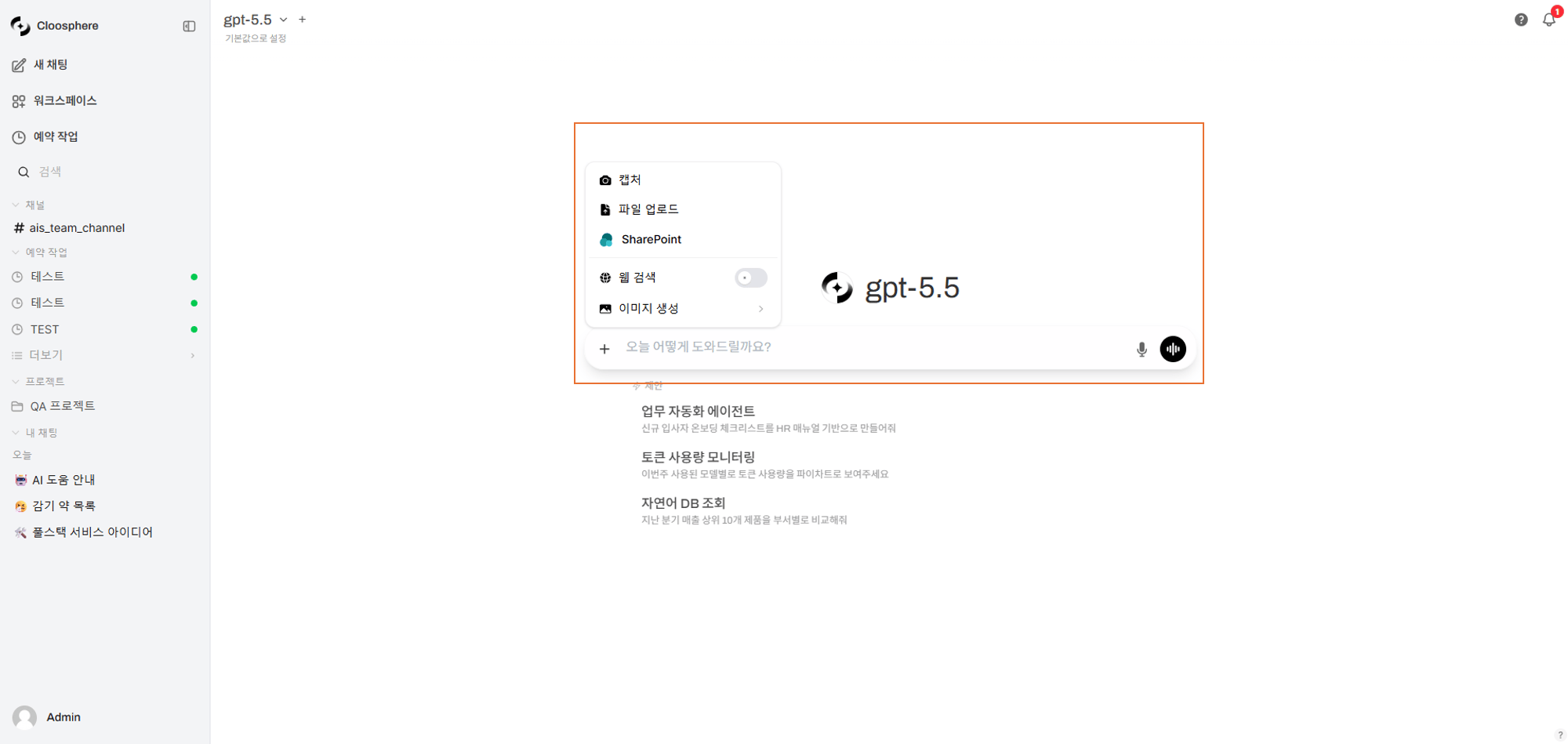
입력창 좌측의 **"+"** 버튼 > **파일 업로드**를 클릭하여 파일 탐색기에서 선택합니다.
**"+"** 버튼 > **캡처**를 클릭하면 화면을 캡처하여 이미지로 첨부합니다.
데스크톱에서는 화면 공유 방식으로, 모바일에서는 카메라로 동작합니다.
이미지를 클립보드에 복사한 후 입력창에 `Ctrl + V`로 붙여넣을 수 있습니다.
긴 텍스트를 붙여넣을 때 파일로 자동 변환하려면, **설정 > 인터페이스**에서 **"큰 텍스트를 파일로 붙여넣기"** 옵션을 활성화해야 합니다 (기본값: 비활성화).
관리자가 활성화한 경우, 다음 클라우드 스토리지에서 직접 파일을 가져올 수 있습니다.
* **Google Drive**: Google 계정 연동
* **OneDrive**: Microsoft 계정 연동
* **SharePoint**: 조직 SharePoint 사이트 탐색
## 지원 파일 형식
| 카테고리 | 형식 |
| ---------- | ------------------------------ |
| **문서** | PDF, DOCX, PPTX, TXT, MD, HTML |
| **스프레드시트** | XLSX, CSV |
| **이미지** | PNG, JPG, GIF, WebP, AVIF |
| **코드** | PY, JS, TS, Java, C++ 등 |
| **오디오** | WAV, MP3 등 |
| **데이터** | JSON, XML, YAML |
오디오 파일(WAV, MP3 등)을 업로드하면 STT(Speech-to-Text)를 통해 자동으로 텍스트 변환(트랜스크립션)이 수행됩니다.
## 파일 크기 제한
파일 최대 크기는 관리자가 **설정 > 문서** 메뉴에서 지정한 값에 따라 달라집니다.
제한을 초과하는 파일은 "File size should not exceed X MB" 오류 메시지와 함께 업로드가 거부됩니다.
## 이미지 분석
이미지 파일(PNG, JPG, GIF, WebP, AVIF)을 첨부하면 Vision 모델이 내용을 분석합니다.
파일을 채팅 영역으로 끌어다 놓으면 자동으로 업로드됩니다.
여러 파일을 동시에 드래그할 수 있습니다.
입력창 좌측의 **"+"** 버튼 > **파일 업로드**를 클릭하여 파일 탐색기에서 선택합니다.
**"+"** 버튼 > **캡처**를 클릭하면 화면을 캡처하여 이미지로 첨부합니다.
데스크톱에서는 화면 공유 방식으로, 모바일에서는 카메라로 동작합니다.
이미지를 클립보드에 복사한 후 입력창에 `Ctrl + V`로 붙여넣을 수 있습니다.
긴 텍스트를 붙여넣을 때 파일로 자동 변환하려면, **설정 > 인터페이스**에서 **"큰 텍스트를 파일로 붙여넣기"** 옵션을 활성화해야 합니다 (기본값: 비활성화).
관리자가 활성화한 경우, 다음 클라우드 스토리지에서 직접 파일을 가져올 수 있습니다.
* **Google Drive**: Google 계정 연동
* **OneDrive**: Microsoft 계정 연동
* **SharePoint**: 조직 SharePoint 사이트 탐색
## 지원 파일 형식
| 카테고리 | 형식 |
| ---------- | ------------------------------ |
| **문서** | PDF, DOCX, PPTX, TXT, MD, HTML |
| **스프레드시트** | XLSX, CSV |
| **이미지** | PNG, JPG, GIF, WebP, AVIF |
| **코드** | PY, JS, TS, Java, C++ 등 |
| **오디오** | WAV, MP3 등 |
| **데이터** | JSON, XML, YAML |
오디오 파일(WAV, MP3 등)을 업로드하면 STT(Speech-to-Text)를 통해 자동으로 텍스트 변환(트랜스크립션)이 수행됩니다.
## 파일 크기 제한
파일 최대 크기는 관리자가 **설정 > 문서** 메뉴에서 지정한 값에 따라 달라집니다.
제한을 초과하는 파일은 "File size should not exceed X MB" 오류 메시지와 함께 업로드가 거부됩니다.
## 이미지 분석
이미지 파일(PNG, JPG, GIF, WebP, AVIF)을 첨부하면 Vision 모델이 내용을 분석합니다.
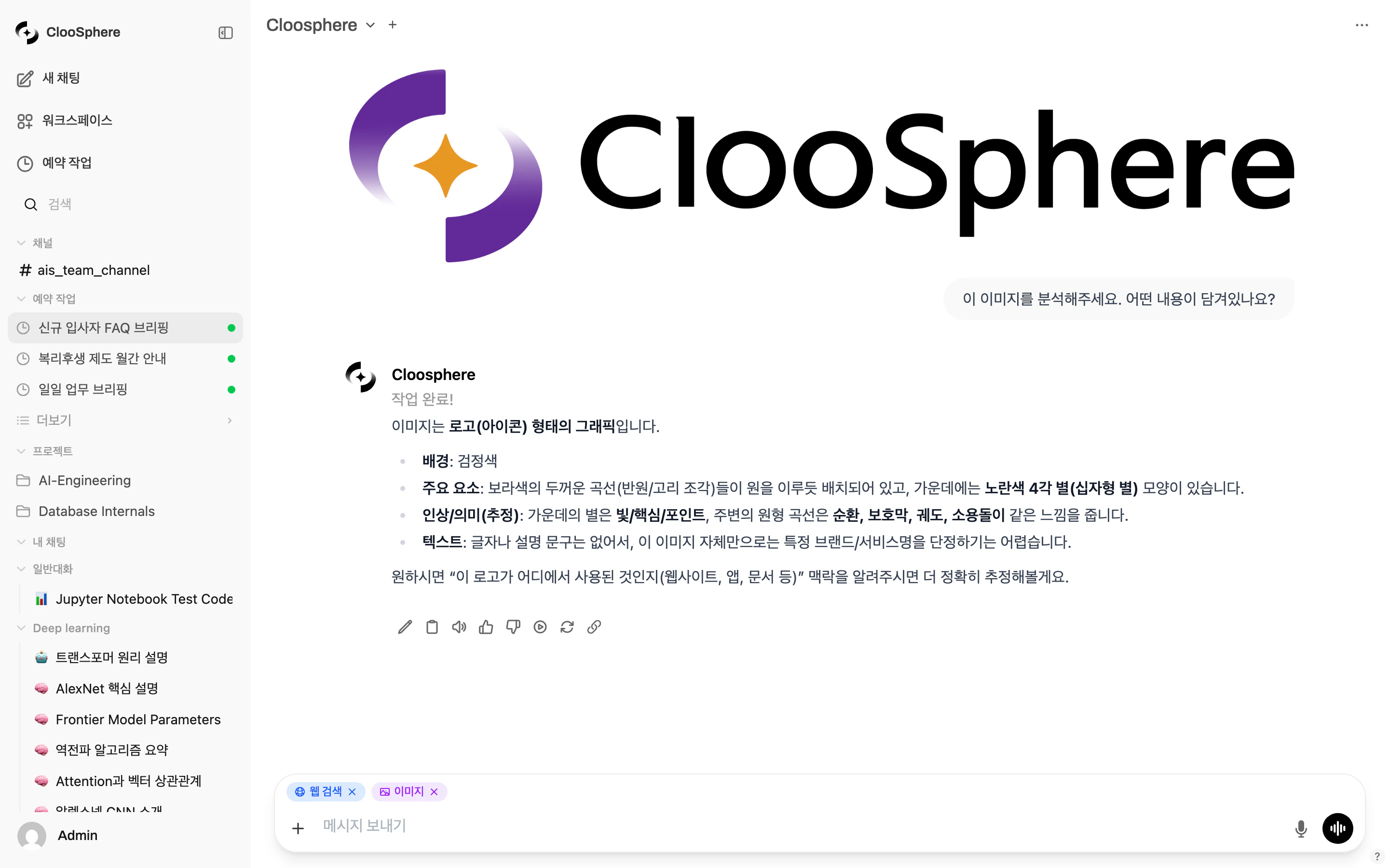 * **차트/그래프**: 데이터 포인트 추출 및 분석
* **문서 이미지**: OCR 기반 텍스트 추출
* **UI 디자인**: 디자인 피드백 및 코드 변환
* **오류 화면**: 에러 메시지 분석 및 해결책 제안
* **사진**: 객체 인식, 장면 설명
선택된 모델이 Vision을 지원하지 않는 경우, 이미지 첨부 시 "Selected model(s) do not support image inputs" 오류가 표시됩니다.
**설정 > 인터페이스 > 파일 > 이미지 압축**을 활성화하면 고해상도 이미지를 지정된 크기로 자동 압축하여 전송 속도와 토큰 효율을 높일 수 있습니다.
## 문서 기반 파일 처리
이미지가 아닌 파일(PDF, DOCX, 코드 파일 등)은 업로드 시 **자동으로 텍스트가 추출**됩니다.
위 방법 중 하나로 파일을 첨부합니다. 업로드 중에는 "uploading" 상태가 표시됩니다.
서버에서 파일 내용을 자동 추출합니다. 추출 완료 후 "uploaded" 상태로 변경됩니다.
추출된 텍스트가 AI 대화의 컨텍스트로 포함되어, 파일 내용에 대한 질문이 가능합니다.
## 지식기반 연동 (RAG)
### `#` 명령어로 지식기반 참조
입력창에서 `#`을 입력하면 사용 가능한 지식기반 컬렉션과 개별 파일 목록이 나타납니다. 선택한 지식기반 또는 파일의 문서를 검색하여 답변에 활용합니다.
* **차트/그래프**: 데이터 포인트 추출 및 분석
* **문서 이미지**: OCR 기반 텍스트 추출
* **UI 디자인**: 디자인 피드백 및 코드 변환
* **오류 화면**: 에러 메시지 분석 및 해결책 제안
* **사진**: 객체 인식, 장면 설명
선택된 모델이 Vision을 지원하지 않는 경우, 이미지 첨부 시 "Selected model(s) do not support image inputs" 오류가 표시됩니다.
**설정 > 인터페이스 > 파일 > 이미지 압축**을 활성화하면 고해상도 이미지를 지정된 크기로 자동 압축하여 전송 속도와 토큰 효율을 높일 수 있습니다.
## 문서 기반 파일 처리
이미지가 아닌 파일(PDF, DOCX, 코드 파일 등)은 업로드 시 **자동으로 텍스트가 추출**됩니다.
위 방법 중 하나로 파일을 첨부합니다. 업로드 중에는 "uploading" 상태가 표시됩니다.
서버에서 파일 내용을 자동 추출합니다. 추출 완료 후 "uploaded" 상태로 변경됩니다.
추출된 텍스트가 AI 대화의 컨텍스트로 포함되어, 파일 내용에 대한 질문이 가능합니다.
## 지식기반 연동 (RAG)
### `#` 명령어로 지식기반 참조
입력창에서 `#`을 입력하면 사용 가능한 지식기반 컬렉션과 개별 파일 목록이 나타납니다. 선택한 지식기반 또는 파일의 문서를 검색하여 답변에 활용합니다.
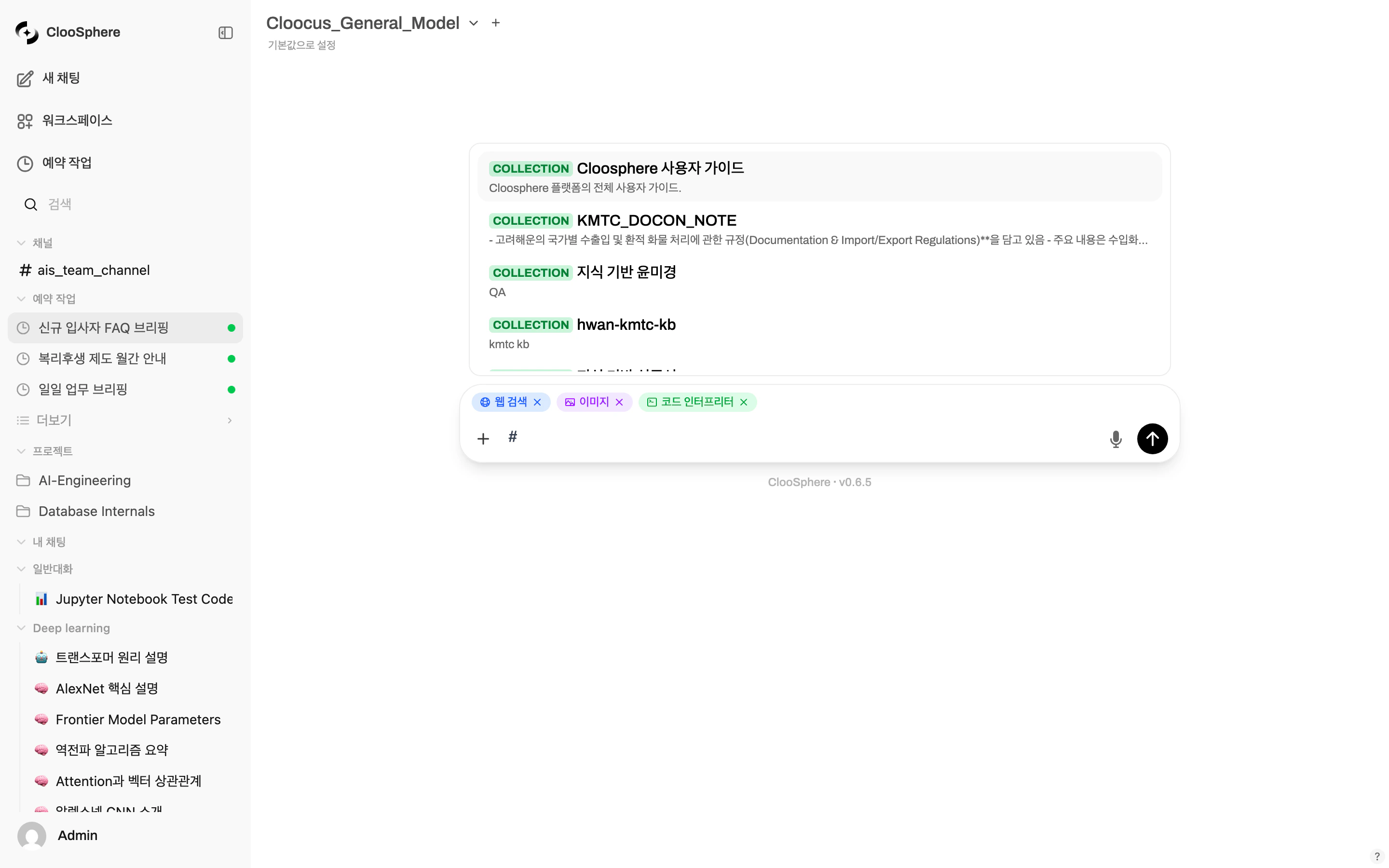 ```
#인사규정 연차 신청 절차가 어떻게 되나요?
```
### RAG 동작 방식
```mermaid theme={null}
flowchart LR
A[사용자 질문] --> B[쿼리 생성]
B --> C[벡터 검색]
C --> D[관련 문서 청크 검색]
D --> E[컨텍스트에 삽입]
E --> F[LLM 응답 생성]
F --> G[인용 출처 포함 응답]
```
사용자 질문에서 검색 쿼리를 생성합니다.
지식기반에 저장된 문서 청크(chunk)를 대상으로 벡터 유사도 검색을 수행합니다.
검색된 관련 문서 청크를 AI 프롬프트의 컨텍스트에 삽입합니다.
AI가 검색된 문서를 참고하여 답변을 생성하고, 인용 출처를 함께 제공합니다.
### 에이전트 기반 RAG
에이전트 모델에 지식기반이 연결된 경우, `#` 명령어 없이도 자동으로 지식기반을 검색합니다.
워크스페이스 > 에이전트 설정에서 지식기반을 연결할 수 있습니다.
## 인용 출처 표시
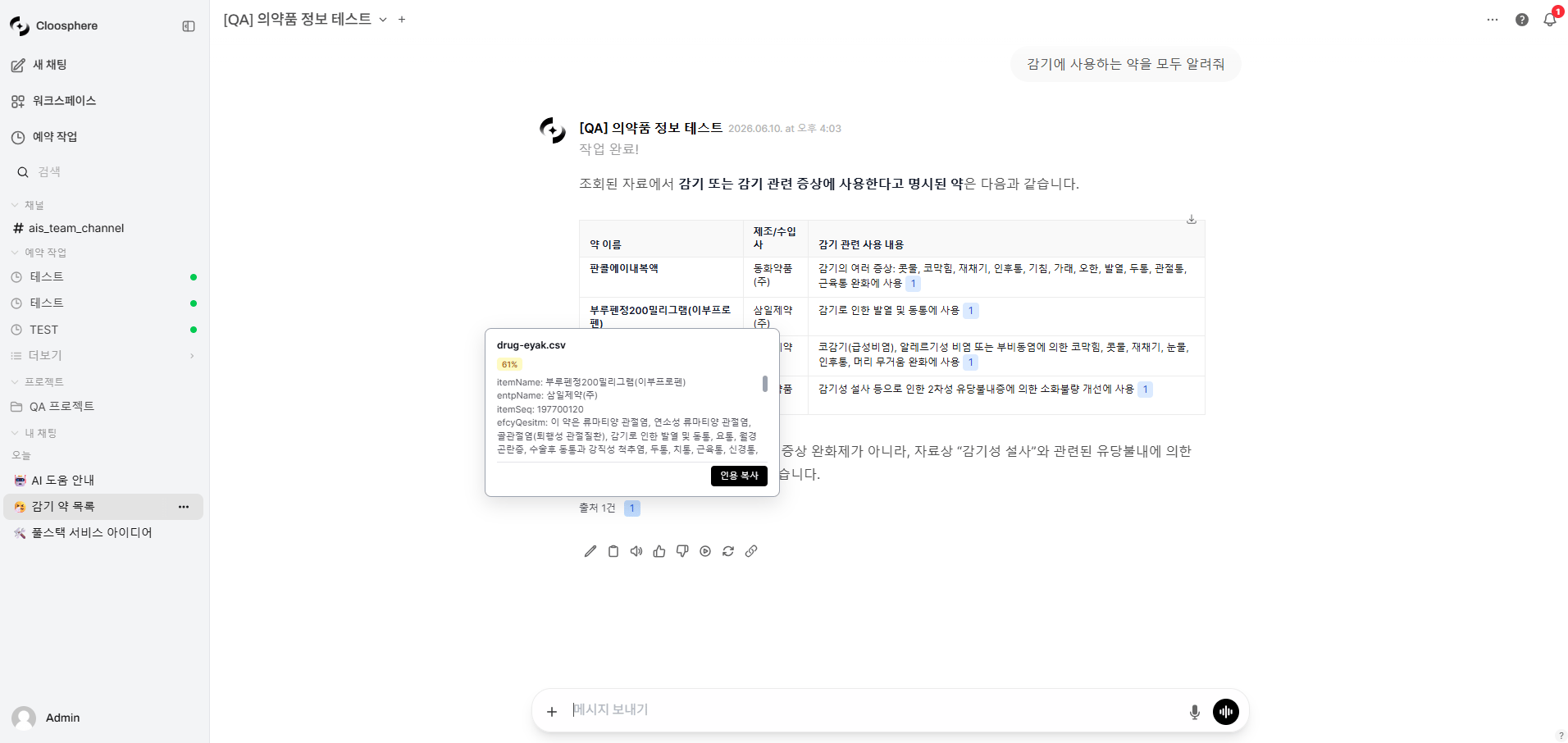
지식기반 검색이나 웹 검색을 참조한 응답에는 **인용 출처**가 표시됩니다.
```
#인사규정 연차 신청 절차가 어떻게 되나요?
```
### RAG 동작 방식
```mermaid theme={null}
flowchart LR
A[사용자 질문] --> B[쿼리 생성]
B --> C[벡터 검색]
C --> D[관련 문서 청크 검색]
D --> E[컨텍스트에 삽입]
E --> F[LLM 응답 생성]
F --> G[인용 출처 포함 응답]
```
사용자 질문에서 검색 쿼리를 생성합니다.
지식기반에 저장된 문서 청크(chunk)를 대상으로 벡터 유사도 검색을 수행합니다.
검색된 관련 문서 청크를 AI 프롬프트의 컨텍스트에 삽입합니다.
AI가 검색된 문서를 참고하여 답변을 생성하고, 인용 출처를 함께 제공합니다.
### 에이전트 기반 RAG
에이전트 모델에 지식기반이 연결된 경우, `#` 명령어 없이도 자동으로 지식기반을 검색합니다.
워크스페이스 > 에이전트 설정에서 지식기반을 연결할 수 있습니다.
## 인용 출처 표시
지식기반 검색이나 웹 검색을 참조한 응답에는 **인용 출처**가 표시됩니다.
 ### 인용 목록
응답 하단에 참조한 문서들이 목록으로 표시됩니다.
| 표시 정보 | 설명 |
| ----------- | ------------------------------------------------------ |
| **인덱스 번호** | 인용 순서를 나타내는 번호 |
| **출처명** | 원본 파일명 또는 URL |
| **출처 수 토글** | "N Sources" 형식으로 참조된 전체 출처 수를 표시하며, 클릭하여 목록을 펼칠 수 있습니다 |
관련도(유사도 점수)는 인용 목록에서는 표시되지 않으며, 인용 항목을 클릭하여 열리는 **원문 모달** 내에서만 확인할 수 있습니다.
### 원문 확인
인용 항목을 클릭하면 **원문 모달**이 열려 검색된 문서 청크의 전체 내용을 확인할 수 있습니다.
응답 하단의 인용 영역에서 출처 항목을 클릭합니다.
모달에서 검색된 문서 청크의 전체 텍스트와 메타데이터를 확인합니다.
원문을 통해 AI 응답의 정확성을 직접 검증할 수 있습니다.
URL 기반 출처(웹 검색 결과)는 클릭 시 원본 웹 페이지로 바로 이동합니다.
## 채팅 제어의 파일 관리
채팅 제어 패널의 **파일** 섹션에서 현재 대화에 첨부된 파일 목록을 확인하고 관리할 수 있습니다.
* 각 파일 항목에서 파일명, 유형, 크기를 확인
* 각 파일 항목 우측의 **X 버튼**으로 개별 파일 제거
* 파일 클릭으로 상세 정보 확인
### 인용 목록
응답 하단에 참조한 문서들이 목록으로 표시됩니다.
| 표시 정보 | 설명 |
| ----------- | ------------------------------------------------------ |
| **인덱스 번호** | 인용 순서를 나타내는 번호 |
| **출처명** | 원본 파일명 또는 URL |
| **출처 수 토글** | "N Sources" 형식으로 참조된 전체 출처 수를 표시하며, 클릭하여 목록을 펼칠 수 있습니다 |
관련도(유사도 점수)는 인용 목록에서는 표시되지 않으며, 인용 항목을 클릭하여 열리는 **원문 모달** 내에서만 확인할 수 있습니다.
### 원문 확인
인용 항목을 클릭하면 **원문 모달**이 열려 검색된 문서 청크의 전체 내용을 확인할 수 있습니다.
응답 하단의 인용 영역에서 출처 항목을 클릭합니다.
모달에서 검색된 문서 청크의 전체 텍스트와 메타데이터를 확인합니다.
원문을 통해 AI 응답의 정확성을 직접 검증할 수 있습니다.
URL 기반 출처(웹 검색 결과)는 클릭 시 원본 웹 페이지로 바로 이동합니다.
## 채팅 제어의 파일 관리
채팅 제어 패널의 **파일** 섹션에서 현재 대화에 첨부된 파일 목록을 확인하고 관리할 수 있습니다.
* 각 파일 항목에서 파일명, 유형, 크기를 확인
* 각 파일 항목 우측의 **X 버튼**으로 개별 파일 제거
* 파일 클릭으로 상세 정보 확인