> ## Documentation Index
> Fetch the complete documentation index at: https://docs.cloosphere.ai/llms.txt
> Use this file to discover all available pages before exploring further.
# 모델 선택
> AI 모델 선택, 멀티 모델 비교, 파라미터 조정 방법
Cloosphere는 다양한 AI 모델을 지원하며, 대화 목적에 맞게 모델을 선택하고 파라미터를 세밀하게 조정할 수 있습니다.
## 모델 선택 방법
채팅 헤더의 드롭다운에서 사용할 모델을 선택합니다.
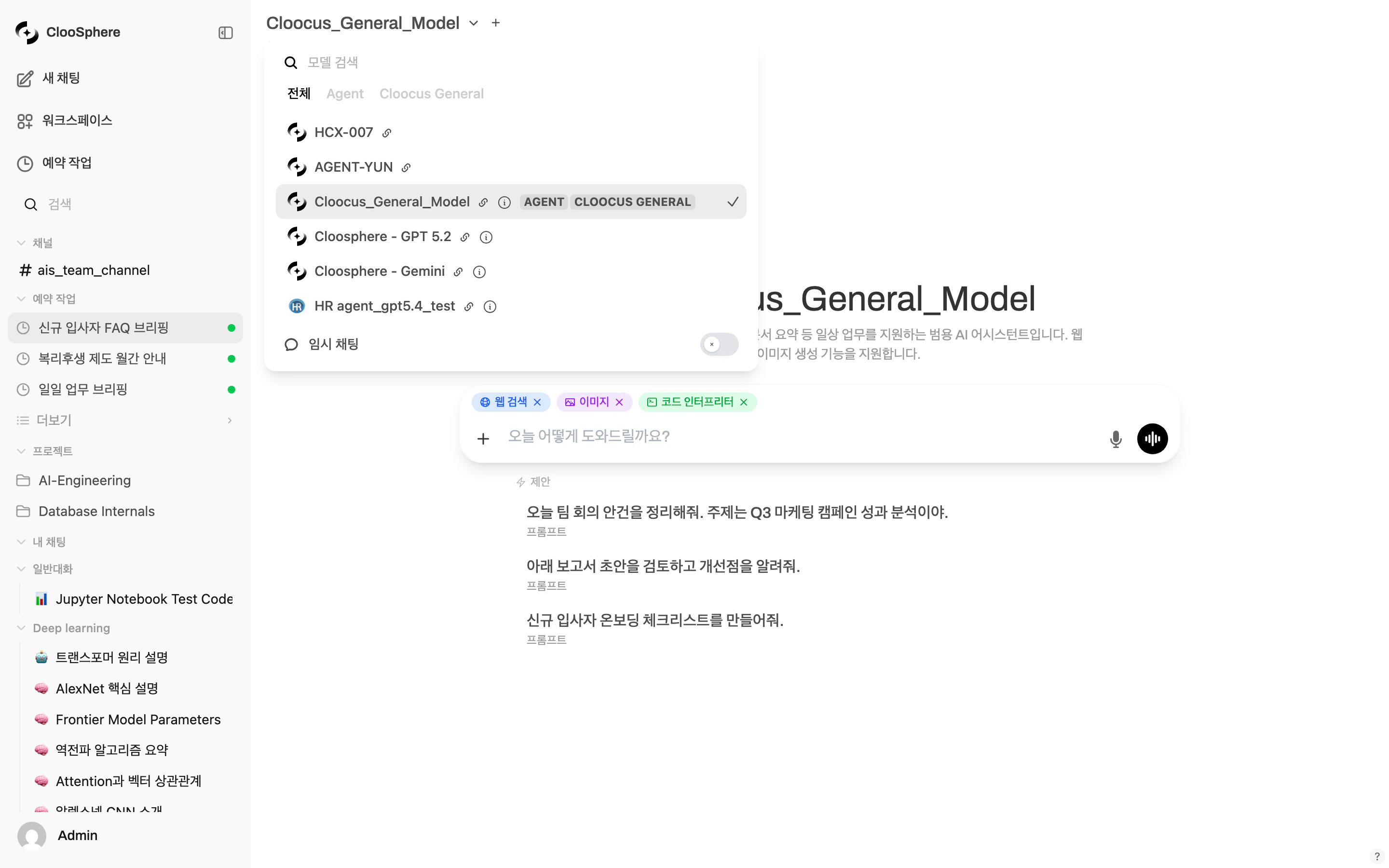 채팅 상단의 모델 선택 영역을 클릭합니다.
목록에서 원하는 모델을 선택하거나, 검색창에 모델 이름을 입력하여 필터링합니다.
모델 선택 하단의 **"기본값으로 설정"** 링크를 클릭하면 해당 모델이 새 채팅의 기본 모델로 설정됩니다.
입력창에서 `@모델명`을 입력하면 현재 선택된 모델과 관계없이 특정 모델에게 직접 질문할 수 있습니다.
## 기본 모델 설정
자주 사용하는 모델을 기본값으로 설정하면 새 채팅을 시작할 때마다 자동으로 선택됩니다.
드롭다운에서 기본으로 사용할 모델을 선택합니다.
모델 선택기 하단의 "**기본값으로 설정**"를 클릭합니다. "기본 모델이 업데이트되었습니다" 알림이 표시됩니다.
기본 모델은 사용자별로 설정되며, 여러 모델을 선택한 상태에서 기본값으로 설정하면 멀티 모델이 기본으로 적용됩니다.
## 멀티 모델 대화
하나의 질문에 여러 모델의 답변을 동시에 받아볼 수 있습니다. 첫 번째 모델을 포함하여 최대 **4개 모델**까지 동시 선택이 가능합니다.
채팅 상단의 모델 선택 영역을 클릭합니다.
목록에서 원하는 모델을 선택하거나, 검색창에 모델 이름을 입력하여 필터링합니다.
모델 선택 하단의 **"기본값으로 설정"** 링크를 클릭하면 해당 모델이 새 채팅의 기본 모델로 설정됩니다.
입력창에서 `@모델명`을 입력하면 현재 선택된 모델과 관계없이 특정 모델에게 직접 질문할 수 있습니다.
## 기본 모델 설정
자주 사용하는 모델을 기본값으로 설정하면 새 채팅을 시작할 때마다 자동으로 선택됩니다.
드롭다운에서 기본으로 사용할 모델을 선택합니다.
모델 선택기 하단의 "**기본값으로 설정**"를 클릭합니다. "기본 모델이 업데이트되었습니다" 알림이 표시됩니다.
기본 모델은 사용자별로 설정되며, 여러 모델을 선택한 상태에서 기본값으로 설정하면 멀티 모델이 기본으로 적용됩니다.
## 멀티 모델 대화
하나의 질문에 여러 모델의 답변을 동시에 받아볼 수 있습니다. 첫 번째 모델을 포함하여 최대 **4개 모델**까지 동시 선택이 가능합니다.
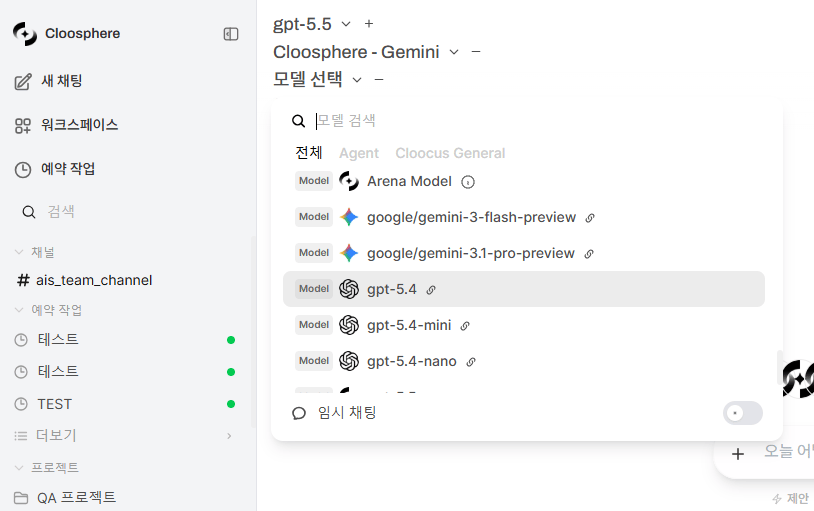 첫 번째 모델 선택기 우측의 **"+"** 버튼을 클릭합니다.
새로 나타난 드롭다운에서 비교할 모델을 선택합니다. 첫 번째 포함 최대 4개까지 선택 가능합니다.
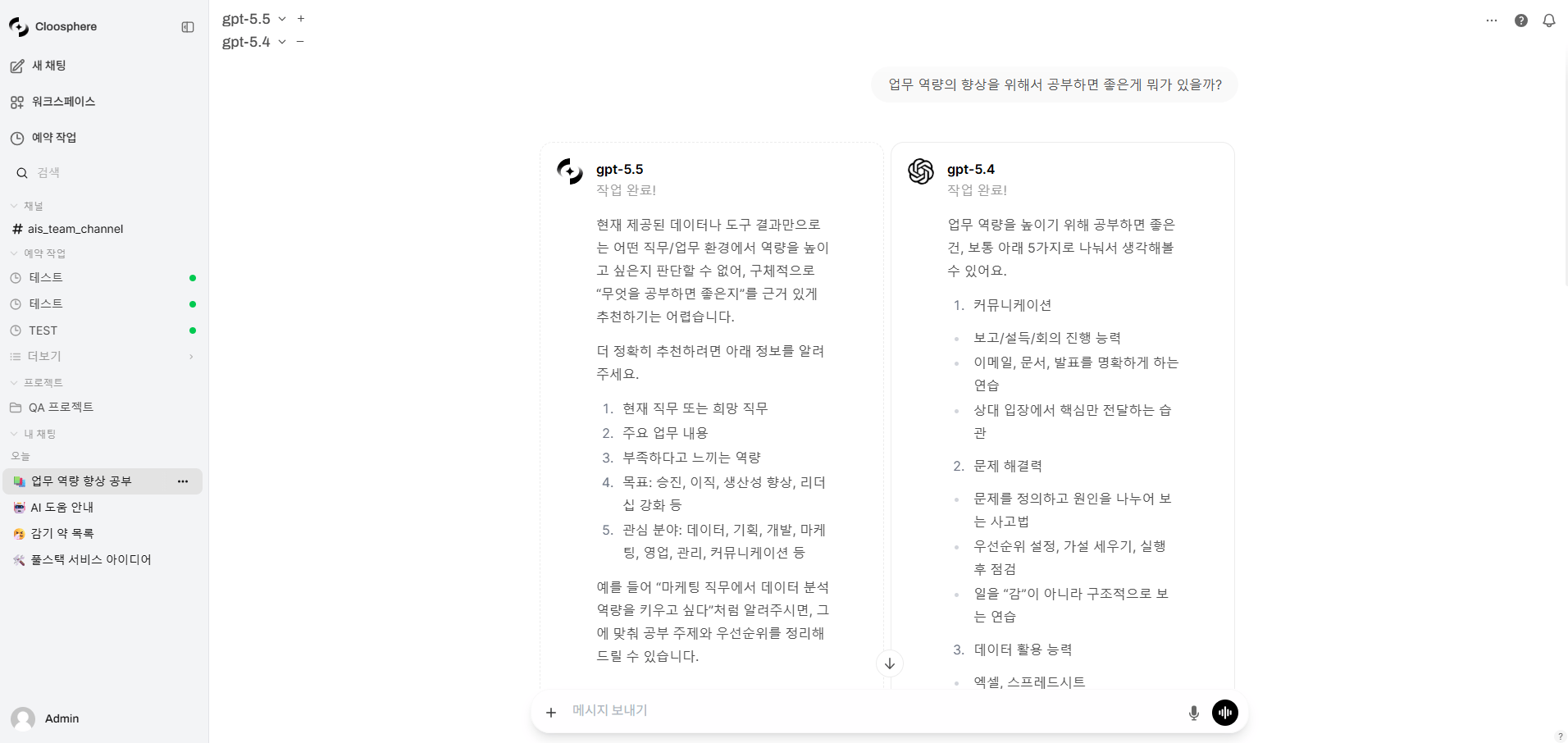
메시지를 전송하면 선택한 모든 모델이 동시에 응답을 생성합니다.
각 모델의 응답을 비교하고, 필요시 **응답들 결합하기** 기능으로 최적의 답변을 조합할 수 있습니다.
첫 번째 모델 선택기 우측의 **"+"** 버튼을 클릭합니다.
새로 나타난 드롭다운에서 비교할 모델을 선택합니다. 첫 번째 포함 최대 4개까지 선택 가능합니다.
메시지를 전송하면 선택한 모든 모델이 동시에 응답을 생성합니다.
각 모델의 응답을 비교하고, 필요시 **응답들 결합하기** 기능으로 최적의 답변을 조합할 수 있습니다.
 * **답변 품질 비교**: 동일한 질문으로 여러 모델의 성능 비교
* **교차 검증**: 중요한 결정 전 여러 모델의 의견 확인
* **최적 응답 선택**: 모델별 강점을 활용한 최적 답변 조합
* **비용 대비 성능 평가**: 저비용 모델과 고성능 모델의 결과 비교
멀티 모델 기능은 관리자 설정에 따라 일반 사용자에게 제한될 수 있습니다.
권한이 없는 경우 "+" 버튼이 표시되지 않습니다.
## 모델 파라미터 조정
**채팅 제어** 패널에서 모델 파라미터를 대화 단위로 조정할 수 있습니다.
### 패널 여는 방법
| 환경 | 경로 |
| -------- | ------------------------------------------ |
| **데스크톱** | 채팅 우측 상단 **더보기(⋯) 메뉴** → `개요` 또는 `아티팩트` 선택 |
| **모바일** | 헤더 우측 **슬라이더 아이콘** 탭, 또는 더보기 메뉴 → `제어` |
데스크톱의 더보기(⋯) 메뉴는 **첫 메시지를 보낸 뒤**부터 표시됩니다.
새 채팅 상태에서는 먼저 한 번 프롬프트를 전송해 대화를 시작한 뒤 파라미터를 조정하세요.
(조정한 값은 이후 메시지부터 적용됩니다.)
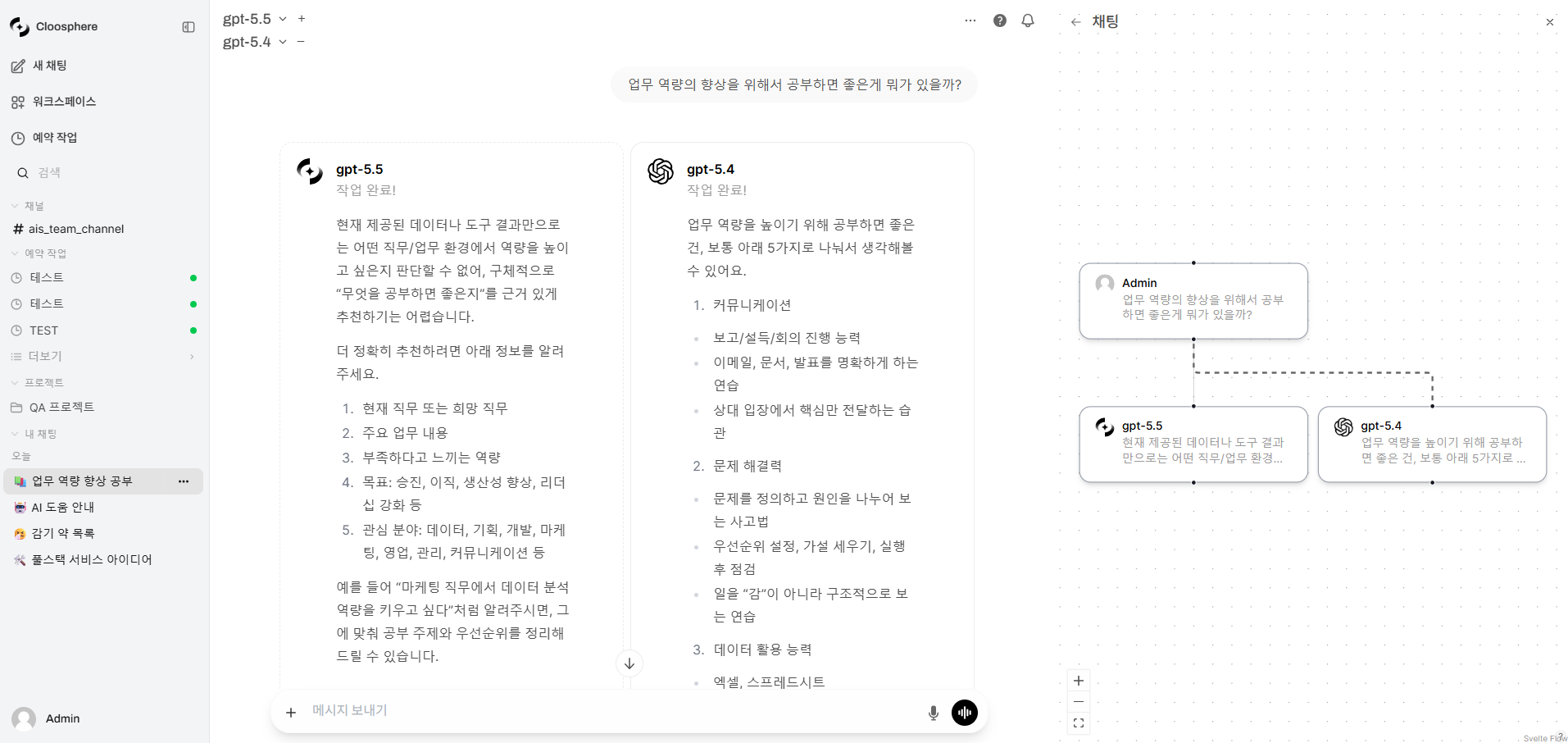
**개요**로 패널을 열면 먼저 대화 흐름 다이어그램이 표시됩니다. 패널 상단 왼쪽의 **←(뒤로)** 화살표를 클릭하면 **채팅 제어** 뷰로 전환되며, 여기에서 시스템 프롬프트와 고급 매개변수를 조정할 수 있습니다.
* **답변 품질 비교**: 동일한 질문으로 여러 모델의 성능 비교
* **교차 검증**: 중요한 결정 전 여러 모델의 의견 확인
* **최적 응답 선택**: 모델별 강점을 활용한 최적 답변 조합
* **비용 대비 성능 평가**: 저비용 모델과 고성능 모델의 결과 비교
멀티 모델 기능은 관리자 설정에 따라 일반 사용자에게 제한될 수 있습니다.
권한이 없는 경우 "+" 버튼이 표시되지 않습니다.
## 모델 파라미터 조정
**채팅 제어** 패널에서 모델 파라미터를 대화 단위로 조정할 수 있습니다.
### 패널 여는 방법
| 환경 | 경로 |
| -------- | ------------------------------------------ |
| **데스크톱** | 채팅 우측 상단 **더보기(⋯) 메뉴** → `개요` 또는 `아티팩트` 선택 |
| **모바일** | 헤더 우측 **슬라이더 아이콘** 탭, 또는 더보기 메뉴 → `제어` |
데스크톱의 더보기(⋯) 메뉴는 **첫 메시지를 보낸 뒤**부터 표시됩니다.
새 채팅 상태에서는 먼저 한 번 프롬프트를 전송해 대화를 시작한 뒤 파라미터를 조정하세요.
(조정한 값은 이후 메시지부터 적용됩니다.)
**개요**로 패널을 열면 먼저 대화 흐름 다이어그램이 표시됩니다. 패널 상단 왼쪽의 **←(뒤로)** 화살표를 클릭하면 **채팅 제어** 뷰로 전환되며, 여기에서 시스템 프롬프트와 고급 매개변수를 조정할 수 있습니다.
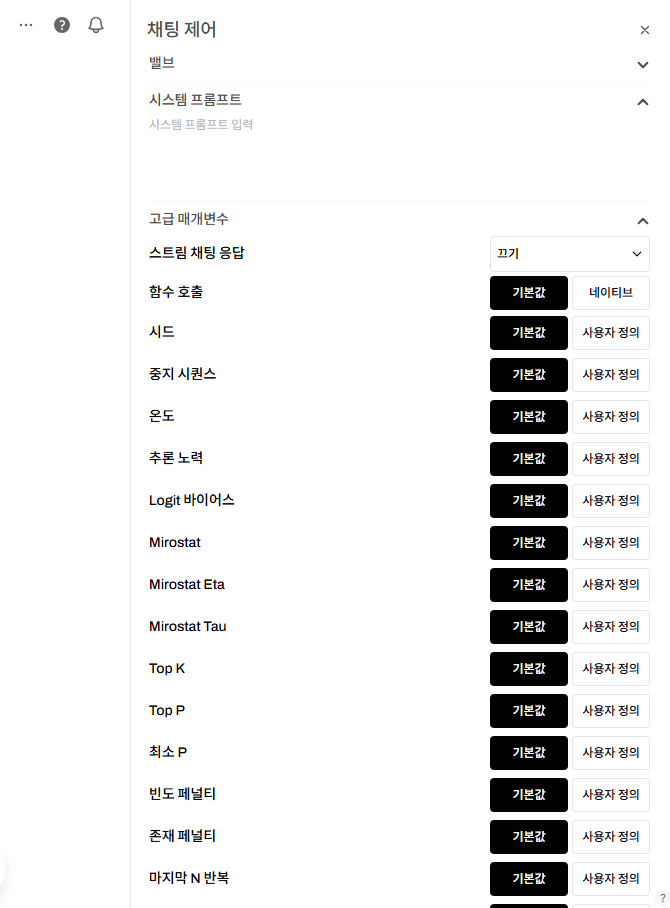 ### 시스템 프롬프트
대화 전체에 적용할 시스템 프롬프트를 설정할 수 있습니다.
```
예: "당신은 Python 전문가입니다. 모든 코드는 type hint를 포함하고,
PEP 8 스타일을 따라야 합니다."
```
### 주요 파라미터
고정 seed를 설정하면 동일한 프롬프트에 대해 (거의) 동일한 응답을 생성합니다.
재현 가능한 결과가 필요할 때 유용합니다.
지정된 문자열이 나타나면 모델이 응답 생성을 중단합니다.
특정 형식의 출력을 제어할 때 사용합니다.
모델 응답의 창의성(무작위성)을 조절합니다.
| 값 | 특성 | 적합한 용도 |
| -------------- | ----------- | -------------------- |
| **0.0 \~ 0.3** | 결정적, 일관된 응답 | 코드 생성, 사실 확인, 데이터 추출 |
| **0.4 \~ 0.7** | 균형잡힌 응답 | 일반 대화, 요약, 번역 |
| **0.8 \~ 2.0** | 창의적, 다양한 응답 | 브레인스토밍, 창작, 아이디어 생성 |
범위: `0.0` \~ `2.0` (UI 슬라이더 초기값: 0.8 — 커스텀 전환 시 기본 표시 값이며, 실제 모델의 기본값과 다를 수 있습니다)
추론 모델(reasoning model)에서만 적용됩니다. 추론에 투입하는 노력 수준을 조절합니다.
* `low`, `medium`, `high` 등의 값을 사용합니다.
* 모든 모델에서 지원되지는 않습니다.
모델이 다음 토큰을 선택할 때 고려하는 확률 범위를 제한합니다.
* **0.1**: 상위 10% 확률의 토큰만 고려 -- 매우 집중적
* **0.9**: 상위 90% 확률의 토큰 고려 -- 다양한 표현
* 일반적으로 온도와 함께 사용하며, 둘 중 하나만 조정하는 것을 권장합니다.
이미 사용된 토큰이 다시 사용되는 것을 억제합니다. 값이 높을수록 반복적인 표현이 줄어듭니다.
범위: `-2.0` \~ `2.0` (기본값: 0)
AI 응답의 최대 길이를 토큰 단위로 제한합니다. 설정하지 않으면 모델의 기본 최대값이 적용됩니다.
너무 작은 값을 설정하면 응답이 중간에 잘릴 수 있습니다.
### 기타 고급 파라미터
| 파라미터 | 설명 |
| ------------------------------------ | ------------------------------------------------------------ |
| **스트림 채팅 응답** | 실시간 스트리밍 응답 on/off |
| **함수 호출** | Tool calling 모드 (기본값 / 네이티브) |
| **Logit 바이어스** | 특정 토큰의 출현 확률을 직접 조정 (-100 \~ 100) |
| **Mirostat** | 응답 복잡도(perplexity) 자동 조절 알고리즘 |
| **Mirostat Eta** | Mirostat 알고리즘의 학습률 — 피드백 반영 속도를 조절 |
| **Mirostat Tau** | Mirostat의 목표 복잡도(perplexity) — 출력의 일관성과 다양성 균형 |
| **Top K** | 상위 K개 토큰만 샘플링 대상으로 고려 |
| **최소 P** | 최소 확률 임계값 이상의 토큰만 고려 |
| **존재 페널티** | 이미 등장한 토큰에 일정한 패널티를 부여하여 새로운 주제 도입을 유도 (범위: `-2.0` \~ `2.0`) |
| **마지막 N 반복** | 반복 방지를 위해 확인하는 이전 토큰 수 |
| **Tfs Z** | Tail-Free Sampling 강도 — 확률이 낮은 후보 토큰(꼬리)을 제거 (`1.0`이면 비활성) |
| **컨텍스트 새로 고침 시 유지할 토큰 수(num\_keep)** | 컨텍스트 윈도우가 갱신될 때 유지할 토큰 수 |
| **반복 페널티 (Ollama)** | 반복 토큰에 대한 패널티 (Ollama 전용, 범위: `0.0` \~ `2.0`) |
| **내용 길이 (Ollama)** | 모델이 참조하는 컨텍스트 길이(토큰 수) |
| **배치 크기 (num\_batch)** | 한 번에 처리하는 토큰 배치 크기 |
| **use\_mmap (Ollama)** | 모델 파일을 메모리 매핑(mmap)으로 로드할지 설정 |
| **use\_mlock (Ollama)** | 모델을 메모리에 고정(mlock)하여 스왑을 방지 |
| **num\_thread (Ollama)** | 추론에 사용할 CPU 스레드 수 |
| **num\_gpu (Ollama)** | GPU에 오프로드할 레이어 수 |
채팅 제어 패널 자체는 모든 사용자에게 표시되지만, **시스템 프롬프트**와 **고급 매개변수** 섹션은 관리자 또는 채팅 제어 권한(`permissions.chat.controls`)이 있는 사용자에게만 표시됩니다.
## 모델 Capability 표시
에이전트 모델은 각 capability(웹 검색, 이미지 생성, 코드 실행)의 활성화 상태를 개별적으로 관리합니다.
| 상태 | 설명 |
| -------- | ------------------------- |
| **on** | 기본 활성화 상태 |
| **user** | 사용자가 수동으로 활성화 가능 (기본 비활성) |
| **off** | 비활성화 (입력 메뉴에 표시되지 않음) |
일반 모델(`base_model_id`가 없는)은 관리자가 시스템 설정에서 활성화한 모든 기능이 표시됩니다.
### 시스템 프롬프트
대화 전체에 적용할 시스템 프롬프트를 설정할 수 있습니다.
```
예: "당신은 Python 전문가입니다. 모든 코드는 type hint를 포함하고,
PEP 8 스타일을 따라야 합니다."
```
### 주요 파라미터
고정 seed를 설정하면 동일한 프롬프트에 대해 (거의) 동일한 응답을 생성합니다.
재현 가능한 결과가 필요할 때 유용합니다.
지정된 문자열이 나타나면 모델이 응답 생성을 중단합니다.
특정 형식의 출력을 제어할 때 사용합니다.
모델 응답의 창의성(무작위성)을 조절합니다.
| 값 | 특성 | 적합한 용도 |
| -------------- | ----------- | -------------------- |
| **0.0 \~ 0.3** | 결정적, 일관된 응답 | 코드 생성, 사실 확인, 데이터 추출 |
| **0.4 \~ 0.7** | 균형잡힌 응답 | 일반 대화, 요약, 번역 |
| **0.8 \~ 2.0** | 창의적, 다양한 응답 | 브레인스토밍, 창작, 아이디어 생성 |
범위: `0.0` \~ `2.0` (UI 슬라이더 초기값: 0.8 — 커스텀 전환 시 기본 표시 값이며, 실제 모델의 기본값과 다를 수 있습니다)
추론 모델(reasoning model)에서만 적용됩니다. 추론에 투입하는 노력 수준을 조절합니다.
* `low`, `medium`, `high` 등의 값을 사용합니다.
* 모든 모델에서 지원되지는 않습니다.
모델이 다음 토큰을 선택할 때 고려하는 확률 범위를 제한합니다.
* **0.1**: 상위 10% 확률의 토큰만 고려 -- 매우 집중적
* **0.9**: 상위 90% 확률의 토큰 고려 -- 다양한 표현
* 일반적으로 온도와 함께 사용하며, 둘 중 하나만 조정하는 것을 권장합니다.
이미 사용된 토큰이 다시 사용되는 것을 억제합니다. 값이 높을수록 반복적인 표현이 줄어듭니다.
범위: `-2.0` \~ `2.0` (기본값: 0)
AI 응답의 최대 길이를 토큰 단위로 제한합니다. 설정하지 않으면 모델의 기본 최대값이 적용됩니다.
너무 작은 값을 설정하면 응답이 중간에 잘릴 수 있습니다.
### 기타 고급 파라미터
| 파라미터 | 설명 |
| ------------------------------------ | ------------------------------------------------------------ |
| **스트림 채팅 응답** | 실시간 스트리밍 응답 on/off |
| **함수 호출** | Tool calling 모드 (기본값 / 네이티브) |
| **Logit 바이어스** | 특정 토큰의 출현 확률을 직접 조정 (-100 \~ 100) |
| **Mirostat** | 응답 복잡도(perplexity) 자동 조절 알고리즘 |
| **Mirostat Eta** | Mirostat 알고리즘의 학습률 — 피드백 반영 속도를 조절 |
| **Mirostat Tau** | Mirostat의 목표 복잡도(perplexity) — 출력의 일관성과 다양성 균형 |
| **Top K** | 상위 K개 토큰만 샘플링 대상으로 고려 |
| **최소 P** | 최소 확률 임계값 이상의 토큰만 고려 |
| **존재 페널티** | 이미 등장한 토큰에 일정한 패널티를 부여하여 새로운 주제 도입을 유도 (범위: `-2.0` \~ `2.0`) |
| **마지막 N 반복** | 반복 방지를 위해 확인하는 이전 토큰 수 |
| **Tfs Z** | Tail-Free Sampling 강도 — 확률이 낮은 후보 토큰(꼬리)을 제거 (`1.0`이면 비활성) |
| **컨텍스트 새로 고침 시 유지할 토큰 수(num\_keep)** | 컨텍스트 윈도우가 갱신될 때 유지할 토큰 수 |
| **반복 페널티 (Ollama)** | 반복 토큰에 대한 패널티 (Ollama 전용, 범위: `0.0` \~ `2.0`) |
| **내용 길이 (Ollama)** | 모델이 참조하는 컨텍스트 길이(토큰 수) |
| **배치 크기 (num\_batch)** | 한 번에 처리하는 토큰 배치 크기 |
| **use\_mmap (Ollama)** | 모델 파일을 메모리 매핑(mmap)으로 로드할지 설정 |
| **use\_mlock (Ollama)** | 모델을 메모리에 고정(mlock)하여 스왑을 방지 |
| **num\_thread (Ollama)** | 추론에 사용할 CPU 스레드 수 |
| **num\_gpu (Ollama)** | GPU에 오프로드할 레이어 수 |
채팅 제어 패널 자체는 모든 사용자에게 표시되지만, **시스템 프롬프트**와 **고급 매개변수** 섹션은 관리자 또는 채팅 제어 권한(`permissions.chat.controls`)이 있는 사용자에게만 표시됩니다.
## 모델 Capability 표시
에이전트 모델은 각 capability(웹 검색, 이미지 생성, 코드 실행)의 활성화 상태를 개별적으로 관리합니다.
| 상태 | 설명 |
| -------- | ------------------------- |
| **on** | 기본 활성화 상태 |
| **user** | 사용자가 수동으로 활성화 가능 (기본 비활성) |
| **off** | 비활성화 (입력 메뉴에 표시되지 않음) |
일반 모델(`base_model_id`가 없는)은 관리자가 시스템 설정에서 활성화한 모든 기능이 표시됩니다.