> ## Documentation Index
> Fetch the complete documentation index at: https://docs.cloosphere.ai/llms.txt
> Use this file to discover all available pages before exploring further.
# 채팅 개요
> Cloosphere 채팅 기능 전체 안내 — AI와의 대화, 파일 분석, 코드 실행, 웹 검색까지
Cloosphere의 채팅은 단순한 대화를 넘어, 파일 분석, 코드 실행, 웹 검색, 음성 대화까지 지원하는 **종합 AI 작업 공간**입니다.
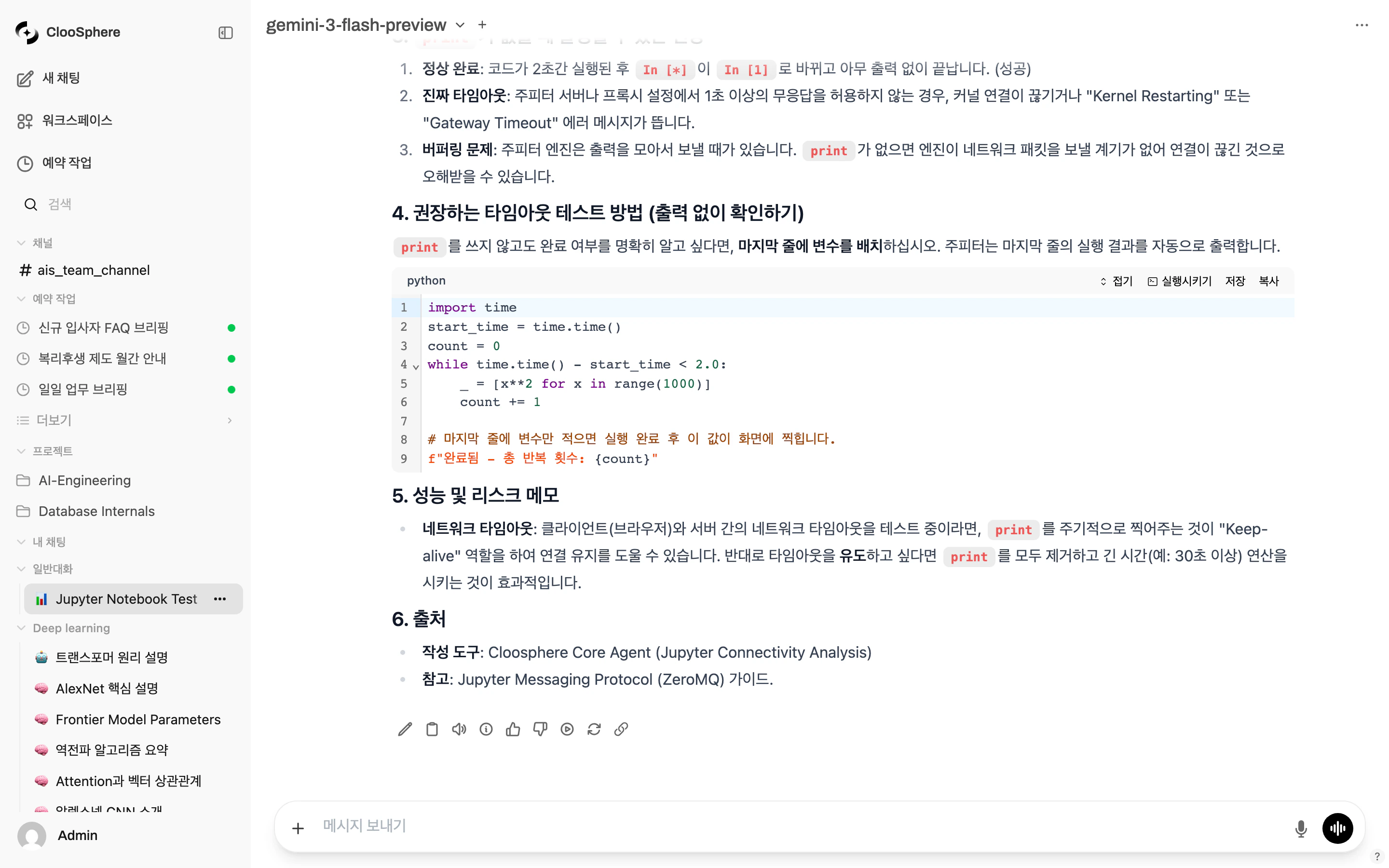 ## 채팅 흐름
사용자가 메시지를 입력하면 다음 흐름으로 처리됩니다.
```mermaid theme={null}
flowchart LR
subgraph 입력
A[텍스트 / 파일 / 음성] --> B[메시지 전송]
end
subgraph AI 처리
B --> C{웹 검색?}
C -->|Yes| D[웹 검색 수행]
C -->|No| E{지식기반?}
D --> E
E -->|Yes| F[문서 검색 RAG]
E -->|No| G[LLM 응답 생성]
F --> G
end
subgraph 출력
G --> H[응답 표시]
H --> I[인용 출처]
H --> J[코드 실행]
H --> K[TTS 재생]
end
```
## 채팅 화면 구성
| 영역 | 설명 |
| ---------- | ---------------------------------------- |
| **사이드바** | 채팅 목록, 검색, 태그 필터, 폴더, 프로젝트, 워크스페이스 접근 |
| **채팅 헤더** | 모델 선택, 멀티 모델 추가, 채팅 메뉴(공유·개요·다운로드·복사·태그) |
| **메시지 영역** | 대화 내용 표시, 응답 분기(branch) 탐색, 응답 도구 모음 |
| **입력 영역** | 텍스트 입력, 파일 첨부, 음성 입력, 확장 기능 |
| **채팅 제어** | 시스템 프롬프트, 모델 파라미터, 대화 흐름 시각화 |
채팅 헤더는 첫 메시지를 보낸 뒤 화면 우측 상단에 나타납니다. 새 채팅에서 메시지를 입력하기 전까지는 표시되지 않습니다.
## 주요 기능
채팅 생성, 검색, 폴더 분류, 보관, 내보내기 등 대화 이력 관리
모델 선택, 멀티 모델 비교, 온도 등 파라미터 조정
웹 검색, 이미지 생성, 코드 실행 기능 활성화 및 활용
파일 첨부, 지식기반 연동, 인용 출처 확인
대화 공유 링크, 태그, 보관, 폴더 관리
## 명령어 시스템
입력창에서 특수 기호로 시작하는 명령어를 사용하여 빠르게 기능을 호출할 수 있습니다.
| 명령어 | 기능 | 예시 |
| -------- | --------------- | ------------------------- |
| `@모델명` | 특정 모델에게 직접 질문 | `@gpt-4o 이 코드를 리뷰해줘` |
| `/프롬프트명` | 저장된 프롬프트 템플릿 호출 | `/email-draft 프로젝트 지연 안내` |
| `#지식기반명` | 특정 지식기반 문서 참조 | `#인사규정 연차 신청 절차는?` |
`@`, `/`, `#` 입력 시 자동 완성 드롭다운이 나타나 선택할 수 있습니다.
## 키보드 단축키
| 단축키 | 기능 |
| ----------------------- | ------------ |
| `Enter` | 메시지 전송 |
| `Shift + Enter` | 줄바꿈 |
| `Shift + Esc` | 채팅 입력창에 포커스 |
| `Ctrl + Shift + O` | 새 채팅 열기 |
| `Ctrl + Shift + S` | 사이드바 전환 |
| `Ctrl + Shift + C` | 마지막 응답 복사 |
| `Ctrl + Shift + ;` | 마지막 코드 블록 복사 |
| `Ctrl + Shift + Enter` | 프롬프트 쌍 생성 |
| `Ctrl + Shift + Delete` | 채팅 삭제 |
| `Ctrl + .` | 설정 전환 |
| `Ctrl + /` | 단축키 보기 |
## AI 응답 도구 모음
AI 응답 하단에는 다양한 액션 버튼이 제공됩니다.
## 채팅 흐름
사용자가 메시지를 입력하면 다음 흐름으로 처리됩니다.
```mermaid theme={null}
flowchart LR
subgraph 입력
A[텍스트 / 파일 / 음성] --> B[메시지 전송]
end
subgraph AI 처리
B --> C{웹 검색?}
C -->|Yes| D[웹 검색 수행]
C -->|No| E{지식기반?}
D --> E
E -->|Yes| F[문서 검색 RAG]
E -->|No| G[LLM 응답 생성]
F --> G
end
subgraph 출력
G --> H[응답 표시]
H --> I[인용 출처]
H --> J[코드 실행]
H --> K[TTS 재생]
end
```
## 채팅 화면 구성
| 영역 | 설명 |
| ---------- | ---------------------------------------- |
| **사이드바** | 채팅 목록, 검색, 태그 필터, 폴더, 프로젝트, 워크스페이스 접근 |
| **채팅 헤더** | 모델 선택, 멀티 모델 추가, 채팅 메뉴(공유·개요·다운로드·복사·태그) |
| **메시지 영역** | 대화 내용 표시, 응답 분기(branch) 탐색, 응답 도구 모음 |
| **입력 영역** | 텍스트 입력, 파일 첨부, 음성 입력, 확장 기능 |
| **채팅 제어** | 시스템 프롬프트, 모델 파라미터, 대화 흐름 시각화 |
채팅 헤더는 첫 메시지를 보낸 뒤 화면 우측 상단에 나타납니다. 새 채팅에서 메시지를 입력하기 전까지는 표시되지 않습니다.
## 주요 기능
채팅 생성, 검색, 폴더 분류, 보관, 내보내기 등 대화 이력 관리
모델 선택, 멀티 모델 비교, 온도 등 파라미터 조정
웹 검색, 이미지 생성, 코드 실행 기능 활성화 및 활용
파일 첨부, 지식기반 연동, 인용 출처 확인
대화 공유 링크, 태그, 보관, 폴더 관리
## 명령어 시스템
입력창에서 특수 기호로 시작하는 명령어를 사용하여 빠르게 기능을 호출할 수 있습니다.
| 명령어 | 기능 | 예시 |
| -------- | --------------- | ------------------------- |
| `@모델명` | 특정 모델에게 직접 질문 | `@gpt-4o 이 코드를 리뷰해줘` |
| `/프롬프트명` | 저장된 프롬프트 템플릿 호출 | `/email-draft 프로젝트 지연 안내` |
| `#지식기반명` | 특정 지식기반 문서 참조 | `#인사규정 연차 신청 절차는?` |
`@`, `/`, `#` 입력 시 자동 완성 드롭다운이 나타나 선택할 수 있습니다.
## 키보드 단축키
| 단축키 | 기능 |
| ----------------------- | ------------ |
| `Enter` | 메시지 전송 |
| `Shift + Enter` | 줄바꿈 |
| `Shift + Esc` | 채팅 입력창에 포커스 |
| `Ctrl + Shift + O` | 새 채팅 열기 |
| `Ctrl + Shift + S` | 사이드바 전환 |
| `Ctrl + Shift + C` | 마지막 응답 복사 |
| `Ctrl + Shift + ;` | 마지막 코드 블록 복사 |
| `Ctrl + Shift + Enter` | 프롬프트 쌍 생성 |
| `Ctrl + Shift + Delete` | 채팅 삭제 |
| `Ctrl + .` | 설정 전환 |
| `Ctrl + /` | 단축키 보기 |
## AI 응답 도구 모음
AI 응답 하단에는 다양한 액션 버튼이 제공됩니다.
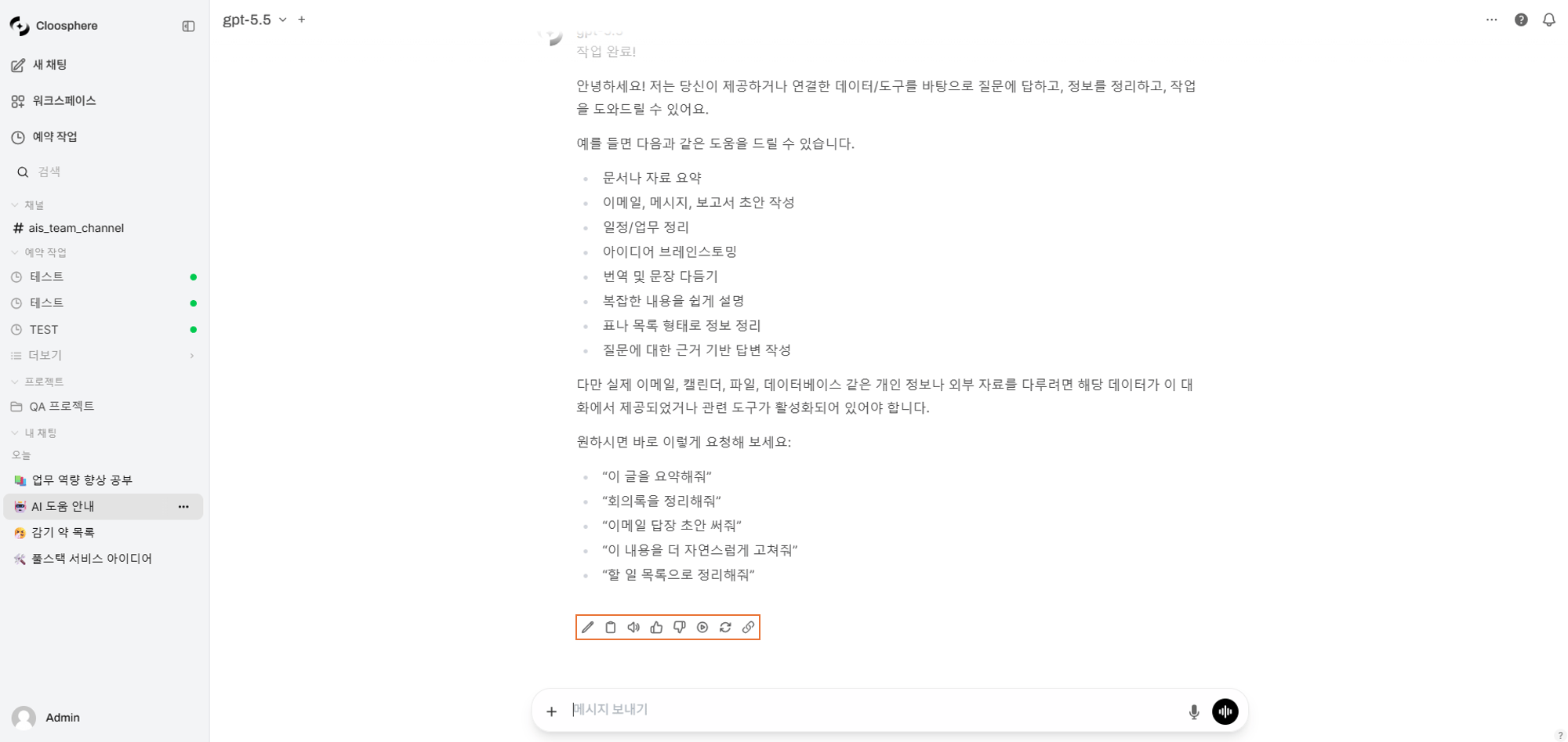 | 버튼 | 기능 |
| ---------- | --------------------------- |
| **편집** | AI 응답 내용 직접 수정 |
| **복사** | 전체 응답 클립보드 복사 |
| **읽어주기** | TTS로 응답 읽기 |
| **좋은 응답** | 응답 품질 피드백 — 좋아요 |
| **잘못된 응답** | 응답 품질 피드백 — 싫어요 (코멘트 추가 가능) |
| **대화 계속** | 잘린 응답 이어서 생성 |
| **재생성** | 동일 프롬프트로 새로운 응답 요청 |
| **추적 보기** | 사용된 토큰량, 처리 시간 확인 |
사용자 메시지를 편집하면 원본은 보존되고 새로운 분기(branch)가 생성됩니다.
좌우 화살표로 이전/다음 분기를 탐색할 수 있습니다.
## 다음 단계
* [대화 관리](/ko/chat/conversations)에서 채팅 이력을 체계적으로 정리하는 방법을 알아보세요.
* [모델 선택](/ko/chat/models)에서 목적에 맞는 모델을 선택하고 파라미터를 조정하세요.
* [확장 기능](/ko/chat/capabilities)에서 웹 검색, 이미지 생성, 코드 실행을 활용해 보세요.
| 버튼 | 기능 |
| ---------- | --------------------------- |
| **편집** | AI 응답 내용 직접 수정 |
| **복사** | 전체 응답 클립보드 복사 |
| **읽어주기** | TTS로 응답 읽기 |
| **좋은 응답** | 응답 품질 피드백 — 좋아요 |
| **잘못된 응답** | 응답 품질 피드백 — 싫어요 (코멘트 추가 가능) |
| **대화 계속** | 잘린 응답 이어서 생성 |
| **재생성** | 동일 프롬프트로 새로운 응답 요청 |
| **추적 보기** | 사용된 토큰량, 처리 시간 확인 |
사용자 메시지를 편집하면 원본은 보존되고 새로운 분기(branch)가 생성됩니다.
좌우 화살표로 이전/다음 분기를 탐색할 수 있습니다.
## 다음 단계
* [대화 관리](/ko/chat/conversations)에서 채팅 이력을 체계적으로 정리하는 방법을 알아보세요.
* [모델 선택](/ko/chat/models)에서 목적에 맞는 모델을 선택하고 파라미터를 조정하세요.
* [확장 기능](/ko/chat/capabilities)에서 웹 검색, 이미지 생성, 코드 실행을 활용해 보세요.