> ## Documentation Index
> Fetch the complete documentation index at: https://docs.cloosphere.ai/llms.txt
> Use this file to discover all available pages before exploring further.
# 플레이그라운드
> LLM 모델을 빠르게 테스트하는 관리자 전용 실험 환경 — **채팅**, **완성됨** 모드
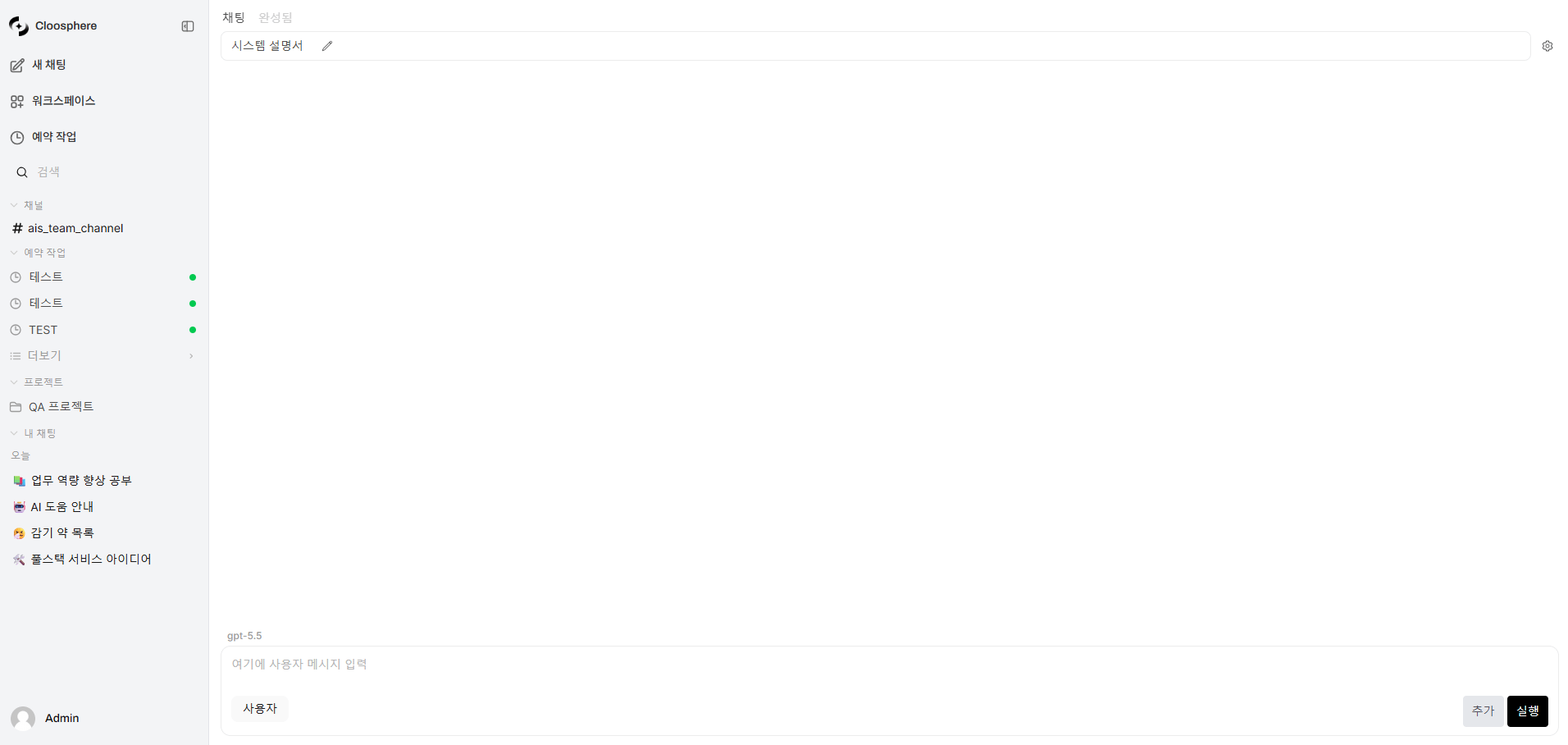
플레이그라운드(Playground)는 **관리자 전용** 실험 환경으로, 대화 기록 없이 LLM 모델을 빠르게 테스트할 수 있습니다.
프롬프트 엔지니어링, 모델 비교, 시스템 설명서 검증 등에 활용합니다.
`/playground` URL로 직접 접근합니다. 사이드바 메뉴에는 별도 링크가 없습니다.
 관리자(admin) 역할만 접근 가능합니다. 일반 사용자는 `/playground` 접근 시 홈으로 리디렉션됩니다.
플레이그라운드의 모든 대화는 **임시**(ephemeral)입니다. 페이지를 떠나면 내용이 사라지며, 채팅 이력이나 감사 로그에 기록되지 않습니다.
***
## 모드 전환
플레이그라운드는 상단 탭으로 두 가지 모드를 제공합니다.
| 모드 | 경로 | 용도 |
| ------- | ------------------------- | ------------------------------ |
| **채팅** | `/playground` | 멀티턴 대화 테스트 (시스템 설명서 + 역할별 메시지) |
| **완성됨** | `/playground/completions` | 단일 텍스트 완성 테스트 |
***
## 채팅 모드
멀티턴 대화를 구성하여 모델 응답을 테스트합니다. 시스템 설명서 설정, 메시지 역할 전환, 대화 이력 편집이 가능합니다.
### 기본 사용법
우측 **설정** 사이드바(톱니바퀴 아이콘 클릭)의 모델 선택 드롭다운에서 테스트할 모델을 선택합니다. 사용자 설정의 기본 모델이 자동 선택됩니다. 설정된 기본 모델이 없으면 수동 선택이 필요합니다.
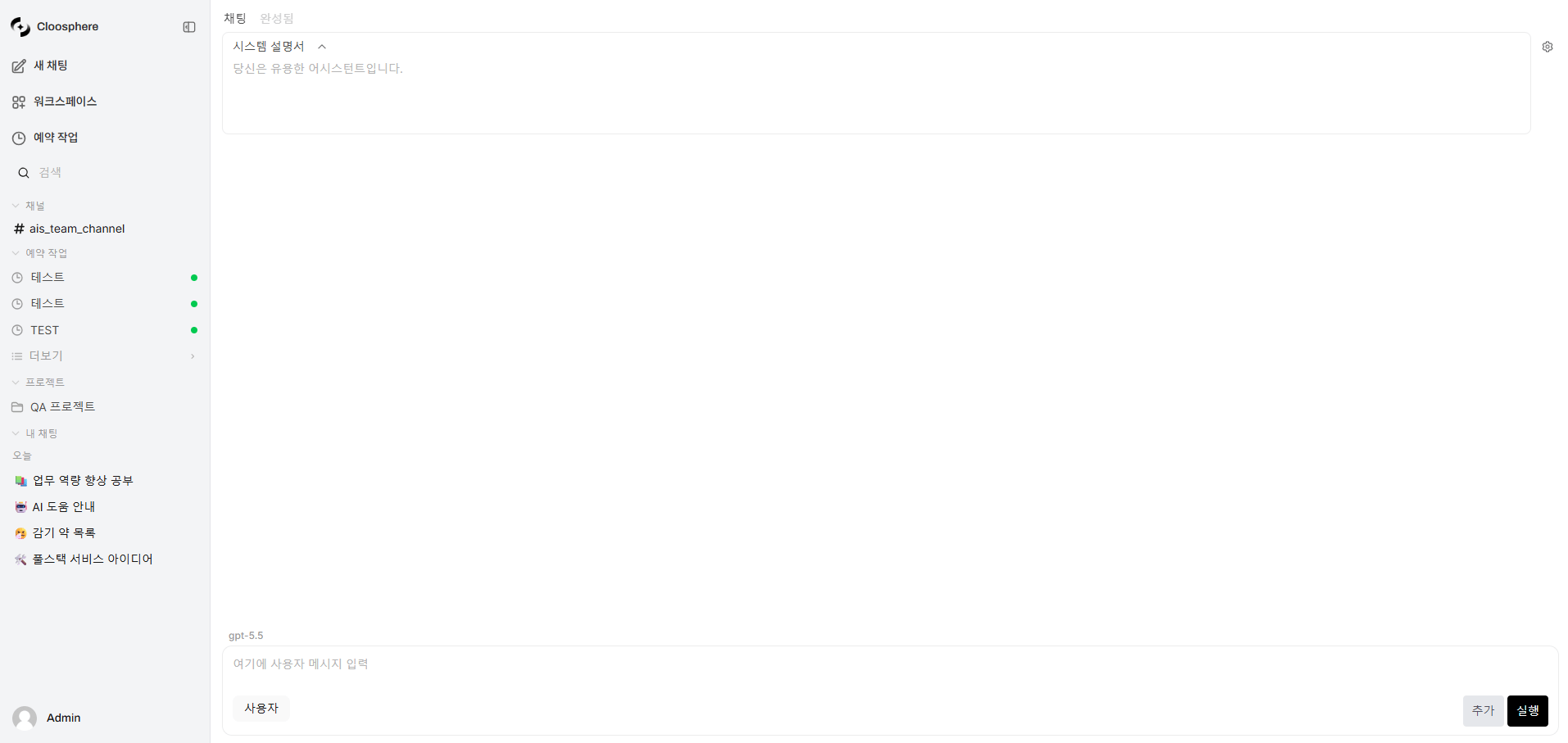
상단의 **시스템 설명서** 섹션을 펼쳐 시스템 프롬프트를 입력합니다.
모델의 역할, 제약조건, 응답 스타일 등을 지정합니다.
관리자(admin) 역할만 접근 가능합니다. 일반 사용자는 `/playground` 접근 시 홈으로 리디렉션됩니다.
플레이그라운드의 모든 대화는 **임시**(ephemeral)입니다. 페이지를 떠나면 내용이 사라지며, 채팅 이력이나 감사 로그에 기록되지 않습니다.
***
## 모드 전환
플레이그라운드는 상단 탭으로 두 가지 모드를 제공합니다.
| 모드 | 경로 | 용도 |
| ------- | ------------------------- | ------------------------------ |
| **채팅** | `/playground` | 멀티턴 대화 테스트 (시스템 설명서 + 역할별 메시지) |
| **완성됨** | `/playground/completions` | 단일 텍스트 완성 테스트 |
***
## 채팅 모드
멀티턴 대화를 구성하여 모델 응답을 테스트합니다. 시스템 설명서 설정, 메시지 역할 전환, 대화 이력 편집이 가능합니다.
### 기본 사용법
우측 **설정** 사이드바(톱니바퀴 아이콘 클릭)의 모델 선택 드롭다운에서 테스트할 모델을 선택합니다. 사용자 설정의 기본 모델이 자동 선택됩니다. 설정된 기본 모델이 없으면 수동 선택이 필요합니다.
상단의 **시스템 설명서** 섹션을 펼쳐 시스템 프롬프트를 입력합니다.
모델의 역할, 제약조건, 응답 스타일 등을 지정합니다.
 하단 입력창에 메시지를 작성하고 **실행** 버튼을 클릭합니다.
모델이 실시간 스트리밍으로 응답을 생성합니다.
### 메시지 역할 관리
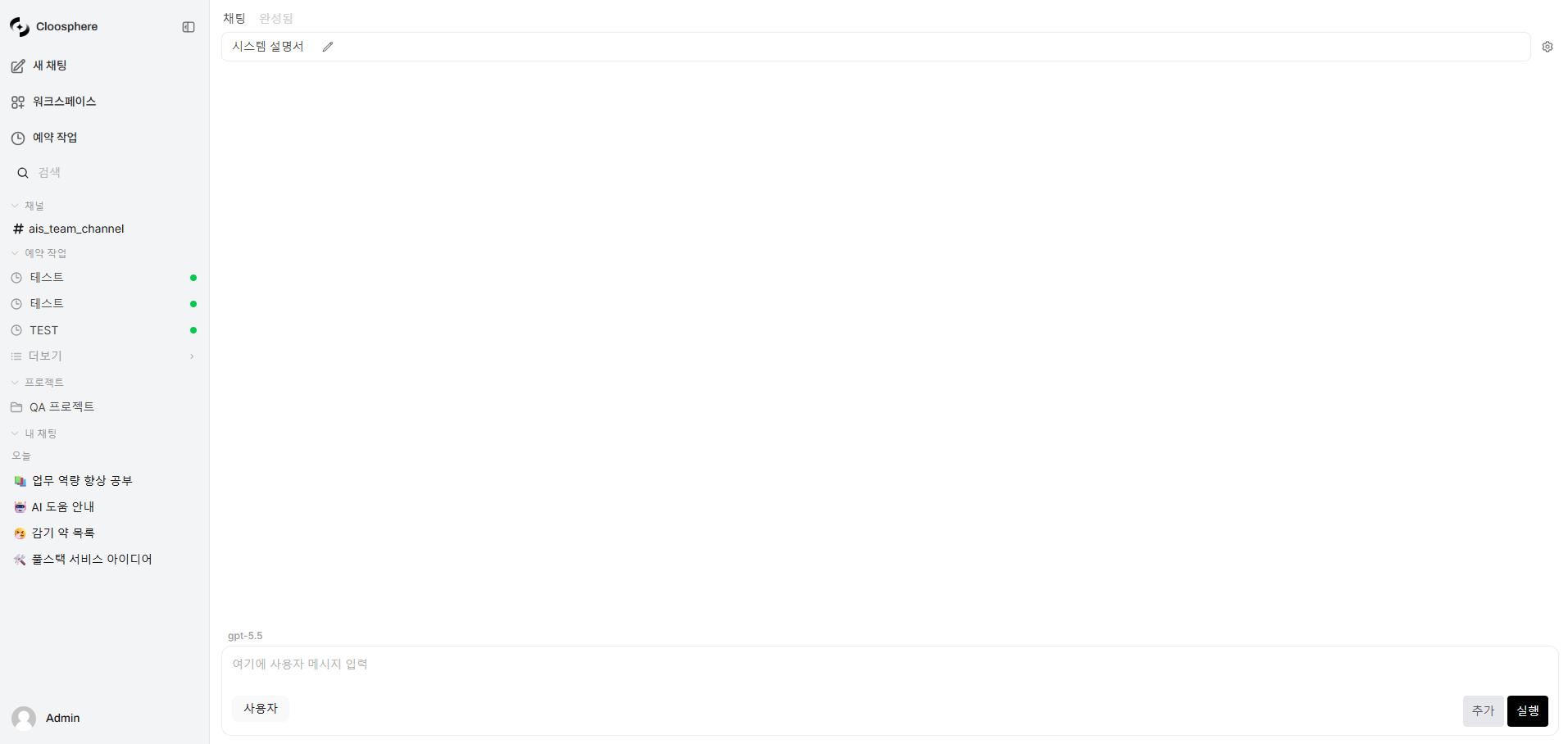
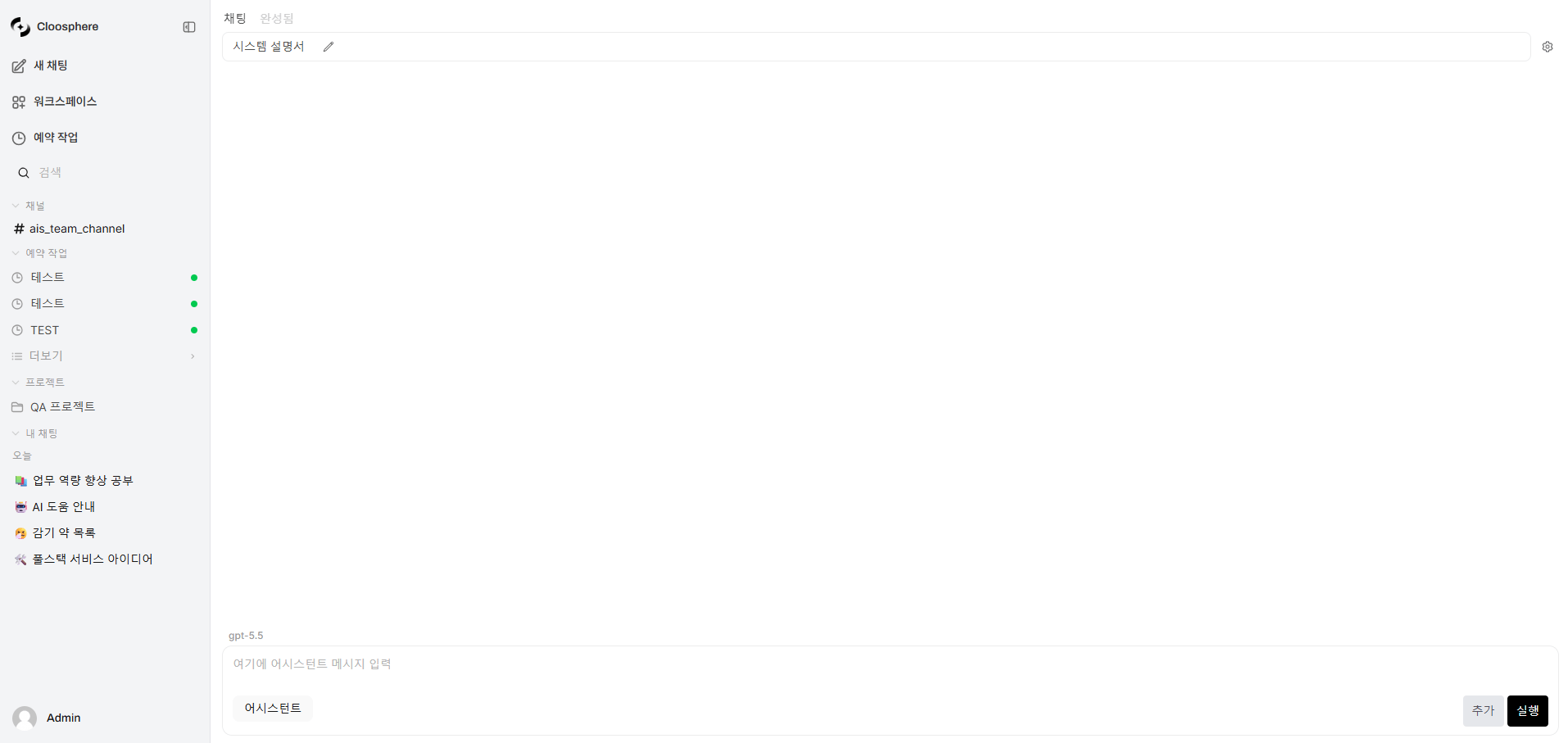
채팅 모드에서는 각 메시지의 역할(사용자/어시스턴트)을 자유롭게 구성할 수 있습니다.
하단 입력창에 메시지를 작성하고 **실행** 버튼을 클릭합니다.
모델이 실시간 스트리밍으로 응답을 생성합니다.
### 메시지 역할 관리
채팅 모드에서는 각 메시지의 역할(사용자/어시스턴트)을 자유롭게 구성할 수 있습니다.
 | 기능 | 설명 |
| ---------- | -------------------------------------- |
| **역할 전환** | 입력창 좌측 버튼으로 사용자 ↔ 어시스턴트 역할 토글 |
| **추가** | 모델 응답 생성없이 사용자가 선택한 역할과 메시지를 현재 대화에 추가 |
| **실행** | 현재 메시지를 추가하고 모델 응답 생성 |
| **메시지 편집** | 메시지를 클릭하여 기존 메시지 텍스트를 직접 수정 |
| **메시지 삭제** | 메시지 우측의 삭제(마이너스 아이콘 클릭) 버튼으로 제거 |
**Few-shot 프롬프팅** 테스트에 유용합니다. 사용자 메시지와 어시스턴트 메시지를 번갈아 추가하여 예시 대화를 구성한 뒤, 마지막 사용자 메시지에서 **실행**하세요.
### 시스템 설명서
* 접이식 헤더로 화면 공간을 효율적으로 사용
* 접힌 상태에서 첫 줄 미리보기 표시
* 수정 시 다음 **실행**부터 반영 (이전 응답에는 영향 없음)
```mermaid theme={null}
sequenceDiagram
participant U as 사용자
participant P as Playground
participant API as Chat Completions API
U->>P: 시스템 설명서 내용 입력
U->>P: 사용자 메시지 추가 (추가)
U->>P: 어시스턴트 예시 추가 (추가)
U->>P: 사용자 질문 입력 (실행)
P->>API: messages[시스템, 사용자, 어시스턴트, 사용자]
API-->>P: Streaming 응답
P-->>U: 실시간 텍스트 표시
```
***
## 완성됨 모드
단일 텍스트 입력에 대한 모델 완성(continuation)을 테스트합니다. 대화 구조 없이 순수 텍스트 생성에 집중합니다.
| 기능 | 설명 |
| ---------- | -------------------------------------- |
| **역할 전환** | 입력창 좌측 버튼으로 사용자 ↔ 어시스턴트 역할 토글 |
| **추가** | 모델 응답 생성없이 사용자가 선택한 역할과 메시지를 현재 대화에 추가 |
| **실행** | 현재 메시지를 추가하고 모델 응답 생성 |
| **메시지 편집** | 메시지를 클릭하여 기존 메시지 텍스트를 직접 수정 |
| **메시지 삭제** | 메시지 우측의 삭제(마이너스 아이콘 클릭) 버튼으로 제거 |
**Few-shot 프롬프팅** 테스트에 유용합니다. 사용자 메시지와 어시스턴트 메시지를 번갈아 추가하여 예시 대화를 구성한 뒤, 마지막 사용자 메시지에서 **실행**하세요.
### 시스템 설명서
* 접이식 헤더로 화면 공간을 효율적으로 사용
* 접힌 상태에서 첫 줄 미리보기 표시
* 수정 시 다음 **실행**부터 반영 (이전 응답에는 영향 없음)
```mermaid theme={null}
sequenceDiagram
participant U as 사용자
participant P as Playground
participant API as Chat Completions API
U->>P: 시스템 설명서 내용 입력
U->>P: 사용자 메시지 추가 (추가)
U->>P: 어시스턴트 예시 추가 (추가)
U->>P: 사용자 질문 입력 (실행)
P->>API: messages[시스템, 사용자, 어시스턴트, 사용자]
API-->>P: Streaming 응답
P-->>U: 실시간 텍스트 표시
```
***
## 완성됨 모드
단일 텍스트 입력에 대한 모델 완성(continuation)을 테스트합니다. 대화 구조 없이 순수 텍스트 생성에 집중합니다.
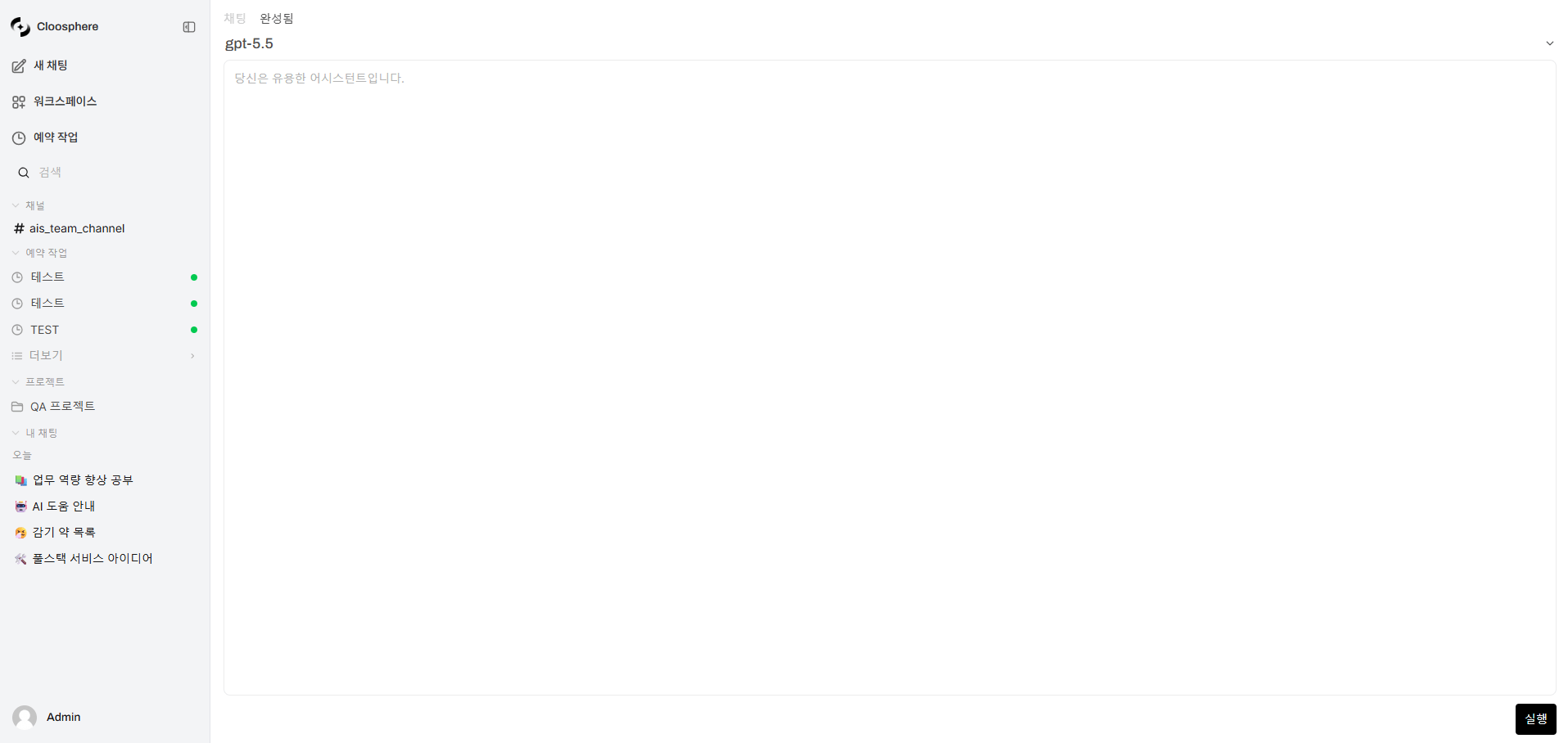 상단의 모델명을 클릭하여, 펼쳐지는 드롭다운에서 모델을 선택합니다.
텍스트 영역에 완성할 시작 문구를 입력합니다.
**실행** 버튼을 클릭하면 모델이 이어지는 텍스트를 실시간으로 생성합니다.
생성된 텍스트는 입력 텍스트 뒤에 이어서 표시됩니다.
완성됨 모드는 **시스템 설명서**를 사용하지 않습니다. 입력 텍스트가 그대로 모델에 전달됩니다.
***
## 공통 기능
### 스트리밍 응답
두 모드 모두 Server-Sent Events(SSE) 기반 실시간 스트리밍을 지원합니다.
* 응답이 토큰 단위로 실시간 표시
* 생성 중 **취소** 버튼으로 즉시 중단 가능
* 텍스트 영역이 내용에 맞춰 자동 확장
### 모델 선택
* 관리자 설정에서 활성화된 모든 모델 사용 가능
* 사용자 설정의 기본 모델 자동 선택
* 모델 이름이 드롭다운에, 모델 ID가 입력창 상단에 각각 표시됩니다
***
## 활용 시나리오
시스템 설명서와 few-shot 예시를 조합하여 최적의 프롬프트를 반복 테스트합니다.
결과가 만족스러우면 해당 프롬프트를 [에이전트](/ko/workspace/agents)나 [프롬프트](/ko/workspace/prompts)에 적용합니다.
동일한 프롬프트로 여러 모델을 순차 테스트하여 응답 품질, 속도, 비용을 비교합니다.
채팅 모드의 모델 전환이 간편하여 빠른 비교가 가능합니다.
에이전트에 적용할 시스템 설명서를 미리 테스트합니다.
다양한 사용자 입력에 대해 일관된 응답을 생성하는지 확인합니다.
완성됨 모드에서 문서 초안, 코드 스니펫, 번역 등의 텍스트 생성 품질을 확인합니다.
***
## 채팅 vs 완성됨 모드 비교
| 항목 | 채팅 | 완성됨 |
| --------- | ------------ | ------------- |
| 시스템 설명서 | O | X |
| 멀티턴 대화 | O | X |
| 역할 지정 | 사용자 / 어시스턴트 | 없음 |
| 메시지 편집/삭제 | O | X (전체 텍스트 편집) |
| 용도 | 대화형 프롬프트 테스트 | 텍스트 완성/생성 테스트 |
상단의 모델명을 클릭하여, 펼쳐지는 드롭다운에서 모델을 선택합니다.
텍스트 영역에 완성할 시작 문구를 입력합니다.
**실행** 버튼을 클릭하면 모델이 이어지는 텍스트를 실시간으로 생성합니다.
생성된 텍스트는 입력 텍스트 뒤에 이어서 표시됩니다.
완성됨 모드는 **시스템 설명서**를 사용하지 않습니다. 입력 텍스트가 그대로 모델에 전달됩니다.
***
## 공통 기능
### 스트리밍 응답
두 모드 모두 Server-Sent Events(SSE) 기반 실시간 스트리밍을 지원합니다.
* 응답이 토큰 단위로 실시간 표시
* 생성 중 **취소** 버튼으로 즉시 중단 가능
* 텍스트 영역이 내용에 맞춰 자동 확장
### 모델 선택
* 관리자 설정에서 활성화된 모든 모델 사용 가능
* 사용자 설정의 기본 모델 자동 선택
* 모델 이름이 드롭다운에, 모델 ID가 입력창 상단에 각각 표시됩니다
***
## 활용 시나리오
시스템 설명서와 few-shot 예시를 조합하여 최적의 프롬프트를 반복 테스트합니다.
결과가 만족스러우면 해당 프롬프트를 [에이전트](/ko/workspace/agents)나 [프롬프트](/ko/workspace/prompts)에 적용합니다.
동일한 프롬프트로 여러 모델을 순차 테스트하여 응답 품질, 속도, 비용을 비교합니다.
채팅 모드의 모델 전환이 간편하여 빠른 비교가 가능합니다.
에이전트에 적용할 시스템 설명서를 미리 테스트합니다.
다양한 사용자 입력에 대해 일관된 응답을 생성하는지 확인합니다.
완성됨 모드에서 문서 초안, 코드 스니펫, 번역 등의 텍스트 생성 품질을 확인합니다.
***
## 채팅 vs 완성됨 모드 비교
| 항목 | 채팅 | 완성됨 |
| --------- | ------------ | ------------- |
| 시스템 설명서 | O | X |
| 멀티턴 대화 | O | X |
| 역할 지정 | 사용자 / 어시스턴트 | 없음 |
| 메시지 편집/삭제 | O | X (전체 텍스트 편집) |
| 용도 | 대화형 프롬프트 테스트 | 텍스트 완성/생성 테스트 |