> ## Documentation Index
> Fetch the complete documentation index at: https://docs.cloosphere.ai/llms.txt
> Use this file to discover all available pages before exploring further.
# 공유 및 정리
> 채팅 공유 링크, 태그, 보관, 폴더를 활용한 대화 관리
Cloosphere에서는 대화를 동료와 공유하고, 태그와 폴더로 체계적으로 정리할 수 있습니다.
## 채팅 공유
### 공유 링크 생성
대화 내용을 공유 링크로 생성하여 다른 사용자가 열람할 수 있도록 합니다.
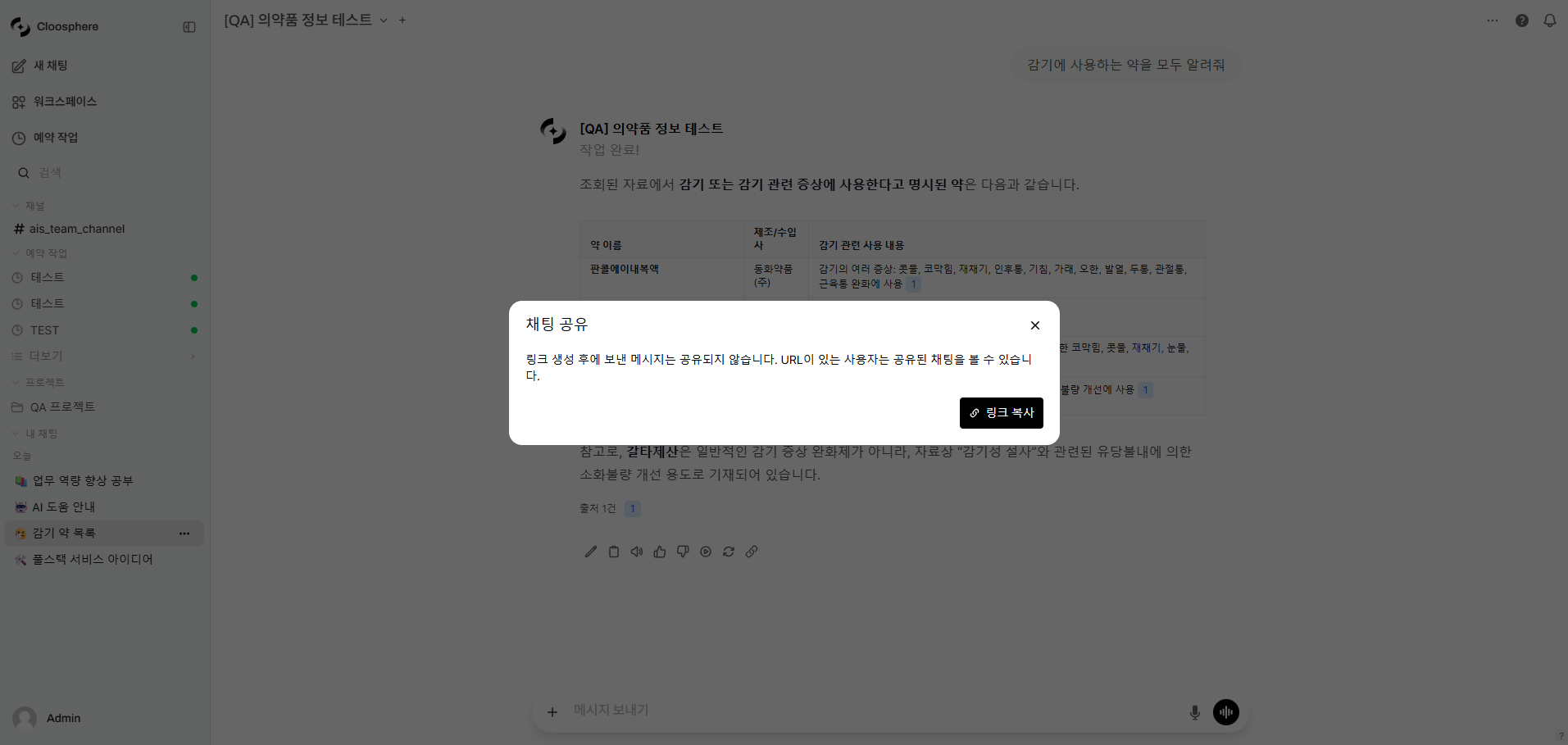 채팅 항목의 더보기 메뉴에서 **공유**를 클릭하거나, 채팅 화면 상단의 더보기 메뉴(⋮) > **공유**를 클릭합니다.
**링크 복사** 버튼을 클릭하면 공유 링크가 생성되고 클립보드에 복사됩니다.
공유 URL 형식: `https://{도메인}/s/{share_id}`
복사된 링크를 동료에게 전달합니다. 링크를 통해 대화 내용을 읽기 전용으로 열람할 수 있습니다.
공유된 채팅 화면에서 **채팅 복제** 버튼을 클릭하면, 해당 대화를 자신의 채팅으로 복제하여 이어서 대화할 수 있습니다.
### 공유 링크 관리
이전에 공유한 채팅의 공유 모달을 다시 열면 기존 공유 안내가 표시됩니다.
* **기존 링크 확인**: "이 채팅을 공유했습니다. **이전.**" 메시지에서 **"이전."** 링크를 클릭하면 공유된 링크(상대방에게 보이는 화면)를 확인할 수 있습니다.
* **링크 삭제**: "**이 링크를 삭제합니다.**"를 클릭하면 기존 공유 링크가 삭제됩니다. 새 링크가 필요하면 **링크 복사**를 다시 클릭하세요.
* **링크 업데이트 및 복사**: **링크 업데이트 및 복사** 버튼으로 최신 내용을 반영합니다.
공유 링크를 생성한 **이후**에 추가된 메시지는 공유에 포함되지 않습니다.
최신 내용을 반영하려면 **링크 업데이트 및 복사**를 다시 클릭하세요.
같은 Cloosphere에 로그인한 사용자만 공유 링크를 통해 대화 내용을 볼 수 있습니다. 로그인하지 않은 외부 사용자는 접근할 수 없습니다.
민감한 정보가 포함된 대화는 공유 전 내용을 확인하세요.
## 태그 관리
태그를 사용하여 대화를 카테고리별로 분류할 수 있습니다.
채팅 항목의 더보기 메뉴에서 **공유**를 클릭하거나, 채팅 화면 상단의 더보기 메뉴(⋮) > **공유**를 클릭합니다.
**링크 복사** 버튼을 클릭하면 공유 링크가 생성되고 클립보드에 복사됩니다.
공유 URL 형식: `https://{도메인}/s/{share_id}`
복사된 링크를 동료에게 전달합니다. 링크를 통해 대화 내용을 읽기 전용으로 열람할 수 있습니다.
공유된 채팅 화면에서 **채팅 복제** 버튼을 클릭하면, 해당 대화를 자신의 채팅으로 복제하여 이어서 대화할 수 있습니다.
### 공유 링크 관리
이전에 공유한 채팅의 공유 모달을 다시 열면 기존 공유 안내가 표시됩니다.
* **기존 링크 확인**: "이 채팅을 공유했습니다. **이전.**" 메시지에서 **"이전."** 링크를 클릭하면 공유된 링크(상대방에게 보이는 화면)를 확인할 수 있습니다.
* **링크 삭제**: "**이 링크를 삭제합니다.**"를 클릭하면 기존 공유 링크가 삭제됩니다. 새 링크가 필요하면 **링크 복사**를 다시 클릭하세요.
* **링크 업데이트 및 복사**: **링크 업데이트 및 복사** 버튼으로 최신 내용을 반영합니다.
공유 링크를 생성한 **이후**에 추가된 메시지는 공유에 포함되지 않습니다.
최신 내용을 반영하려면 **링크 업데이트 및 복사**를 다시 클릭하세요.
같은 Cloosphere에 로그인한 사용자만 공유 링크를 통해 대화 내용을 볼 수 있습니다. 로그인하지 않은 외부 사용자는 접근할 수 없습니다.
민감한 정보가 포함된 대화는 공유 전 내용을 확인하세요.
## 태그 관리
태그를 사용하여 대화를 카테고리별로 분류할 수 있습니다.
 ### 태그 추가
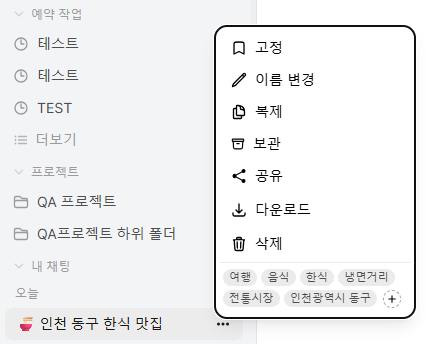
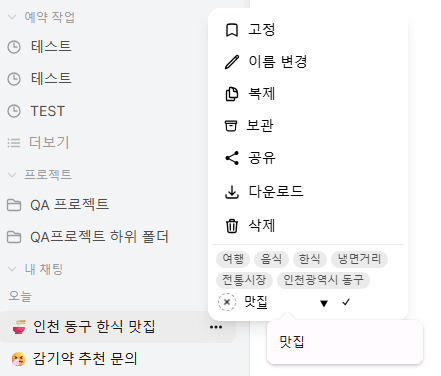
채팅 항목의 더보기 메뉴 하단에 태그 입력 영역이 있습니다.
태그 이름을 입력하고 Enter를 누릅니다. 기존 태그 목록에서 선택할 수도 있습니다.
### 태그 삭제
태그 옆의 **X** 버튼을 클릭하여 개별 태그를 제거합니다.
### 태그 기반 필터링
사이드바에서 태그를 클릭하면 해당 태그가 지정된 대화만 필터링되어 표시됩니다.
업무 유형별로 태그를 분류하면 효율적으로 대화를 관리할 수 있습니다.
| 태그 | 용도 |
| ------- | -------------- |
| `데이터분석` | 데이터 분석 관련 대화 |
| `보고서` | 보고서 작성 관련 대화 |
| `코딩` | 프로그래밍 관련 대화 |
| `이메일` | 이메일 작성 관련 대화 |
| `조사` | 리서치/조사 관련 대화 |
| `회의` | 회의 준비/정리 관련 대화 |
## 채팅 고정
중요한 대화를 사이드바 상단에 고정하여 빠르게 접근할 수 있습니다.
채팅 항목의 더보기 메뉴에서 **고정**을 클릭합니다.
고정된 채팅의 메뉴에서 **고정 해제**를 클릭합니다.
고정된 대화는 사이드바 최상단의 별도 섹션에 표시되어, 시간순 목록과 관계없이 항상 접근할 수 있습니다.
## 보관
더 이상 활발히 사용하지 않지만 보관이 필요한 대화를 보관합니다.
### 개별 보관
채팅 항목의 더보기 메뉴에서 **보관**을 클릭합니다.
대화가 사이드바 목록에서 사라지지만 삭제되지는 않습니다.
설정 > 채팅 > **보관된 채팅**에서 보관된 모든 대화를 확인할 수 있습니다.
사이드바 하단의 사용자 메뉴에서 **보관된 채팅**을 선택하면 더 빠르게 접근할 수 있습니다.
보관 목록에서 **채팅 보관 해제** 버튼(위쪽 화살표 아이콘)을 클릭하여 복원하면 사이드바에 다시 표시됩니다.
### 전체 보관
설정 > 채팅 > **모든 채팅 보관**을 클릭하면 모든 대화를 한 번에 보관합니다.
전체 보관 실행 시 인라인 확인이 표시됩니다.
실행 후에도 보관된 채팅에서 개별적으로 복원할 수 있습니다.
## 채팅 복제
기존 대화를 복사하여 동일한 컨텍스트로 새로운 방향의 대화를 시작할 수 있습니다.
채팅 항목의 더보기 메뉴에서 **복제**를 클릭합니다.
기존 대화의 전체 이력이 복사된 새로운 채팅이 생성됩니다.
복제는 원본 대화에 영향을 주지 않습니다.
특정 시점부터 다른 방향으로 대화를 진행하고 싶을 때 유용합니다.
## 폴더 기반 정리
폴더를 사용하여 대화를 계층적으로 정리할 수 있습니다. 상세 내용은 [대화 관리 > 폴더 관리](/ko/chat/conversations#폴더-관리)를 참고하세요.
### 드래그 앤 드롭
채팅 항목을 폴더로 드래그하여 손쉽게 이동할 수 있습니다.
| 동작 | 설명 |
| ----------- | ----------------- |
| **채팅 → 폴더** | 채팅을 폴더 안으로 이동 |
| **폴더 → 폴더** | 폴더를 다른 폴더의 하위로 이동 |
| **채팅 → 루트** | 폴더 밖으로 채팅을 꺼내기 |
## 정리 전략
대화가 많아지면 다음 전략을 조합하여 관리하세요.
1. **고정**: 현재 진행 중인 주요 대화 (3\~5개)
2. **폴더**: 업무 단위로 분류
3. **태그**: 대화 유형(코딩, 분석, 보고서 등) 표시
4. **보관**: 완료된 업무의 대화 보관
5. **정기 정리**: 월 1회 불필요한 대화 삭제 또는 보관
```mermaid theme={null}
graph TD
A[새 대화] --> B{활발히 사용?}
B -->|Yes| C[고정]
B -->|No| D{보관 필요?}
D -->|Yes| E[보관]
D -->|No| F[삭제]
C --> G[폴더 + 태그로 분류]
```
### 태그 추가
채팅 항목의 더보기 메뉴 하단에 태그 입력 영역이 있습니다.
태그 이름을 입력하고 Enter를 누릅니다. 기존 태그 목록에서 선택할 수도 있습니다.
### 태그 삭제
태그 옆의 **X** 버튼을 클릭하여 개별 태그를 제거합니다.
### 태그 기반 필터링
사이드바에서 태그를 클릭하면 해당 태그가 지정된 대화만 필터링되어 표시됩니다.
업무 유형별로 태그를 분류하면 효율적으로 대화를 관리할 수 있습니다.
| 태그 | 용도 |
| ------- | -------------- |
| `데이터분석` | 데이터 분석 관련 대화 |
| `보고서` | 보고서 작성 관련 대화 |
| `코딩` | 프로그래밍 관련 대화 |
| `이메일` | 이메일 작성 관련 대화 |
| `조사` | 리서치/조사 관련 대화 |
| `회의` | 회의 준비/정리 관련 대화 |
## 채팅 고정
중요한 대화를 사이드바 상단에 고정하여 빠르게 접근할 수 있습니다.
채팅 항목의 더보기 메뉴에서 **고정**을 클릭합니다.
고정된 채팅의 메뉴에서 **고정 해제**를 클릭합니다.
고정된 대화는 사이드바 최상단의 별도 섹션에 표시되어, 시간순 목록과 관계없이 항상 접근할 수 있습니다.
## 보관
더 이상 활발히 사용하지 않지만 보관이 필요한 대화를 보관합니다.
### 개별 보관
채팅 항목의 더보기 메뉴에서 **보관**을 클릭합니다.
대화가 사이드바 목록에서 사라지지만 삭제되지는 않습니다.
설정 > 채팅 > **보관된 채팅**에서 보관된 모든 대화를 확인할 수 있습니다.
사이드바 하단의 사용자 메뉴에서 **보관된 채팅**을 선택하면 더 빠르게 접근할 수 있습니다.
보관 목록에서 **채팅 보관 해제** 버튼(위쪽 화살표 아이콘)을 클릭하여 복원하면 사이드바에 다시 표시됩니다.
### 전체 보관
설정 > 채팅 > **모든 채팅 보관**을 클릭하면 모든 대화를 한 번에 보관합니다.
전체 보관 실행 시 인라인 확인이 표시됩니다.
실행 후에도 보관된 채팅에서 개별적으로 복원할 수 있습니다.
## 채팅 복제
기존 대화를 복사하여 동일한 컨텍스트로 새로운 방향의 대화를 시작할 수 있습니다.
채팅 항목의 더보기 메뉴에서 **복제**를 클릭합니다.
기존 대화의 전체 이력이 복사된 새로운 채팅이 생성됩니다.
복제는 원본 대화에 영향을 주지 않습니다.
특정 시점부터 다른 방향으로 대화를 진행하고 싶을 때 유용합니다.
## 폴더 기반 정리
폴더를 사용하여 대화를 계층적으로 정리할 수 있습니다. 상세 내용은 [대화 관리 > 폴더 관리](/ko/chat/conversations#폴더-관리)를 참고하세요.
### 드래그 앤 드롭
채팅 항목을 폴더로 드래그하여 손쉽게 이동할 수 있습니다.
| 동작 | 설명 |
| ----------- | ----------------- |
| **채팅 → 폴더** | 채팅을 폴더 안으로 이동 |
| **폴더 → 폴더** | 폴더를 다른 폴더의 하위로 이동 |
| **채팅 → 루트** | 폴더 밖으로 채팅을 꺼내기 |
## 정리 전략
대화가 많아지면 다음 전략을 조합하여 관리하세요.
1. **고정**: 현재 진행 중인 주요 대화 (3\~5개)
2. **폴더**: 업무 단위로 분류
3. **태그**: 대화 유형(코딩, 분석, 보고서 등) 표시
4. **보관**: 완료된 업무의 대화 보관
5. **정기 정리**: 월 1회 불필요한 대화 삭제 또는 보관
```mermaid theme={null}
graph TD
A[새 대화] --> B{활발히 사용?}
B -->|Yes| C[고정]
B -->|No| D{보관 필요?}
D -->|Yes| E[보관]
D -->|No| F[삭제]
C --> G[폴더 + 태그로 분류]
```