> ## Documentation Index
> Fetch the complete documentation index at: https://docs.cloosphere.ai/llms.txt
> Use this file to discover all available pages before exploring further.
# 채널
> 팀 메시징, 스레드, 리액션을 지원하는 실시간 소통 채널
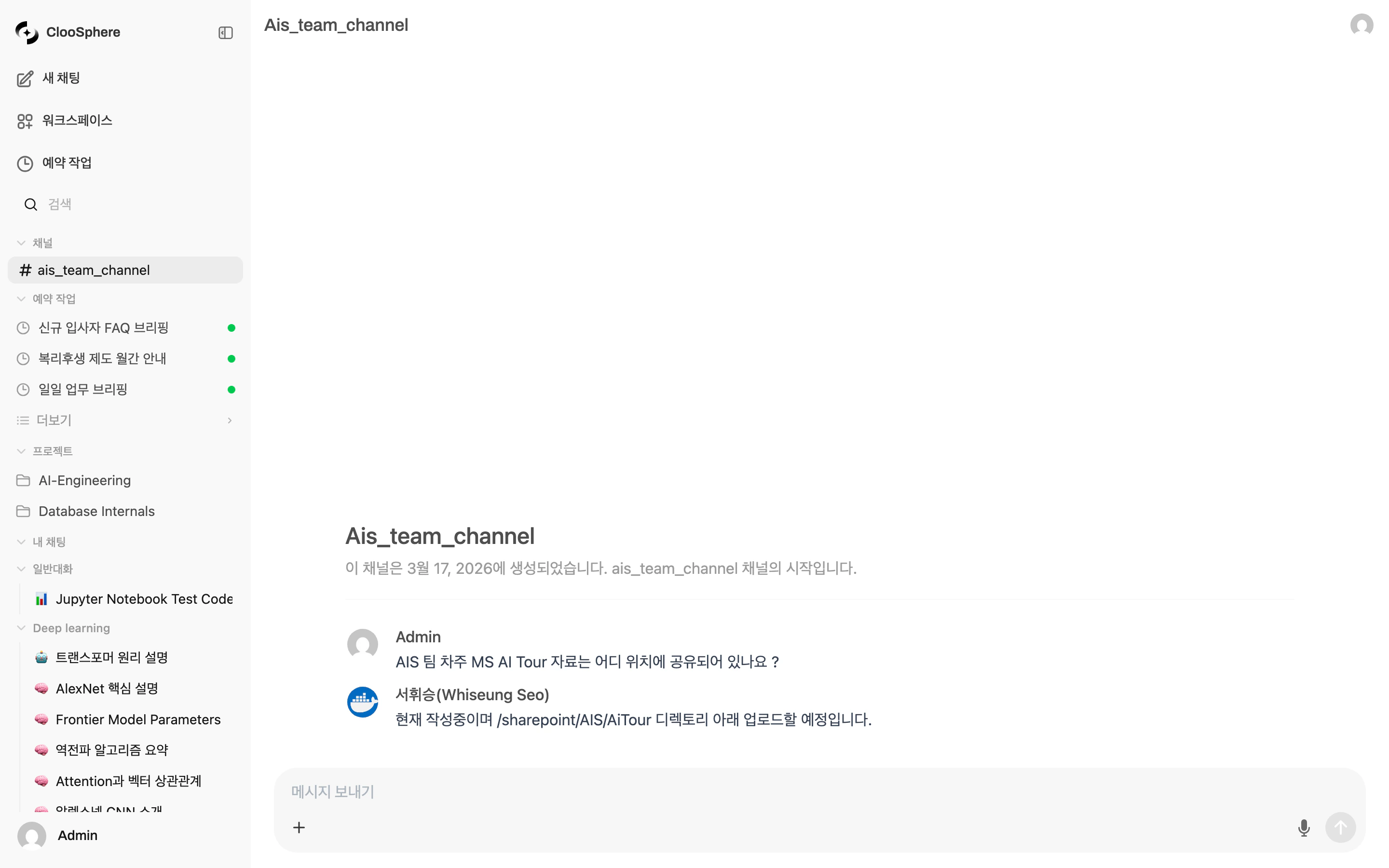
채널은 팀원 간 **실시간 메시징 공간**입니다. Slack과 유사한 방식으로 메시지를 주고받고, 스레드로 주제별 토론을 진행하며, 리액션으로 간편하게 의사를 표현할 수 있습니다. Socket.IO 기반의 실시간 통신으로 메시지가 즉시 전달됩니다.
 ***
## 채널 동작 흐름
```mermaid theme={null}
flowchart LR
subgraph 채널_관리
A[관리자: 채널 생성] --> B[이름/권한 설정]
B --> C[채널 활성화]
end
subgraph 실시간_메시징
D[사용자: 메시지 작성] --> E[Socket.IO 전송]
E --> F[채널 멤버에게 브로드캐스트]
F --> G[실시간 표시]
end
subgraph 상호작용
G --> H[스레드 답글]
G --> I[리액션 추가]
G --> J[메시지 편집/삭제]
end
subgraph 알림
F --> K{사용자 온라인?}
K -->|아니요| L[웹훅 알림 전송]
K -->|예| G
end
C --> D
```
***
## 채널 생성
채널은 **관리자만** 생성할 수 있습니다.
채널 기능은 관리자 설정에서 `enable_channels` 기능 플래그가 활성화되어 있어야 사이드바에 표시됩니다.
사이드바의 **채널** 섹션에서 **"+"** 버튼을 클릭합니다.
| 필드 | 설명 | 예시 |
| ------ | ------------------------------------- | ------------ |
| **이름** | 채널 이름 (공백이 하이픈(-)으로 변환되고, 소문자로 자동 변환) | "dev-team" |
| **권한** | 채널에 접근할 수 있는 범위. 기본값은 **공개** | 비공개 + 개발팀 그룹 |
***
## 채널 동작 흐름
```mermaid theme={null}
flowchart LR
subgraph 채널_관리
A[관리자: 채널 생성] --> B[이름/권한 설정]
B --> C[채널 활성화]
end
subgraph 실시간_메시징
D[사용자: 메시지 작성] --> E[Socket.IO 전송]
E --> F[채널 멤버에게 브로드캐스트]
F --> G[실시간 표시]
end
subgraph 상호작용
G --> H[스레드 답글]
G --> I[리액션 추가]
G --> J[메시지 편집/삭제]
end
subgraph 알림
F --> K{사용자 온라인?}
K -->|아니요| L[웹훅 알림 전송]
K -->|예| G
end
C --> D
```
***
## 채널 생성
채널은 **관리자만** 생성할 수 있습니다.
채널 기능은 관리자 설정에서 `enable_channels` 기능 플래그가 활성화되어 있어야 사이드바에 표시됩니다.
사이드바의 **채널** 섹션에서 **"+"** 버튼을 클릭합니다.
| 필드 | 설명 | 예시 |
| ------ | ------------------------------------- | ------------ |
| **이름** | 채널 이름 (공백이 하이픈(-)으로 변환되고, 소문자로 자동 변환) | "dev-team" |
| **권한** | 채널에 접근할 수 있는 범위. 기본값은 **공개** | 비공개 + 개발팀 그룹 |
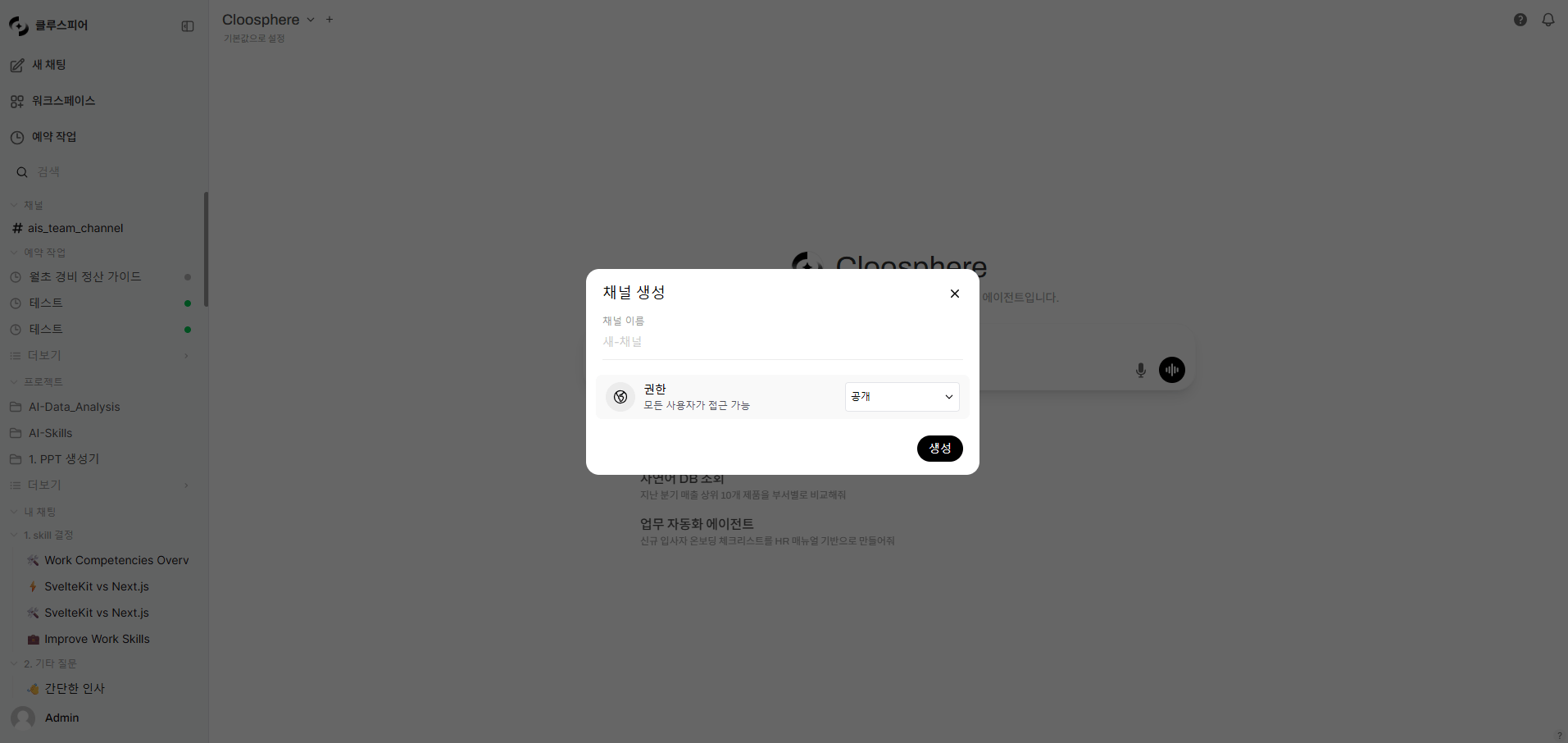 채널 이름은 생성 시 공백이 하이픈으로, 대문자가 소문자로 자동 변환됩니다. 예: "Dev Team" -> "dev-team"
**"생성"** 버튼을 클릭하면 채널이 생성되고 사이드바에 표시됩니다.
***
## 채널 편집 및 삭제
채널 수정과 삭제는 **관리자만** 가능합니다. 사이드바에서 채널명에 마우스를 올리고 톱니바퀴 아이콘을 클릭하여 설정에 접근합니다.
| 작업 | 방법 | 비고 |
| --------- | ---------------- | ----------------- |
| **이름 변경** | 채널 설정에서 이름 수정 | 공백→하이픈, 소문자 자동 변환 |
| **권한 변경** | 채널 설정에서 권한 수정 | 그룹/조직 단위 |
| **삭제** | 채널 설정에서 삭제 버튼 클릭 | 채널만 삭제됨 |
채널을 삭제하면 채널만 삭제되며, 메시지 데이터는 별도 처리될 수 있습니다. 삭제 후 복구할 수 없으므로 신중하게 진행하세요.
***
## 메시지 보내기
### 기본 메시지
채널 하단의 입력창에 메시지를 작성하고 전송합니다.
채널 이름은 생성 시 공백이 하이픈으로, 대문자가 소문자로 자동 변환됩니다. 예: "Dev Team" -> "dev-team"
**"생성"** 버튼을 클릭하면 채널이 생성되고 사이드바에 표시됩니다.
***
## 채널 편집 및 삭제
채널 수정과 삭제는 **관리자만** 가능합니다. 사이드바에서 채널명에 마우스를 올리고 톱니바퀴 아이콘을 클릭하여 설정에 접근합니다.
| 작업 | 방법 | 비고 |
| --------- | ---------------- | ----------------- |
| **이름 변경** | 채널 설정에서 이름 수정 | 공백→하이픈, 소문자 자동 변환 |
| **권한 변경** | 채널 설정에서 권한 수정 | 그룹/조직 단위 |
| **삭제** | 채널 설정에서 삭제 버튼 클릭 | 채널만 삭제됨 |
채널을 삭제하면 채널만 삭제되며, 메시지 데이터는 별도 처리될 수 있습니다. 삭제 후 복구할 수 없으므로 신중하게 진행하세요.
***
## 메시지 보내기
### 기본 메시지
채널 하단의 입력창에 메시지를 작성하고 전송합니다.
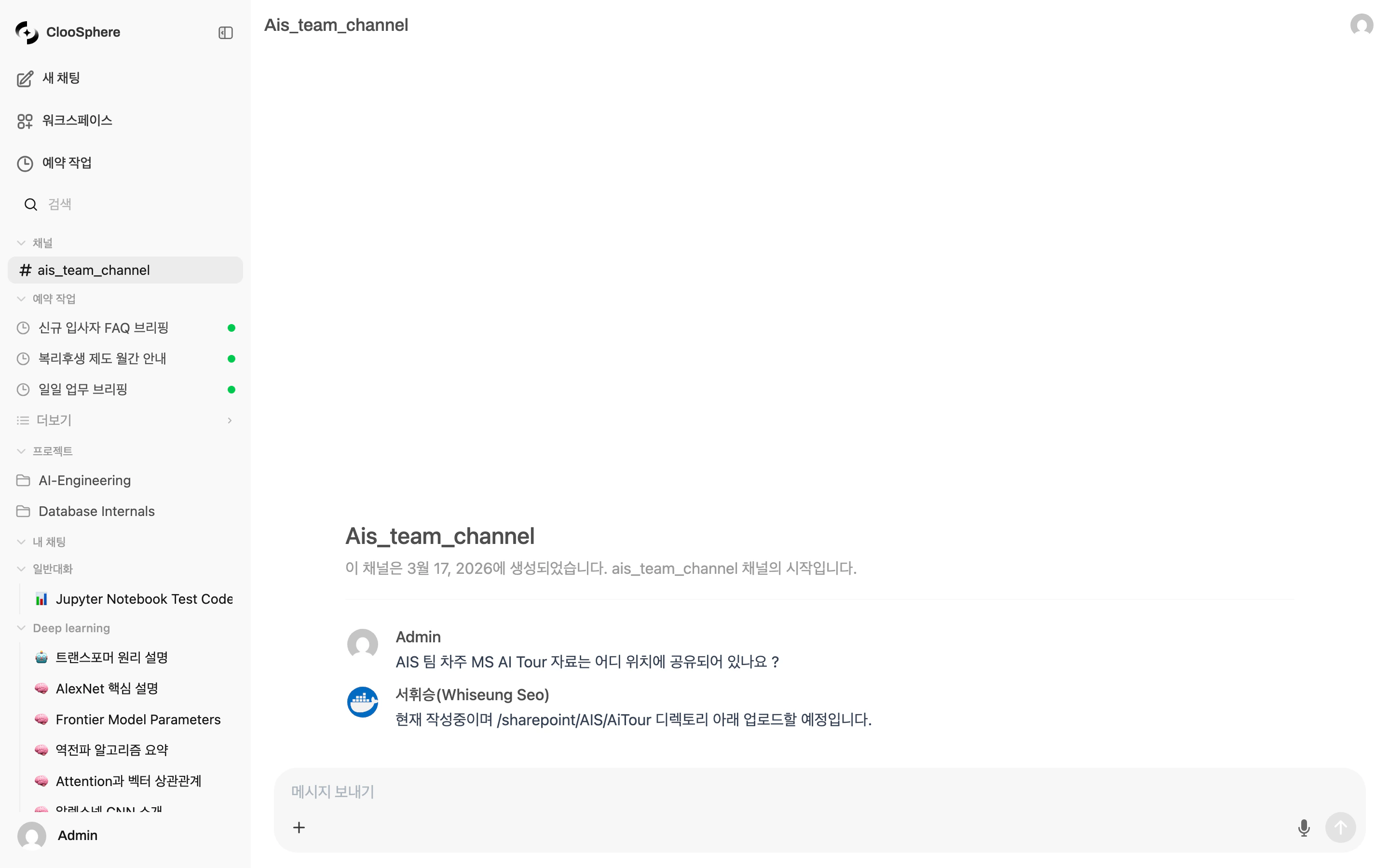 | 기능 | 설명 |
| ----------- | -------------------------- |
| **텍스트 메시지** | Rich Text 입력 지원 (서식, 링크 등) |
| **파일 첨부** | 이미지, 문서 등 파일 업로드 |
| **화면 캡처** | 브라우저 내장 화면 캡처 기능 |
| **음성 녹음** | 음성을 녹음하여 텍스트로 변환 후 전송 |
### 실시간 타이핑 표시
다른 사용자가 메시지를 입력 중이면 입력창 상단에 타이핑 인디케이터가 표시됩니다. 5초간 입력이 없으면 자동으로 사라집니다.
***
## 스레드
메시지에 대한 답글을 스레드로 묶어서 관리합니다. 채널의 메인 흐름을 방해하지 않고 특정 주제에 대해 심층 토론할 수 있습니다.
메시지에 마우스를 올리고 **스레드에 답글** 아이콘 버튼을 클릭합니다.
화면 우측에 스레드 패널이 열립니다. 답글을 작성하고 전송합니다.
원본 메시지 하단에 답글 수와 마지막 답글 시간이 표시됩니다.
### 스레드 표시 방식
| 화면 크기 | 동작 |
| ------------------ | -------------------------------------- |
| **데스크톱 (1024px+)** | 좌우 분할 패널로 채널과 스레드를 동시에 표시. 패널 크기 조절 가능 |
| **모바일/태블릿** | Drawer로 스레드 패널이 오버레이 표시 |
데스크톱에서는 채널 메시지와 스레드를 좌우 분할 화면으로 동시에 볼 수 있어 컨텍스트를 유지하면서 토론이 가능합니다.
***
## 리액션
메시지에 이모지 리액션을 추가하여 간편하게 의사를 표현합니다.
| 기능 | 설명 |
| ----------- | ---------------------------- |
| **리액션 추가** | 메시지 hover 시 이모지 선택기에서 리액션 추가 |
| **리액션 제거** | 자신이 추가한 리액션 클릭 시 제거 |
| **카운트 표시** | 각 리액션의 사용자 수가 표시됨 |
| **실시간 동기화** | 리액션 추가/제거가 즉시 모든 참여자에게 반영 |
***
## 메시지 편집 및 삭제
### 편집
자신이 작성한 메시지만 편집할 수 있습니다.
메시지 편집은 작성자 본인만 가능합니다. 관리자도 다른 사용자의 메시지를 편집할 수 없습니다.
### 삭제
| 역할 | 삭제 범위 |
| ---------- | ---------------------------- |
| **일반 사용자** | 자신이 작성한 메시지만 삭제 가능 |
| **관리자** | 모든 사용자의 메시지 삭제 가능 (채널 모더레이션) |
메시지를 삭제하면 해당 메시지의 모든 리액션도 함께 삭제됩니다. 부모 메시지를 삭제해도 스레드 답글은 유지됩니다.
***
## 채널 멤버 관리
채널 편집의 **권한** 영역에서 누가 채널에 참여할 수 있는지 설정합니다.
| 권한 | 설명 |
| --------------- | --------------------- |
| **공개** | 모든 인증된 사용자가 채널에 참여 가능 |
| **비공개 + 그룹 지정** | 지정된 그룹의 멤버만 참여 가능 |
| **비공개 + 조직 지정** | 지정된 조직 단위의 멤버만 참여 가능 |
채널에 추가한 그룹과 조직 단위에는 **읽기**만 부여됩니다. 배지가 읽기로 고정되어 쓰기로 전환되지 않습니다. 채널에서는 **읽기가 곧 참여**를 뜻해서, 읽기 권한만 있어도 메시지를 읽고 쓸 수 있습니다.
채널을 만들면 권한 기본값이 **공개**입니다. 특정 그룹만 참여하게 하려면 생성 시 또는 채널 편집에서 **비공개**로 바꾸고 그룹·조직 단위를 추가해야 합니다.
채널 생성·수정·삭제 같은 관리는 관리자만 할 수 있습니다. 자세한 접근 제어 모델은 [공유 및 권한](/ko/collaboration/sharing-permissions)을 참고하세요.
***
## 알림
채널에 접속하지 않은 사용자에게는 웹훅을 통해 알림이 전송됩니다.
```mermaid theme={null}
flowchart LR
A[새 메시지 발생] --> B{채널 접속 중?}
B -->|예| C[실시간 화면 표시]
B -->|아니요| D{웹훅 URL 설정?}
D -->|예| E[웹훅 알림 전송]
D -->|아니요| F[알림 없음]
```
| 항목 | 설명 |
| --------- | ---------------------------- |
| **알림 대상** | 채널 접근 권한이 있지만 현재 접속하지 않은 사용자 |
| **알림 내용** | 채널명, 메시지 내용, 채널 URL |
| **설정 위치** | 사용자 개인 설정 > 알림 > 웹훅 URL |
웹훅 URL로 Slack, Teams, Discord 등의 Incoming Webhook을 설정하면 채널 메시지를 외부 도구로 전달받을 수 있습니다.
***
## 채널 접근 경로
| 방법 | 설명 |
| ------------- | -------------------------------- |
| **사이드바** | 채널 섹션에서 채널명 클릭 |
| **URL 직접 접근** | `/channels/{channel_id}` 형식의 URL |
채널 페이지에 접근하면 채팅 세션(`chatId`)이 초기화되어 채널 전용 화면으로 전환됩니다.
***
## FAQ
아니요, 채널 생성/수정/삭제는 관리자만 가능합니다. 필요한 채널이 있으면 관리자에게 요청하세요.
현재 채널은 사용자 간 메시징 전용입니다. AI와의 대화는 채팅 기능을 사용해주세요.
네, 이미지와 문서 파일을 메시지에 첨부할 수 있습니다. 입력창의 첨부 버튼 또는 드래그 앤 드롭으로 파일을 추가하세요.
기본적으로 스레드당 답글 수 제한은 없습니다. 한 번에 50개씩 페이지네이션으로 로드됩니다.
접근 권한이 설정된 채널에서는 관리자가 멤버를 관리합니다. 개인 설정에서 웹훅 알림을 비활성화하여 알림을 차단할 수 있습니다.
현재 @멘션 전용 기능은 제공되지 않습니다. 메시지 본문에 사용자 이름을 직접 언급하여 소통할 수 있습니다.
| 기능 | 설명 |
| ----------- | -------------------------- |
| **텍스트 메시지** | Rich Text 입력 지원 (서식, 링크 등) |
| **파일 첨부** | 이미지, 문서 등 파일 업로드 |
| **화면 캡처** | 브라우저 내장 화면 캡처 기능 |
| **음성 녹음** | 음성을 녹음하여 텍스트로 변환 후 전송 |
### 실시간 타이핑 표시
다른 사용자가 메시지를 입력 중이면 입력창 상단에 타이핑 인디케이터가 표시됩니다. 5초간 입력이 없으면 자동으로 사라집니다.
***
## 스레드
메시지에 대한 답글을 스레드로 묶어서 관리합니다. 채널의 메인 흐름을 방해하지 않고 특정 주제에 대해 심층 토론할 수 있습니다.
메시지에 마우스를 올리고 **스레드에 답글** 아이콘 버튼을 클릭합니다.
화면 우측에 스레드 패널이 열립니다. 답글을 작성하고 전송합니다.
원본 메시지 하단에 답글 수와 마지막 답글 시간이 표시됩니다.
### 스레드 표시 방식
| 화면 크기 | 동작 |
| ------------------ | -------------------------------------- |
| **데스크톱 (1024px+)** | 좌우 분할 패널로 채널과 스레드를 동시에 표시. 패널 크기 조절 가능 |
| **모바일/태블릿** | Drawer로 스레드 패널이 오버레이 표시 |
데스크톱에서는 채널 메시지와 스레드를 좌우 분할 화면으로 동시에 볼 수 있어 컨텍스트를 유지하면서 토론이 가능합니다.
***
## 리액션
메시지에 이모지 리액션을 추가하여 간편하게 의사를 표현합니다.
| 기능 | 설명 |
| ----------- | ---------------------------- |
| **리액션 추가** | 메시지 hover 시 이모지 선택기에서 리액션 추가 |
| **리액션 제거** | 자신이 추가한 리액션 클릭 시 제거 |
| **카운트 표시** | 각 리액션의 사용자 수가 표시됨 |
| **실시간 동기화** | 리액션 추가/제거가 즉시 모든 참여자에게 반영 |
***
## 메시지 편집 및 삭제
### 편집
자신이 작성한 메시지만 편집할 수 있습니다.
메시지 편집은 작성자 본인만 가능합니다. 관리자도 다른 사용자의 메시지를 편집할 수 없습니다.
### 삭제
| 역할 | 삭제 범위 |
| ---------- | ---------------------------- |
| **일반 사용자** | 자신이 작성한 메시지만 삭제 가능 |
| **관리자** | 모든 사용자의 메시지 삭제 가능 (채널 모더레이션) |
메시지를 삭제하면 해당 메시지의 모든 리액션도 함께 삭제됩니다. 부모 메시지를 삭제해도 스레드 답글은 유지됩니다.
***
## 채널 멤버 관리
채널 편집의 **권한** 영역에서 누가 채널에 참여할 수 있는지 설정합니다.
| 권한 | 설명 |
| --------------- | --------------------- |
| **공개** | 모든 인증된 사용자가 채널에 참여 가능 |
| **비공개 + 그룹 지정** | 지정된 그룹의 멤버만 참여 가능 |
| **비공개 + 조직 지정** | 지정된 조직 단위의 멤버만 참여 가능 |
채널에 추가한 그룹과 조직 단위에는 **읽기**만 부여됩니다. 배지가 읽기로 고정되어 쓰기로 전환되지 않습니다. 채널에서는 **읽기가 곧 참여**를 뜻해서, 읽기 권한만 있어도 메시지를 읽고 쓸 수 있습니다.
채널을 만들면 권한 기본값이 **공개**입니다. 특정 그룹만 참여하게 하려면 생성 시 또는 채널 편집에서 **비공개**로 바꾸고 그룹·조직 단위를 추가해야 합니다.
채널 생성·수정·삭제 같은 관리는 관리자만 할 수 있습니다. 자세한 접근 제어 모델은 [공유 및 권한](/ko/collaboration/sharing-permissions)을 참고하세요.
***
## 알림
채널에 접속하지 않은 사용자에게는 웹훅을 통해 알림이 전송됩니다.
```mermaid theme={null}
flowchart LR
A[새 메시지 발생] --> B{채널 접속 중?}
B -->|예| C[실시간 화면 표시]
B -->|아니요| D{웹훅 URL 설정?}
D -->|예| E[웹훅 알림 전송]
D -->|아니요| F[알림 없음]
```
| 항목 | 설명 |
| --------- | ---------------------------- |
| **알림 대상** | 채널 접근 권한이 있지만 현재 접속하지 않은 사용자 |
| **알림 내용** | 채널명, 메시지 내용, 채널 URL |
| **설정 위치** | 사용자 개인 설정 > 알림 > 웹훅 URL |
웹훅 URL로 Slack, Teams, Discord 등의 Incoming Webhook을 설정하면 채널 메시지를 외부 도구로 전달받을 수 있습니다.
***
## 채널 접근 경로
| 방법 | 설명 |
| ------------- | -------------------------------- |
| **사이드바** | 채널 섹션에서 채널명 클릭 |
| **URL 직접 접근** | `/channels/{channel_id}` 형식의 URL |
채널 페이지에 접근하면 채팅 세션(`chatId`)이 초기화되어 채널 전용 화면으로 전환됩니다.
***
## FAQ
아니요, 채널 생성/수정/삭제는 관리자만 가능합니다. 필요한 채널이 있으면 관리자에게 요청하세요.
현재 채널은 사용자 간 메시징 전용입니다. AI와의 대화는 채팅 기능을 사용해주세요.
네, 이미지와 문서 파일을 메시지에 첨부할 수 있습니다. 입력창의 첨부 버튼 또는 드래그 앤 드롭으로 파일을 추가하세요.
기본적으로 스레드당 답글 수 제한은 없습니다. 한 번에 50개씩 페이지네이션으로 로드됩니다.
접근 권한이 설정된 채널에서는 관리자가 멤버를 관리합니다. 개인 설정에서 웹훅 알림을 비활성화하여 알림을 차단할 수 있습니다.
현재 @멘션 전용 기능은 제공되지 않습니다. 메시지 본문에 사용자 이름을 직접 언급하여 소통할 수 있습니다.