> ## Documentation Index
> Fetch the complete documentation index at: https://docs.cloosphere.ai/llms.txt
> Use this file to discover all available pages before exploring further.
# 프로젝트
> 문서와 채팅을 하나의 공간으로 통합 관리하고 팀원에게 공유하는 프로젝트 기능
프로젝트는 **지식기반 + 채팅을 하나의 공간으로 묶은 개인 문서 관리 단위**입니다. 프로젝트를 선택하고 AI와 대화하면, 해당 프로젝트의 문서만을 참조하여 답변합니다. 팀원에게 프로젝트를 공유하면 독립적인 복사본이 생성되어 각자 자유롭게 활용할 수 있습니다.
***
## 프로젝트 vs 지식기반
| 구분 | 프로젝트 | 지식기반 |
| --------- | --------------- | ------------- |
| **목적** | 개인/팀 문서 공간 | 에이전트용 지식 저장소 |
| **소유** | 개인 소유, 복사 기반 공유 | 워크스페이스 공유 |
| **접근** | 사이드바에서 바로 접근 | 에이전트에 연결하여 사용 |
| **채팅** | 프로젝트 내 전용 채팅 | 에이전트 채팅에서 참조 |
| **내부 구조** | 자동 생성된 지식기반을 래핑 | 독립 엔티티 |
프로젝트는 문서를 내부 지식기반에 담지만, 이 지식기반은 워크스페이스의 **지식 기반** 목록에 나타나지 않습니다. 프로젝트 문서는 프로젝트 화면에서만 관리합니다.
***
## 활용 사례
| 시나리오 | 설명 |
| ------------ | ----------------------------------------------- |
| **업무 문서 관리** | 프로젝트별 자료를 모아두고 AI에게 질문 |
| **팀 협업** | 부서 공용 문서를 프로젝트로 묶어 팀원과 공유 |
| **리서치** | 연구 자료를 정리하고 AI와 대화하며 분석 |
| **고객 제안서** | 고객별 요구사항 문서를 관리하고 AI로 초안 작성 |
| **데이터 분석** | CSV/Excel 파일을 업로드하고 AI가 Python 코드로 데이터 분석 및 시각화 |
***
## 프로젝트 목록
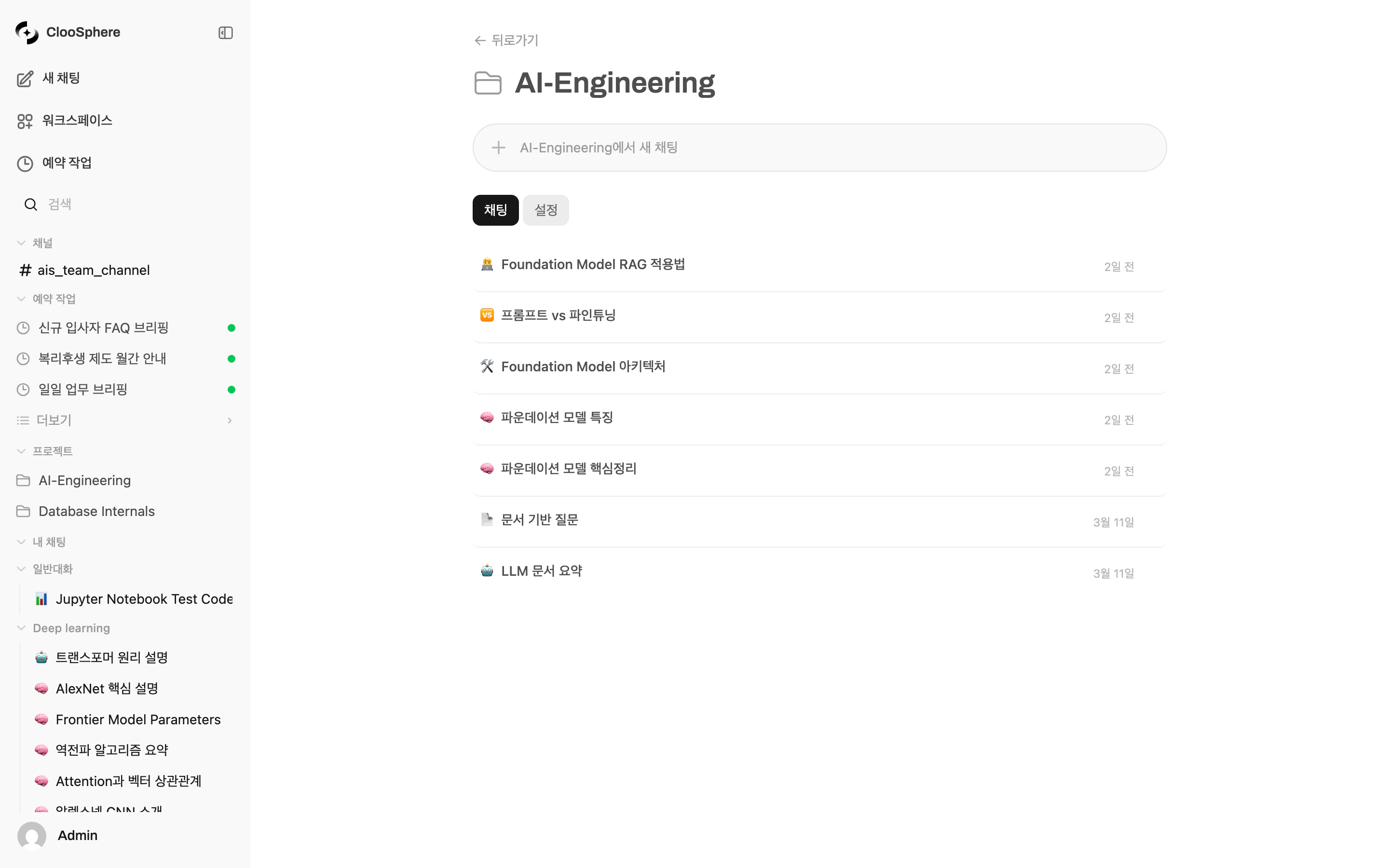
사이드바 하단의 **프로젝트** 섹션에서 내 프로젝트와 공유받은 프로젝트를 확인할 수 있습니다.
 ***
## 프로젝트 생성
사이드바의 프로젝트 섹션에 마우스를 올려, 우측의 **"+"** 버튼을 클릭합니다.
***
## 프로젝트 생성
사이드바의 프로젝트 섹션에 마우스를 올려, 우측의 **"+"** 버튼을 클릭합니다.
 | 필드 | 설명 | 예시 |
| ----------- | --------------- | ------------------ |
| **프로젝트 유형** | 일반 / 데이터 분석 | "일반" (기본값) |
| **이름** | 프로젝트 표시 이름 | "2026 마케팅 전략" |
| **설명** | 프로젝트 용도 설명 (선택) | "Q1 마케팅 캠페인 관련 자료" |
**데이터 분석** 타입은 CSV/Excel 파일을 업로드하고 Python 코드로 분석하는 프로젝트입니다. 자세한 내용은 아래 [데이터 분석 프로젝트](#데이터-분석-프로젝트) 섹션을 참조하세요.
**"프로젝트 만들기"** 버튼을 클릭하면 프로젝트 상세 화면으로 자동 이동합니다.
***
## 파일 관리
### 파일 업로드
프로젝트 상세 화면의 **설정** 탭에서 파일을 업로드합니다. 업로드된 파일은 자동으로 벡터화되어 AI 검색이 가능해집니다.
| 필드 | 설명 | 예시 |
| ----------- | --------------- | ------------------ |
| **프로젝트 유형** | 일반 / 데이터 분석 | "일반" (기본값) |
| **이름** | 프로젝트 표시 이름 | "2026 마케팅 전략" |
| **설명** | 프로젝트 용도 설명 (선택) | "Q1 마케팅 캠페인 관련 자료" |
**데이터 분석** 타입은 CSV/Excel 파일을 업로드하고 Python 코드로 분석하는 프로젝트입니다. 자세한 내용은 아래 [데이터 분석 프로젝트](#데이터-분석-프로젝트) 섹션을 참조하세요.
**"프로젝트 만들기"** 버튼을 클릭하면 프로젝트 상세 화면으로 자동 이동합니다.
***
## 파일 관리
### 파일 업로드
프로젝트 상세 화면의 **설정** 탭에서 파일을 업로드합니다. 업로드된 파일은 자동으로 벡터화되어 AI 검색이 가능해집니다.
 파일을 프로젝트 영역에 직접 끌어다 놓습니다.
업로드 버튼을 클릭하여 파일 선택 대화상자에서 파일을 선택합니다.
Google Drive, OneDrive, SharePoint에서 직접 파일을 가져올 수 있습니다 (관리자 설정 시).
**지원 파일 형식:**
| 카테고리 | 형식 |
| ---------- | --------------------------------- |
| **문서** | PDF, DOCX, PPTX, TXT, MD |
| **스프레드시트** | XLSX, CSV |
| **기타** | LibreOffice PDF 변환 활성화 시 추가 형식 지원 |
### 파일 목록
업로드된 파일은 프로젝트 상세 화면의 **설정** 탭 내 **프로젝트 파일** 섹션에서 확인할 수 있습니다.
| 정보 | 설명 |
| ------- | -------------------------- |
| **파일명** | 업로드된 파일 이름 |
| **크기** | 파일 크기 |
| **상태** | 처리 상태 (업로드 중 / 처리 완료 / 오류) |
### 파일 삭제
파일 우측의 **X 버튼**을 클릭합니다. 삭제된 파일은 벡터 DB에서도 함께 제거됩니다.
파일 삭제는 되돌릴 수 없습니다. 벡터 인덱스도 함께 삭제되므로 필요한 경우 원본 파일을 보관해두세요.
***
## 데이터 분석 프로젝트
**신규 기능** — 프로젝트 타입을 **데이터 분석**으로 선택하면, CSV/Excel 파일을 업로드하고 AI가 **Python 코드를 직접 실행**하여 데이터를 분석하고 차트를 생성합니다.
### 일반 프로젝트와의 차이
| | 일반 프로젝트 | 데이터 분석 프로젝트 |
| ------------ | ------------------------ | ------------------------------- |
| **파일 형식** | PDF, DOCX, TXT 등 모든 문서 | CSV, XLSX, XLS, TSV, Parquet만 |
| **처리 방식** | 텍스트 추출 → 청킹 → 벡터DB (RAG) | 메타데이터 추출 → Jupyter에 파일 마운트 |
| **AI 응답 방식** | 문서 검색 기반 답변 | Python 코드 실행 기반 답변 |
| **차트** | 없음 | Plotly 인터랙티브 차트, matplotlib 이미지 |
| **필수 환경** | 없음 | **Jupyter 서버** 연결 필요 |
### 사전 요구사항
데이터 분석 프로젝트는 **Jupyter 서버가 연결되어 있어야** 사용할 수 있습니다. 관리자 > 설정 > 코드 실행에서 Jupyter 서버가 설정되어 있지 않으면 프로젝트 생성이 차단됩니다.
### 생성 및 사용
프로젝트 생성 화면에서 타입을 **데이터 분석**으로 선택합니다.
CSV, Excel(XLSX/XLS), TSV, Parquet 파일을 업로드합니다. 업로드된 파일은 자동으로 Jupyter 환경에 마운트되며, 컬럼 정보 등 메타데이터가 추출됩니다.
프로젝트를 선택하고 채팅에서 분석을 요청합니다. AI가 Python 코드를 자동으로 작성하고 실행하여 결과를 반환합니다.
### 분석 흐름
AI는 3단계 도구를 순차적으로 활용하여 데이터를 분석합니다.
```mermaid theme={null}
flowchart LR
A[사용자 질문] --> B[1. 파일 메타데이터 조회]
B --> C[2. 상세 데이터 확인]
C --> D[3. Python 코드 실행]
D --> E[분석 결과 + 차트]
```
| 단계 | 도구 | 설명 |
| :-: | ---------------------- | -------------------------------------------------------- |
| 1 | **data\_file\_info** | 업로드된 파일 목록, 컬럼명, 데이터 타입 등 메타데이터 조회 |
| 2 | **get\_file\_details** | 특정 파일의 상세 데이터 샘플 확인 (head, describe 등) |
| 3 | **code\_interpreter** | Jupyter 커널에서 Python 코드 실행 (pandas, plotly, matplotlib 등) |
### 차트 생성
AI가 데이터 시각화를 요청받으면 **Plotly 인터랙티브 차트**를 생성합니다. 차트는 채팅 화면에서 직접 확인할 수 있으며, 확대/축소, 호버 정보 등 인터랙션이 가능합니다.
| 차트 라이브러리 | 지원 | 형태 |
| -------------- | :-: | --------------------- |
| **Plotly** | 기본 | 인터랙티브 차트 (확대, 호버, 필터) |
| **matplotlib** | 지원 | PNG 이미지로 표시 |
### 예시 대화
```
Q: 매출 데이터에서 월별 트렌드를 보여줘
A: 업로드된 sales_2025.csv 파일을 분석하겠습니다.
[Code Interpreter 실행: pandas로 월별 집계 + Plotly 차트 생성]
📊 월별 매출 트렌드입니다:
[인터랙티브 차트]
주요 발견:
- 3월에 전월 대비 23% 상승
- Q1 총 매출은 12.5M원
```
Jupyter 커널은 프로젝트별로 **영속적으로 유지**됩니다. 이전 대화에서 생성한 변수나 데이터프레임을 이후 대화에서 계속 사용할 수 있습니다. Jupyter 컨테이너가 재시작되면 파일이 자동으로 다시 마운트됩니다.
***
## 프로젝트에서 채팅
### 프로젝트 컨텍스트 채팅
프로젝트를 선택한 상태에서 채팅을 시작하면, 해당 프로젝트의 문서만을 참조하여 AI가 답변합니다.
사이드바에서 프로젝트를 클릭합니다.
채팅 입력창에 질문을 입력합니다. AI가 프로젝트 문서를 자동으로 검색합니다.
AI가 프로젝트 문서를 검색하여 출처와 함께 답변합니다.
파일을 프로젝트 영역에 직접 끌어다 놓습니다.
업로드 버튼을 클릭하여 파일 선택 대화상자에서 파일을 선택합니다.
Google Drive, OneDrive, SharePoint에서 직접 파일을 가져올 수 있습니다 (관리자 설정 시).
**지원 파일 형식:**
| 카테고리 | 형식 |
| ---------- | --------------------------------- |
| **문서** | PDF, DOCX, PPTX, TXT, MD |
| **스프레드시트** | XLSX, CSV |
| **기타** | LibreOffice PDF 변환 활성화 시 추가 형식 지원 |
### 파일 목록
업로드된 파일은 프로젝트 상세 화면의 **설정** 탭 내 **프로젝트 파일** 섹션에서 확인할 수 있습니다.
| 정보 | 설명 |
| ------- | -------------------------- |
| **파일명** | 업로드된 파일 이름 |
| **크기** | 파일 크기 |
| **상태** | 처리 상태 (업로드 중 / 처리 완료 / 오류) |
### 파일 삭제
파일 우측의 **X 버튼**을 클릭합니다. 삭제된 파일은 벡터 DB에서도 함께 제거됩니다.
파일 삭제는 되돌릴 수 없습니다. 벡터 인덱스도 함께 삭제되므로 필요한 경우 원본 파일을 보관해두세요.
***
## 데이터 분석 프로젝트
**신규 기능** — 프로젝트 타입을 **데이터 분석**으로 선택하면, CSV/Excel 파일을 업로드하고 AI가 **Python 코드를 직접 실행**하여 데이터를 분석하고 차트를 생성합니다.
### 일반 프로젝트와의 차이
| | 일반 프로젝트 | 데이터 분석 프로젝트 |
| ------------ | ------------------------ | ------------------------------- |
| **파일 형식** | PDF, DOCX, TXT 등 모든 문서 | CSV, XLSX, XLS, TSV, Parquet만 |
| **처리 방식** | 텍스트 추출 → 청킹 → 벡터DB (RAG) | 메타데이터 추출 → Jupyter에 파일 마운트 |
| **AI 응답 방식** | 문서 검색 기반 답변 | Python 코드 실행 기반 답변 |
| **차트** | 없음 | Plotly 인터랙티브 차트, matplotlib 이미지 |
| **필수 환경** | 없음 | **Jupyter 서버** 연결 필요 |
### 사전 요구사항
데이터 분석 프로젝트는 **Jupyter 서버가 연결되어 있어야** 사용할 수 있습니다. 관리자 > 설정 > 코드 실행에서 Jupyter 서버가 설정되어 있지 않으면 프로젝트 생성이 차단됩니다.
### 생성 및 사용
프로젝트 생성 화면에서 타입을 **데이터 분석**으로 선택합니다.
CSV, Excel(XLSX/XLS), TSV, Parquet 파일을 업로드합니다. 업로드된 파일은 자동으로 Jupyter 환경에 마운트되며, 컬럼 정보 등 메타데이터가 추출됩니다.
프로젝트를 선택하고 채팅에서 분석을 요청합니다. AI가 Python 코드를 자동으로 작성하고 실행하여 결과를 반환합니다.
### 분석 흐름
AI는 3단계 도구를 순차적으로 활용하여 데이터를 분석합니다.
```mermaid theme={null}
flowchart LR
A[사용자 질문] --> B[1. 파일 메타데이터 조회]
B --> C[2. 상세 데이터 확인]
C --> D[3. Python 코드 실행]
D --> E[분석 결과 + 차트]
```
| 단계 | 도구 | 설명 |
| :-: | ---------------------- | -------------------------------------------------------- |
| 1 | **data\_file\_info** | 업로드된 파일 목록, 컬럼명, 데이터 타입 등 메타데이터 조회 |
| 2 | **get\_file\_details** | 특정 파일의 상세 데이터 샘플 확인 (head, describe 등) |
| 3 | **code\_interpreter** | Jupyter 커널에서 Python 코드 실행 (pandas, plotly, matplotlib 등) |
### 차트 생성
AI가 데이터 시각화를 요청받으면 **Plotly 인터랙티브 차트**를 생성합니다. 차트는 채팅 화면에서 직접 확인할 수 있으며, 확대/축소, 호버 정보 등 인터랙션이 가능합니다.
| 차트 라이브러리 | 지원 | 형태 |
| -------------- | :-: | --------------------- |
| **Plotly** | 기본 | 인터랙티브 차트 (확대, 호버, 필터) |
| **matplotlib** | 지원 | PNG 이미지로 표시 |
### 예시 대화
```
Q: 매출 데이터에서 월별 트렌드를 보여줘
A: 업로드된 sales_2025.csv 파일을 분석하겠습니다.
[Code Interpreter 실행: pandas로 월별 집계 + Plotly 차트 생성]
📊 월별 매출 트렌드입니다:
[인터랙티브 차트]
주요 발견:
- 3월에 전월 대비 23% 상승
- Q1 총 매출은 12.5M원
```
Jupyter 커널은 프로젝트별로 **영속적으로 유지**됩니다. 이전 대화에서 생성한 변수나 데이터프레임을 이후 대화에서 계속 사용할 수 있습니다. Jupyter 컨테이너가 재시작되면 파일이 자동으로 다시 마운트됩니다.
***
## 프로젝트에서 채팅
### 프로젝트 컨텍스트 채팅
프로젝트를 선택한 상태에서 채팅을 시작하면, 해당 프로젝트의 문서만을 참조하여 AI가 답변합니다.
사이드바에서 프로젝트를 클릭합니다.
채팅 입력창에 질문을 입력합니다. AI가 프로젝트 문서를 자동으로 검색합니다.
AI가 프로젝트 문서를 검색하여 출처와 함께 답변합니다.
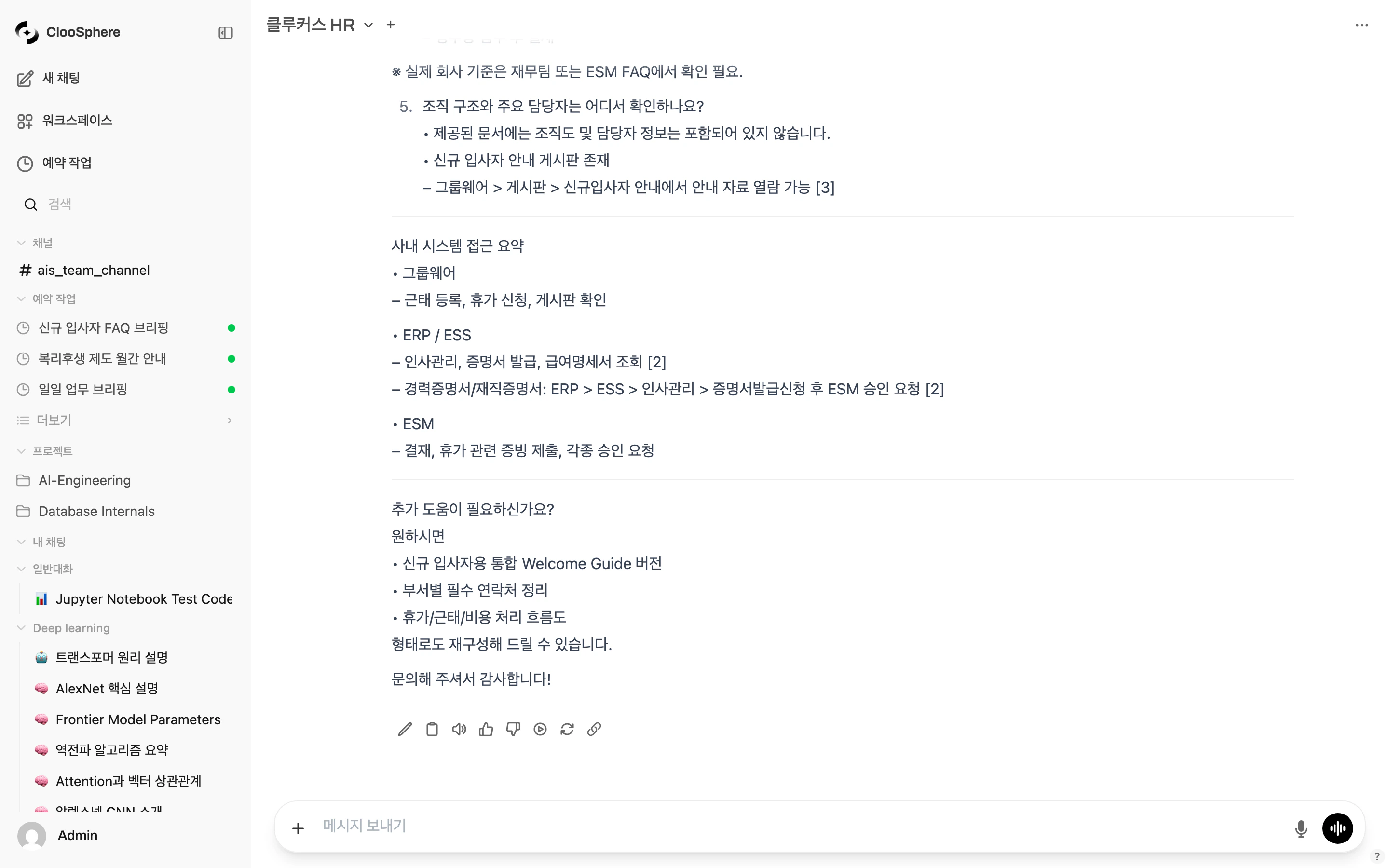 **예시:**
```
Q: 이번 분기 마케팅 예산 계획은?
A: 프로젝트 문서를 확인한 결과, 이번 분기 마케팅 예산은...
[출처: Q1_마케팅_계획.pdf, 12페이지]
```
### 채팅 관리
프로젝트 내에서 진행한 채팅은 프로젝트 상세 화면의 **채팅** 탭에서 확인할 수 있습니다.
| 정보 | 설명 |
| --------- | ------------ |
| **채팅 제목** | 자동 생성된 대화 제목 |
| **수정일** | 마지막 대화 시간 |
프로젝트 채팅은 메인 사이드바의 채팅 목록에 표시되지 않습니다. 프로젝트별로 분리되어 깔끔하게 관리됩니다.
***
## 프로젝트 공유
프로젝트를 다른 사용자에게 공유할 수 있습니다. 공유는 **복사 기반**으로 동작합니다.
프로젝트 상세 화면에서 **설정** 탭으로 이동합니다.
**"사용자에게 복사"** 섹션에서 사용자를 검색하고 선택합니다. 여러 명에게 동시에 공유할 수 있습니다.
**"사용자에게 복사"** 버튼을 클릭하면 선택한 사용자에게 프로젝트 복사본이 생성됩니다.
**예시:**
```
Q: 이번 분기 마케팅 예산 계획은?
A: 프로젝트 문서를 확인한 결과, 이번 분기 마케팅 예산은...
[출처: Q1_마케팅_계획.pdf, 12페이지]
```
### 채팅 관리
프로젝트 내에서 진행한 채팅은 프로젝트 상세 화면의 **채팅** 탭에서 확인할 수 있습니다.
| 정보 | 설명 |
| --------- | ------------ |
| **채팅 제목** | 자동 생성된 대화 제목 |
| **수정일** | 마지막 대화 시간 |
프로젝트 채팅은 메인 사이드바의 채팅 목록에 표시되지 않습니다. 프로젝트별로 분리되어 깔끔하게 관리됩니다.
***
## 프로젝트 공유
프로젝트를 다른 사용자에게 공유할 수 있습니다. 공유는 **복사 기반**으로 동작합니다.
프로젝트 상세 화면에서 **설정** 탭으로 이동합니다.
**"사용자에게 복사"** 섹션에서 사용자를 검색하고 선택합니다. 여러 명에게 동시에 공유할 수 있습니다.
**"사용자에게 복사"** 버튼을 클릭하면 선택한 사용자에게 프로젝트 복사본이 생성됩니다.

 ### 공유 특성
| 항목 | 설명 |
| ---------- | ------------------------------------------------ |
| **독립 복사본** | 공유받은 사용자에게 별도의 프로젝트가 생성됩니다 |
| **파일 복사** | 원본 프로젝트의 파일이 벡터 재인덱싱과 함께 복사됩니다 |
| **독립 수정** | 공유 후 각 사용자가 자신의 프로젝트를 자유롭게 수정할 수 있습니다 |
| **출처 추적** | 복사본의 메타데이터에 원본 프로젝트 정보(소유자, 프로젝트명, 복사 시간)가 기록됩니다 |
공유는 일회성 복사입니다. 원본 프로젝트를 수정해도 공유받은 복사본에는 반영되지 않습니다. 실시간 동기화가 필요한 경우 워크스페이스 지식기반의 접근 권한 공유를 사용하세요.
***
## 프로젝트 설정
프로젝트 상세 화면의 **설정** 탭에서 프로젝트 정보를 수정할 수 있습니다.
### 공유 특성
| 항목 | 설명 |
| ---------- | ------------------------------------------------ |
| **독립 복사본** | 공유받은 사용자에게 별도의 프로젝트가 생성됩니다 |
| **파일 복사** | 원본 프로젝트의 파일이 벡터 재인덱싱과 함께 복사됩니다 |
| **독립 수정** | 공유 후 각 사용자가 자신의 프로젝트를 자유롭게 수정할 수 있습니다 |
| **출처 추적** | 복사본의 메타데이터에 원본 프로젝트 정보(소유자, 프로젝트명, 복사 시간)가 기록됩니다 |
공유는 일회성 복사입니다. 원본 프로젝트를 수정해도 공유받은 복사본에는 반영되지 않습니다. 실시간 동기화가 필요한 경우 워크스페이스 지식기반의 접근 권한 공유를 사용하세요.
***
## 프로젝트 설정
프로젝트 상세 화면의 **설정** 탭에서 프로젝트 정보를 수정할 수 있습니다.
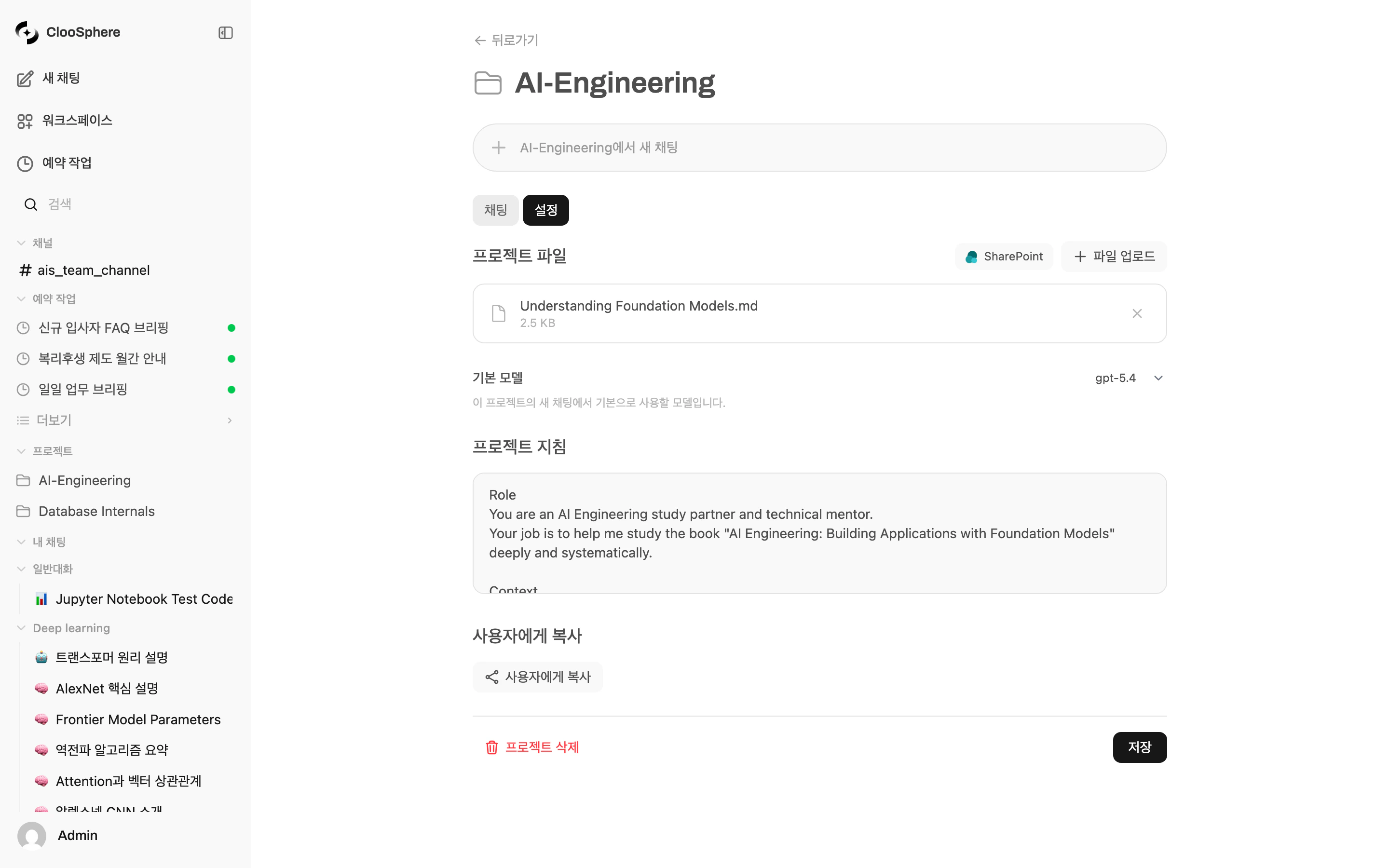 | 항목 | 설명 |
| ------------ | ---------------------------- |
| **이름** | 프로젝트 이름 변경 |
| **프로젝트 파일** | 프로젝트에 연결된 파일 목록 관리 및 업로드 |
| **기본 모델** | 프로젝트 채팅에서 사용할 기본 AI 모델 선택 |
| **프로젝트 지침** | AI에게 전달할 프로젝트 전용 시스템 프롬프트 설정 |
| **사용자에게 복사** | 선택한 사용자에게 프로젝트 복사본 공유 |
| **삭제** | 프로젝트 및 연결된 모든 리소스 영구 삭제 |
***
## 프로젝트 삭제
프로젝트를 삭제하면 연결된 모든 리소스가 함께 삭제됩니다.
프로젝트 삭제 시 다음 항목이 모두 영구 삭제됩니다:
* 프로젝트 본체
* 연결된 지식기반 및 벡터 인덱스
* 프로젝트 내 모든 채팅 기록
삭제된 프로젝트는 복구할 수 없습니다. 공유받은 사용자의 복사본에는 영향을 주지 않습니다.
***
## FAQ
시스템 설정에 따라 다릅니다. 일반적으로 파일 수 제한은 없지만, 파일 크기 제한은 관리자 설정을 따릅니다.
아니요, 공유 시 독립 복사본이 생성됩니다. 원본을 수정해도 공유받은 프로젝트에는 반영되지 않습니다. 실시간 공유가 필요하면 워크스페이스 지식기반의 접근 권한을 활용하세요.
직접 변환은 불가합니다. 프로젝트를 생성한 후 파일을 다시 업로드하세요.
아니요, 프로젝트 채팅은 프로젝트 상세 화면의 채팅 탭에서만 표시됩니다. 메인 사이드바의 채팅 목록과 분리되어 깔끔하게 관리됩니다.
네, 공유받은 프로젝트의 메타데이터에 원본 소유자, 프로젝트명, 복사 시간이 기록되어 있습니다.
**CSV, XLSX, XLS, TSV, Parquet** 파일만 업로드할 수 있습니다. PDF나 DOCX 등 문서 파일은 일반 프로젝트를 사용하세요.
관리자가 **Jupyter 서버**를 연결해야 합니다. 관리자 > 설정 > 코드 실행에서 Jupyter 서버 URL이 설정되어 있어야 프로젝트 생성이 가능합니다. Jupyter가 미설정 상태에서 데이터 분석 타입을 선택하면 안내 메시지가 표시됩니다.
네, Jupyter 커널이 프로젝트별로 유지되므로 이전 대화에서 생성한 변수나 데이터프레임을 이후 대화에서 계속 사용할 수 있습니다.
| 항목 | 설명 |
| ------------ | ---------------------------- |
| **이름** | 프로젝트 이름 변경 |
| **프로젝트 파일** | 프로젝트에 연결된 파일 목록 관리 및 업로드 |
| **기본 모델** | 프로젝트 채팅에서 사용할 기본 AI 모델 선택 |
| **프로젝트 지침** | AI에게 전달할 프로젝트 전용 시스템 프롬프트 설정 |
| **사용자에게 복사** | 선택한 사용자에게 프로젝트 복사본 공유 |
| **삭제** | 프로젝트 및 연결된 모든 리소스 영구 삭제 |
***
## 프로젝트 삭제
프로젝트를 삭제하면 연결된 모든 리소스가 함께 삭제됩니다.
프로젝트 삭제 시 다음 항목이 모두 영구 삭제됩니다:
* 프로젝트 본체
* 연결된 지식기반 및 벡터 인덱스
* 프로젝트 내 모든 채팅 기록
삭제된 프로젝트는 복구할 수 없습니다. 공유받은 사용자의 복사본에는 영향을 주지 않습니다.
***
## FAQ
시스템 설정에 따라 다릅니다. 일반적으로 파일 수 제한은 없지만, 파일 크기 제한은 관리자 설정을 따릅니다.
아니요, 공유 시 독립 복사본이 생성됩니다. 원본을 수정해도 공유받은 프로젝트에는 반영되지 않습니다. 실시간 공유가 필요하면 워크스페이스 지식기반의 접근 권한을 활용하세요.
직접 변환은 불가합니다. 프로젝트를 생성한 후 파일을 다시 업로드하세요.
아니요, 프로젝트 채팅은 프로젝트 상세 화면의 채팅 탭에서만 표시됩니다. 메인 사이드바의 채팅 목록과 분리되어 깔끔하게 관리됩니다.
네, 공유받은 프로젝트의 메타데이터에 원본 소유자, 프로젝트명, 복사 시간이 기록되어 있습니다.
**CSV, XLSX, XLS, TSV, Parquet** 파일만 업로드할 수 있습니다. PDF나 DOCX 등 문서 파일은 일반 프로젝트를 사용하세요.
관리자가 **Jupyter 서버**를 연결해야 합니다. 관리자 > 설정 > 코드 실행에서 Jupyter 서버 URL이 설정되어 있어야 프로젝트 생성이 가능합니다. Jupyter가 미설정 상태에서 데이터 분석 타입을 선택하면 안내 메시지가 표시됩니다.
네, Jupyter 커널이 프로젝트별로 유지되므로 이전 대화에서 생성한 변수나 데이터프레임을 이후 대화에서 계속 사용할 수 있습니다.