> ## Documentation Index
> Fetch the complete documentation index at: https://docs.cloosphere.ai/llms.txt
> Use this file to discover all available pages before exploring further.
# 공유 및 권한
> 내가 만든 리소스를 그룹과 조직 단위에 공유하는 방법
리소스를 만들면 기본적으로는 소유자만 확인하고 사용할 수 있습니다. 이를 공유하고자 할 경우 그룹이나 조직 단위에 권한을 부여해 다른 사람에게 열어줄 수 있습니다.
 ***
## 공유하기 전에 — 권한은 두 축으로 나뉩니다.
Cloosphere의 권한은 서로 다른 두 축으로 나뉩니다. **둘 다 통과해야** 리소스에 접근할 수 있습니다.
| 축 | 무엇을 정하나 | 누가 설정하나 |
| --------- | -------------------------------------- | ------- |
| **그룹 권한** | 이 사람이 기능 자체를 쓸 수 있나 (예: 에이전트를 만들 수 있나) | 관리자 |
| **접근 제어** | 이 리소스 하나에 누가 접근하나 | 리소스 소유자 |
이 페이지는 **접근 제어**를 다룹니다. 그룹을 만들거나 그룹에 기능 권한을 부여하는 일은 관리자 영역입니다 — [그룹 및 권한](/ko/admin/groups)을 참고하세요.
리소스 화면에 권한 영역이나 **\[접근]** 버튼이 보이지 않으면, 관리자가 해당 기능의 그룹 권한을 쓰기로 부여하지 않은 것입니다.
### 그룹 권한이 읽기일 때 — 무엇이 막히나
관리자가 부여한 그룹 권한이 **읽기**이면 조회와 사용은 되지만 편집이 막힙니다. 저장 버튼이 회색이거나 **\[접근]** 버튼이 아예 보이지 않는다면 대부분 이 경우입니다.
| 요소 | 읽기 | 쓰기 |
| ------------------------------ | ---- | -- |
| **저장 및 업데이트** / **저장 및 생성** 버튼 | 비활성화 | 정상 |
| 항목 추가·삭제 버튼 | 비활성화 | 정상 |
| **\[접근]** 버튼 | 숨김 | 표시 |
편집이 필요하면 관리자에게 해당 기능의 그룹 권한을 **쓰기**로 올려달라고 요청하세요.
워크스페이스 목록의 **\[...]** 메뉴는 권한과 별개로 **소유자에게만** 보입니다.
읽기 전용이어도 리소스를 조회하고 사용할 수 있습니다. 읽기 전용 에이전트로 채팅은 되지만, 그 에이전트의 프롬프트나 모델을 바꿀 수는 없습니다.
***
## 리소스 공유하기
### 접근 제어 열기
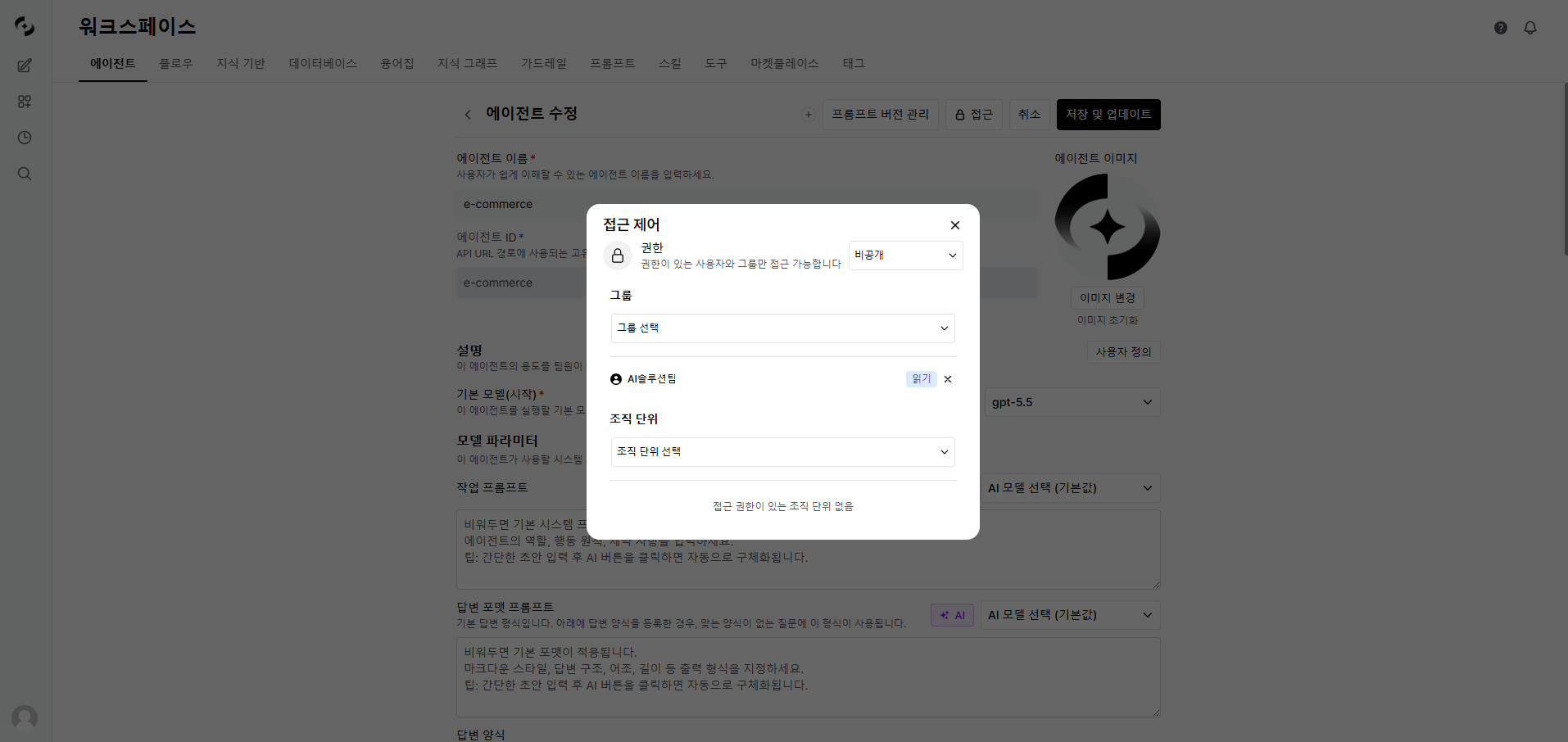
리소스의 생성 또는 수정 화면에서 권한을 설정합니다. 화면에 따라 두 가지 형태 중 하나로 나타납니다.
| 화면에 이게 보이면 | 이렇게 엽니다 |
| ------------------------- | -------------------------------------- |
| 상단에 자물쇠 아이콘의 **\[접근]** 버튼 | 버튼을 눌러 **접근 제어** 모달을 엽니다 |
| 화면 안의 **권한** 영역 | 그대로 사용합니다. 아래에 **그룹**·**조직 단위**가 이어집니다 |
읽기와 쓰기를 고르는 방식도 형태에 따라 다릅니다. **읽기** 배지를 클릭해 전환하거나, 드롭다운에서 고릅니다.
***
## 공유하기 전에 — 권한은 두 축으로 나뉩니다.
Cloosphere의 권한은 서로 다른 두 축으로 나뉩니다. **둘 다 통과해야** 리소스에 접근할 수 있습니다.
| 축 | 무엇을 정하나 | 누가 설정하나 |
| --------- | -------------------------------------- | ------- |
| **그룹 권한** | 이 사람이 기능 자체를 쓸 수 있나 (예: 에이전트를 만들 수 있나) | 관리자 |
| **접근 제어** | 이 리소스 하나에 누가 접근하나 | 리소스 소유자 |
이 페이지는 **접근 제어**를 다룹니다. 그룹을 만들거나 그룹에 기능 권한을 부여하는 일은 관리자 영역입니다 — [그룹 및 권한](/ko/admin/groups)을 참고하세요.
리소스 화면에 권한 영역이나 **\[접근]** 버튼이 보이지 않으면, 관리자가 해당 기능의 그룹 권한을 쓰기로 부여하지 않은 것입니다.
### 그룹 권한이 읽기일 때 — 무엇이 막히나
관리자가 부여한 그룹 권한이 **읽기**이면 조회와 사용은 되지만 편집이 막힙니다. 저장 버튼이 회색이거나 **\[접근]** 버튼이 아예 보이지 않는다면 대부분 이 경우입니다.
| 요소 | 읽기 | 쓰기 |
| ------------------------------ | ---- | -- |
| **저장 및 업데이트** / **저장 및 생성** 버튼 | 비활성화 | 정상 |
| 항목 추가·삭제 버튼 | 비활성화 | 정상 |
| **\[접근]** 버튼 | 숨김 | 표시 |
편집이 필요하면 관리자에게 해당 기능의 그룹 권한을 **쓰기**로 올려달라고 요청하세요.
워크스페이스 목록의 **\[...]** 메뉴는 권한과 별개로 **소유자에게만** 보입니다.
읽기 전용이어도 리소스를 조회하고 사용할 수 있습니다. 읽기 전용 에이전트로 채팅은 되지만, 그 에이전트의 프롬프트나 모델을 바꿀 수는 없습니다.
***
## 리소스 공유하기
### 접근 제어 열기
리소스의 생성 또는 수정 화면에서 권한을 설정합니다. 화면에 따라 두 가지 형태 중 하나로 나타납니다.
| 화면에 이게 보이면 | 이렇게 엽니다 |
| ------------------------- | -------------------------------------- |
| 상단에 자물쇠 아이콘의 **\[접근]** 버튼 | 버튼을 눌러 **접근 제어** 모달을 엽니다 |
| 화면 안의 **권한** 영역 | 그대로 사용합니다. 아래에 **그룹**·**조직 단위**가 이어집니다 |
읽기와 쓰기를 고르는 방식도 형태에 따라 다릅니다. **읽기** 배지를 클릭해 전환하거나, 드롭다운에서 고릅니다.
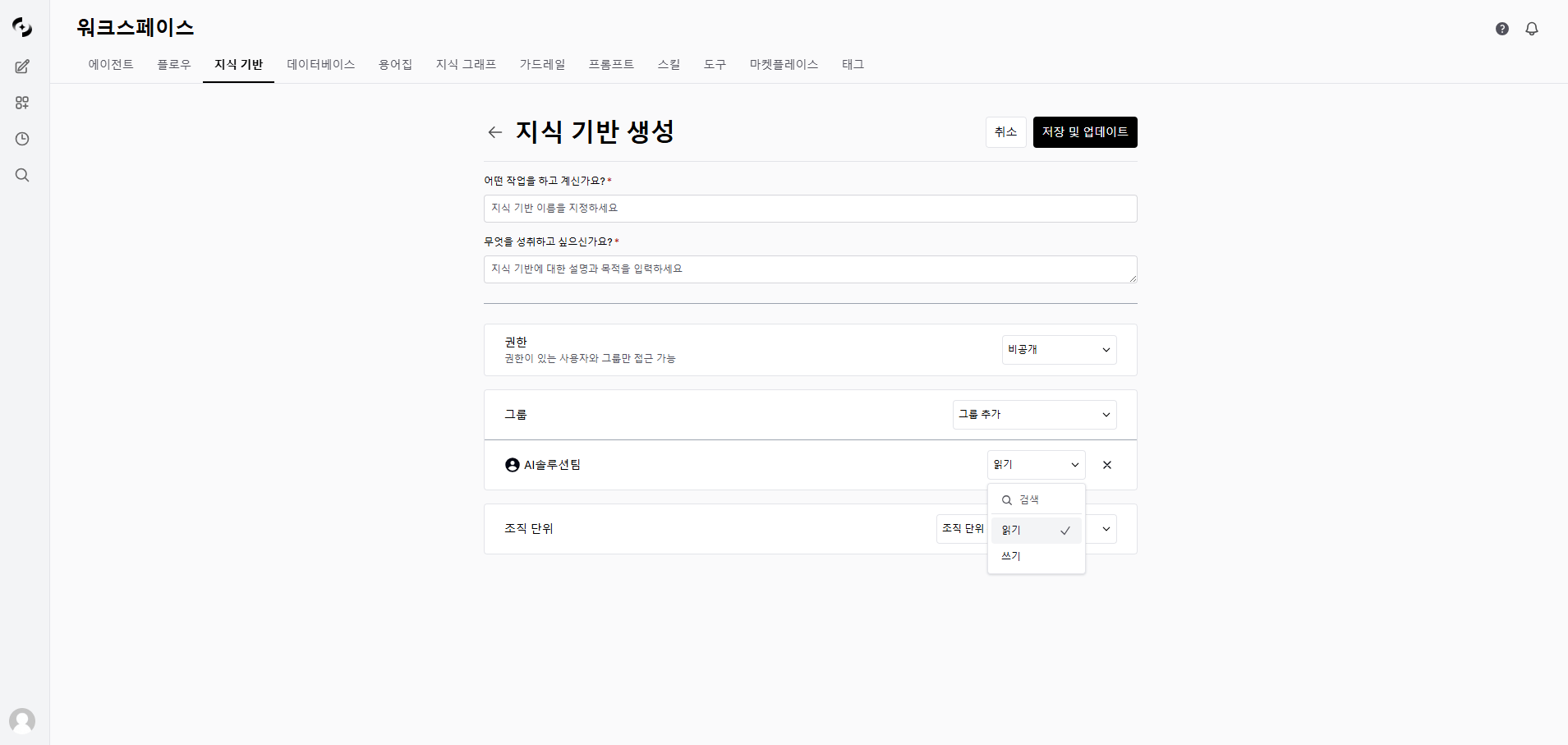 같은 기능이라도 생성 화면과 수정 화면의 형태가 다를 수 있습니다. 화면 상단에 **\[접근]** 버튼이 있는지 먼저 확인하세요.
### 그룹·조직 단위 추가하기
**권한** 영역의 드롭다운이 **비공개**인지 확인합니다. 비공개일 때만 그룹과 조직 단위를 추가할 수 있습니다.
**그룹** 셀렉터에서 그룹을 선택합니다. 추가된 그룹에는 기본으로 **읽기**가 부여됩니다.
**읽기** 배지를 클릭하거나 드롭다운에서 **쓰기**를 선택합니다. 배지를 클릭하였을 경우 다시 클릭하면 **읽기**로 되돌립니다.
**조직 단위** 셀렉터에서 조직을 선택합니다. 상위 조직을 지정하면 그 하위 조직의 구성원도 접근할 수 있습니다.
**저장 및 업데이트** 또는 **업데이트**를 누릅니다. 권한은 즉시 적용됩니다.
**쓰기는 조직 단위보다 그룹으로 부여하는 것을 권장합니다.** 조직 단위는 넓은 범위에 읽기를 열어주는 용도로 쓰고, 편집이 필요한 사람은 그룹으로 묶어 쓰기를 부여하세요.
### 읽기와 쓰기
**쓰기를 부여하면 읽기는 자동으로 포함**됩니다. 같은 대상에 읽기를 따로 추가할 필요가 없습니다.
기능별로 읽기와 쓰기가 무엇을 뜻하는지는 다음과 같습니다. 순서는 워크스페이스 탭 순서입니다.
| 기능 | 읽기 | 쓰기 |
| ---------- | ---------------------- | --------------- |
| **에이전트** | 채팅에서 선택해 사용 | 에이전트 설정 수정 |
| **플로우** | 플로우 실행 | 플로우 편집 |
| **지식 기반** | 조회, 문서 열람 | 문서 추가·삭제, 설정 변경 |
| **데이터베이스** | DB 조회 사용 | DB 연결 설정 변경 |
| **용어집** | 용어 참조 | 용어 추가·수정 |
| **지식 그래프** | 그래프 조회·검색 | 그래프 편집 |
| **가드레일** | 가드레일 조회 | 가드레일 규칙 수정 |
| **프롬프트** | 프롬프트 사용 | 프롬프트 수정 |
| **스킬** | 에이전트에 연결해 사용 | 스킬 지침 수정 |
| **도구** | 도구 사용 | 도구 설정 변경 |
| **마켓플레이스** | 에이전트에 연결해 사용 | 서비스 설정 변경 |
| **태그** | 접근 제어 없음 — 그룹 권한으로만 통제 | — |
***
## 전체 공개로 만들기
**권한** 드롭다운을 **공개**로 바꾸면 모든 사용자가 그 리소스를 읽을 수 있습니다. 쓰기는 여전히 소유자와 관리자만 가능합니다.
드롭다운에 **공개** 선택지가 보이지 않으면, 관리자가 해당 기능의 공개 공유 권한을 부여하지 않은 것입니다. 기능에 따라 관리자만 공개로 바꿀 수 있도록 제한된 경우도 있습니다. 권한 부여는 [그룹 및 권한](/ko/admin/groups)을 참고하세요.
***
## 리소스별 특이사항
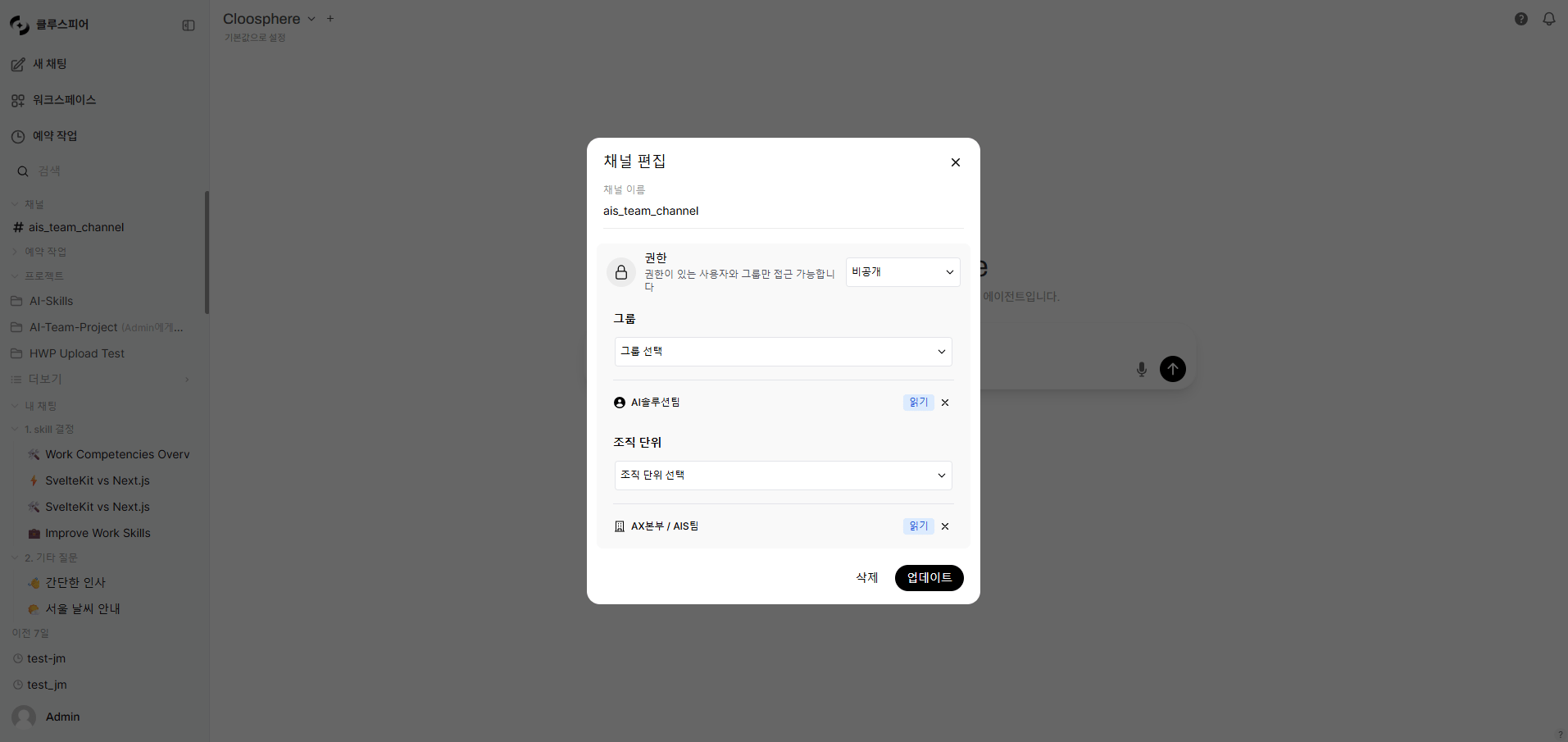
채널 권한은 사이드바에서 채널을 열어 **채널 편집**으로 설정합니다.
* 그룹과 조직 단위에 **읽기만** 부여할 수 있습니다. 배지는 읽기로 고정되어 쓰기로 전환되지 않습니다.
* 읽기 권한만 있어도 메시지를 읽고 쓸 수 있습니다. 채널에서 읽기는 곧 참여를 뜻합니다.
* 채널 생성과 삭제 같은 관리는 관리자만 할 수 있습니다.
같은 기능이라도 생성 화면과 수정 화면의 형태가 다를 수 있습니다. 화면 상단에 **\[접근]** 버튼이 있는지 먼저 확인하세요.
### 그룹·조직 단위 추가하기
**권한** 영역의 드롭다운이 **비공개**인지 확인합니다. 비공개일 때만 그룹과 조직 단위를 추가할 수 있습니다.
**그룹** 셀렉터에서 그룹을 선택합니다. 추가된 그룹에는 기본으로 **읽기**가 부여됩니다.
**읽기** 배지를 클릭하거나 드롭다운에서 **쓰기**를 선택합니다. 배지를 클릭하였을 경우 다시 클릭하면 **읽기**로 되돌립니다.
**조직 단위** 셀렉터에서 조직을 선택합니다. 상위 조직을 지정하면 그 하위 조직의 구성원도 접근할 수 있습니다.
**저장 및 업데이트** 또는 **업데이트**를 누릅니다. 권한은 즉시 적용됩니다.
**쓰기는 조직 단위보다 그룹으로 부여하는 것을 권장합니다.** 조직 단위는 넓은 범위에 읽기를 열어주는 용도로 쓰고, 편집이 필요한 사람은 그룹으로 묶어 쓰기를 부여하세요.
### 읽기와 쓰기
**쓰기를 부여하면 읽기는 자동으로 포함**됩니다. 같은 대상에 읽기를 따로 추가할 필요가 없습니다.
기능별로 읽기와 쓰기가 무엇을 뜻하는지는 다음과 같습니다. 순서는 워크스페이스 탭 순서입니다.
| 기능 | 읽기 | 쓰기 |
| ---------- | ---------------------- | --------------- |
| **에이전트** | 채팅에서 선택해 사용 | 에이전트 설정 수정 |
| **플로우** | 플로우 실행 | 플로우 편집 |
| **지식 기반** | 조회, 문서 열람 | 문서 추가·삭제, 설정 변경 |
| **데이터베이스** | DB 조회 사용 | DB 연결 설정 변경 |
| **용어집** | 용어 참조 | 용어 추가·수정 |
| **지식 그래프** | 그래프 조회·검색 | 그래프 편집 |
| **가드레일** | 가드레일 조회 | 가드레일 규칙 수정 |
| **프롬프트** | 프롬프트 사용 | 프롬프트 수정 |
| **스킬** | 에이전트에 연결해 사용 | 스킬 지침 수정 |
| **도구** | 도구 사용 | 도구 설정 변경 |
| **마켓플레이스** | 에이전트에 연결해 사용 | 서비스 설정 변경 |
| **태그** | 접근 제어 없음 — 그룹 권한으로만 통제 | — |
***
## 전체 공개로 만들기
**권한** 드롭다운을 **공개**로 바꾸면 모든 사용자가 그 리소스를 읽을 수 있습니다. 쓰기는 여전히 소유자와 관리자만 가능합니다.
드롭다운에 **공개** 선택지가 보이지 않으면, 관리자가 해당 기능의 공개 공유 권한을 부여하지 않은 것입니다. 기능에 따라 관리자만 공개로 바꿀 수 있도록 제한된 경우도 있습니다. 권한 부여는 [그룹 및 권한](/ko/admin/groups)을 참고하세요.
***
## 리소스별 특이사항
채널 권한은 사이드바에서 채널을 열어 **채널 편집**으로 설정합니다.
* 그룹과 조직 단위에 **읽기만** 부여할 수 있습니다. 배지는 읽기로 고정되어 쓰기로 전환되지 않습니다.
* 읽기 권한만 있어도 메시지를 읽고 쓸 수 있습니다. 채널에서 읽기는 곧 참여를 뜻합니다.
* 채널 생성과 삭제 같은 관리는 관리자만 할 수 있습니다.
 프로젝트는 그룹·조직 단위 공유를 지원하지 않습니다. 생성 화면과 설정 화면 모두 권한 영역이 없습니다.
프로젝트를 다른 사람에게 전달하려면 설정 화면의 **사용자에게 복사**를 사용합니다. 상대방에게 독립된 복사본이 만들어지므로, 이후 원본을 수정해도 복사본에는 반영되지 않습니다.
예약 작업은 두 방식을 모두 지원합니다. 접근 제어로 그룹·조직 단위에 공유할 수도 있고, 복사본을 전달할 수도 있습니다.
다만 예약 작업이 화면에 보이려면 관리자가 기능을 켜고 그룹 권한도 부여해야 합니다. 두 조건이 모두 충족되어야 합니다.
***
## 권한은 어떻게 부여되나
접근 요청은 다음 순서로 평가됩니다.
```mermaid theme={null}
flowchart TD
A[리소스 접근 요청] --> B{관리자?}
B -->|예| C[전체 접근 허용]
B -->|아니요| D{소유자?}
D -->|예| C
D -->|아니요| E{공개?}
E -->|예| F[읽기 허용]
E -->|아니요| G{그룹 매칭?}
G -->|예| H[해당 권한 적용]
G -->|아니요| I{조직 단위 매칭?}
I -->|예| H
I -->|아니요| J[접근 거부]
```
여러 그룹에 속해 있으면 **가장 높은 권한**이 적용됩니다. 그룹 A에서 읽기를, 그룹 B에서 쓰기를 부여받았다면 최종적으로 쓰기가 됩니다.
***
## 실전 구성 예시
| 에이전트 | 읽기 | 쓰기 |
| ------------ | -------------- | ---------- |
| **공용 어시스턴트** | 공개 | AI팀 그룹 |
| **인사 어시스턴트** | 인사팀 그룹 | 인사팀 관리자 그룹 |
| **매출 분석** | 경영진 그룹, 영업팀 그룹 | 데이터팀 그룹 |
| **개발 도우미** | 개발본부 조직 단위 | 백엔드팀 그룹 |
읽기는 넓게 조직 단위로, 쓰기는 좁게 그룹으로 부여하면 관리하기 쉽습니다.
***
## 참고
화면에서 설정한 권한은 리소스의 `access_control` 필드에 다음 형태로 저장됩니다. 직접 편집할 필요는 없으며, API 연동이나 문제 진단 시 참고용입니다.
```json theme={null}
{
"access_control": {
"read": { "group_ids": [], "user_ids": [], "org_unit_ids": [] },
"write": { "group_ids": [], "user_ids": [], "org_unit_ids": [] }
}
}
```
| 상태 | 값 |
| --- | ------ |
| 공개 | `null` |
| 비공개 | 빈 객체 |
관리자가 그룹을 만들고 기능 권한과 공개 공유 권한을 부여하는 방법
조직 단위 계층, Entra ID 동기화, 조직 기반 접근 제어
***
## FAQ
아니요. 공개는 읽기만 열어줍니다. 수정과 삭제는 소유자와 관리자만 할 수 있습니다.
개별 사용자를 직접 지정하는 방법은 제공되지 않습니다. 그 사용자만 포함된 그룹을 만든 뒤, 그 그룹에 권한을 부여하세요.
가장 높은 권한이 적용됩니다. 한 그룹에서 읽기를, 다른 그룹에서 쓰기를 부여받았다면 쓰기가 됩니다.
리소스에 개발본부를 지정하면 그 하위인 백엔드팀과 프론트엔드팀의 구성원도 접근할 수 있습니다. 사용자의 소속 조직에서 상위로 거슬러 올라가며 매칭합니다.
네. 저장하는 즉시 적용되며 별도의 배포나 재시작이 필요 없습니다.
프로젝트는 그룹·조직 단위 공유를 지원하지 않습니다. 생성 화면과 설정 화면 모두 권한 영역이 없습니다.
프로젝트를 다른 사람에게 전달하려면 설정 화면의 **사용자에게 복사**를 사용합니다. 상대방에게 독립된 복사본이 만들어지므로, 이후 원본을 수정해도 복사본에는 반영되지 않습니다.
예약 작업은 두 방식을 모두 지원합니다. 접근 제어로 그룹·조직 단위에 공유할 수도 있고, 복사본을 전달할 수도 있습니다.
다만 예약 작업이 화면에 보이려면 관리자가 기능을 켜고 그룹 권한도 부여해야 합니다. 두 조건이 모두 충족되어야 합니다.
***
## 권한은 어떻게 부여되나
접근 요청은 다음 순서로 평가됩니다.
```mermaid theme={null}
flowchart TD
A[리소스 접근 요청] --> B{관리자?}
B -->|예| C[전체 접근 허용]
B -->|아니요| D{소유자?}
D -->|예| C
D -->|아니요| E{공개?}
E -->|예| F[읽기 허용]
E -->|아니요| G{그룹 매칭?}
G -->|예| H[해당 권한 적용]
G -->|아니요| I{조직 단위 매칭?}
I -->|예| H
I -->|아니요| J[접근 거부]
```
여러 그룹에 속해 있으면 **가장 높은 권한**이 적용됩니다. 그룹 A에서 읽기를, 그룹 B에서 쓰기를 부여받았다면 최종적으로 쓰기가 됩니다.
***
## 실전 구성 예시
| 에이전트 | 읽기 | 쓰기 |
| ------------ | -------------- | ---------- |
| **공용 어시스턴트** | 공개 | AI팀 그룹 |
| **인사 어시스턴트** | 인사팀 그룹 | 인사팀 관리자 그룹 |
| **매출 분석** | 경영진 그룹, 영업팀 그룹 | 데이터팀 그룹 |
| **개발 도우미** | 개발본부 조직 단위 | 백엔드팀 그룹 |
읽기는 넓게 조직 단위로, 쓰기는 좁게 그룹으로 부여하면 관리하기 쉽습니다.
***
## 참고
화면에서 설정한 권한은 리소스의 `access_control` 필드에 다음 형태로 저장됩니다. 직접 편집할 필요는 없으며, API 연동이나 문제 진단 시 참고용입니다.
```json theme={null}
{
"access_control": {
"read": { "group_ids": [], "user_ids": [], "org_unit_ids": [] },
"write": { "group_ids": [], "user_ids": [], "org_unit_ids": [] }
}
}
```
| 상태 | 값 |
| --- | ------ |
| 공개 | `null` |
| 비공개 | 빈 객체 |
관리자가 그룹을 만들고 기능 권한과 공개 공유 권한을 부여하는 방법
조직 단위 계층, Entra ID 동기화, 조직 기반 접근 제어
***
## FAQ
아니요. 공개는 읽기만 열어줍니다. 수정과 삭제는 소유자와 관리자만 할 수 있습니다.
개별 사용자를 직접 지정하는 방법은 제공되지 않습니다. 그 사용자만 포함된 그룹을 만든 뒤, 그 그룹에 권한을 부여하세요.
가장 높은 권한이 적용됩니다. 한 그룹에서 읽기를, 다른 그룹에서 쓰기를 부여받았다면 쓰기가 됩니다.
리소스에 개발본부를 지정하면 그 하위인 백엔드팀과 프론트엔드팀의 구성원도 접근할 수 있습니다. 사용자의 소속 조직에서 상위로 거슬러 올라가며 매칭합니다.
네. 저장하는 즉시 적용되며 별도의 배포나 재시작이 필요 없습니다.