> ## Documentation Index
> Fetch the complete documentation index at: https://docs.cloosphere.ai/llms.txt
> Use this file to discover all available pages before exploring further.
# 화면 구성
> Cloosphere 메인 화면의 각 구성 요소와 네비게이션 방법을 안내합니다
Cloosphere의 화면은 크게 **사이드바**, **헤더**, **채팅 영역**, **입력 영역** 네 부분으로 구성됩니다. 각 영역의 역할과 사용 방법을 알아봅니다.
***
## 전체 레이아웃
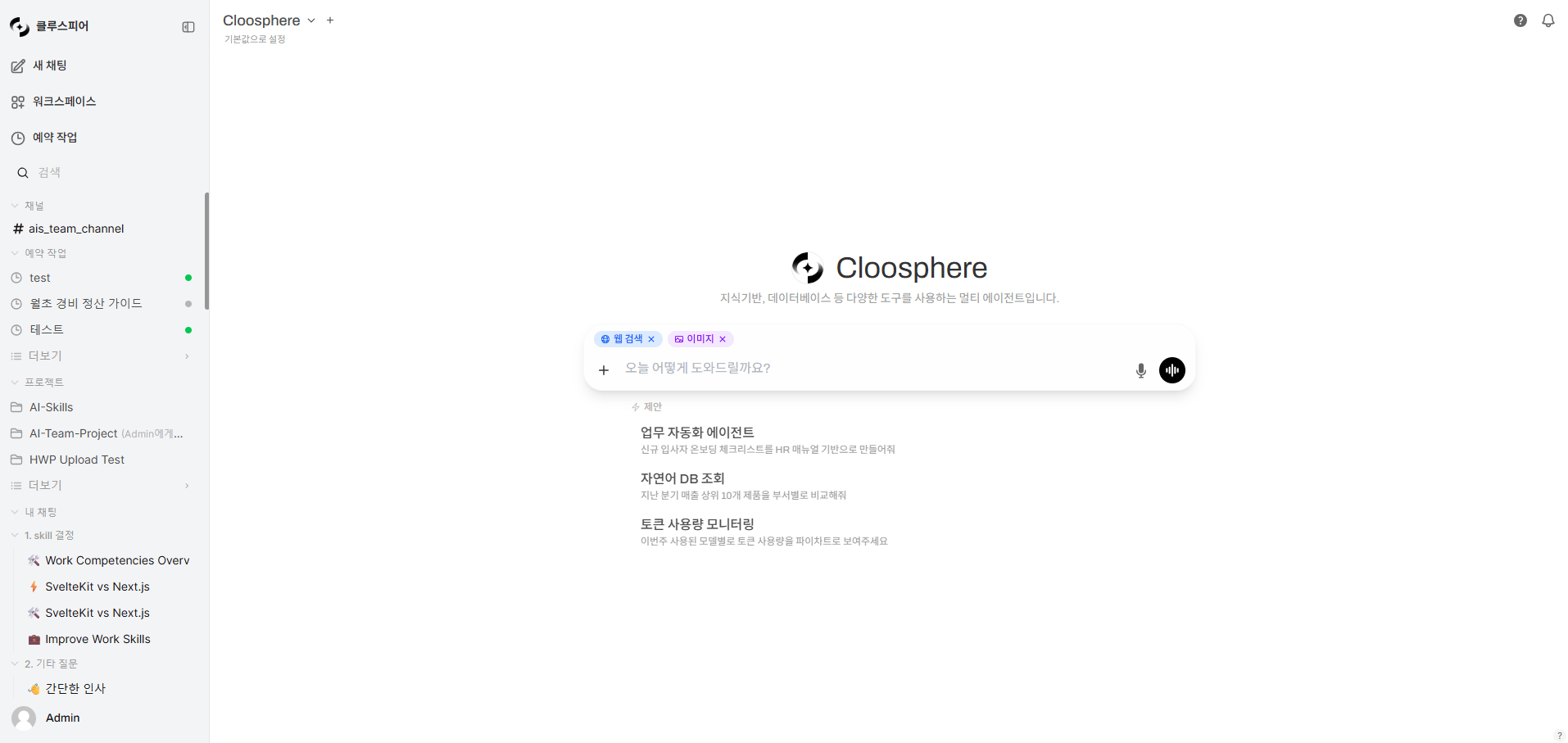 Cloosphere 메인 화면은 다음 4개 영역으로 구성됩니다.
| 영역 | 위치 | 역할 |
| --------- | -- | --------------------------------------- |
| **사이드바** | 좌측 | 채팅 목록, 워크스페이스, 프로젝트, 채널 탐색 |
| **헤더** | 상단 | 모델 선택, 멀티모델 추가, 채팅 메뉴(공유·개요·다운로드·복사·태그) |
| **채팅 영역** | 중앙 | AI 응답과 사용자 메시지가 표시되는 대화 영역 |
| **입력 영역** | 하단 | 메시지 입력, 파일 첨부, 확장 기능 토글 |
***
## 권한에 따라 달라지는 메뉴
Cloosphere의 일부 메뉴와 버튼은 계정 권한에 따라 표시 여부가 달라집니다. 대표적으로 다음 세 곳입니다.
| 위치 | 관리자 · 권한 보유 사용자 | 일반 사용자 |
| ---------- | ------------------------------------------------ | --------------------------- |
| **프로필 메뉴** | **Admin Panel**(관리자 패널) | **Contact Admin**(관리자에게 문의) |
| **사이드바** | **Workspace** · **Schedules** 메뉴, 채널 **+** 버튼 표시 | 권한이 없으면 미표시 |
| **헤더** | 멀티 모델 비교 **+** 버튼 표시 | 비교 권한이 없으면 미표시 |
***
## 사이드바
화면 왼쪽의 사이드바는 Cloosphere의 주요 네비게이션 영역입니다. 채팅 목록 관리부터 워크스페이스 진입까지 모든 탐색이 여기서 시작됩니다.
Cloosphere 메인 화면은 다음 4개 영역으로 구성됩니다.
| 영역 | 위치 | 역할 |
| --------- | -- | --------------------------------------- |
| **사이드바** | 좌측 | 채팅 목록, 워크스페이스, 프로젝트, 채널 탐색 |
| **헤더** | 상단 | 모델 선택, 멀티모델 추가, 채팅 메뉴(공유·개요·다운로드·복사·태그) |
| **채팅 영역** | 중앙 | AI 응답과 사용자 메시지가 표시되는 대화 영역 |
| **입력 영역** | 하단 | 메시지 입력, 파일 첨부, 확장 기능 토글 |
***
## 권한에 따라 달라지는 메뉴
Cloosphere의 일부 메뉴와 버튼은 계정 권한에 따라 표시 여부가 달라집니다. 대표적으로 다음 세 곳입니다.
| 위치 | 관리자 · 권한 보유 사용자 | 일반 사용자 |
| ---------- | ------------------------------------------------ | --------------------------- |
| **프로필 메뉴** | **Admin Panel**(관리자 패널) | **Contact Admin**(관리자에게 문의) |
| **사이드바** | **Workspace** · **Schedules** 메뉴, 채널 **+** 버튼 표시 | 권한이 없으면 미표시 |
| **헤더** | 멀티 모델 비교 **+** 버튼 표시 | 비교 권한이 없으면 미표시 |
***
## 사이드바
화면 왼쪽의 사이드바는 Cloosphere의 주요 네비게이션 영역입니다. 채팅 목록 관리부터 워크스페이스 진입까지 모든 탐색이 여기서 시작됩니다.
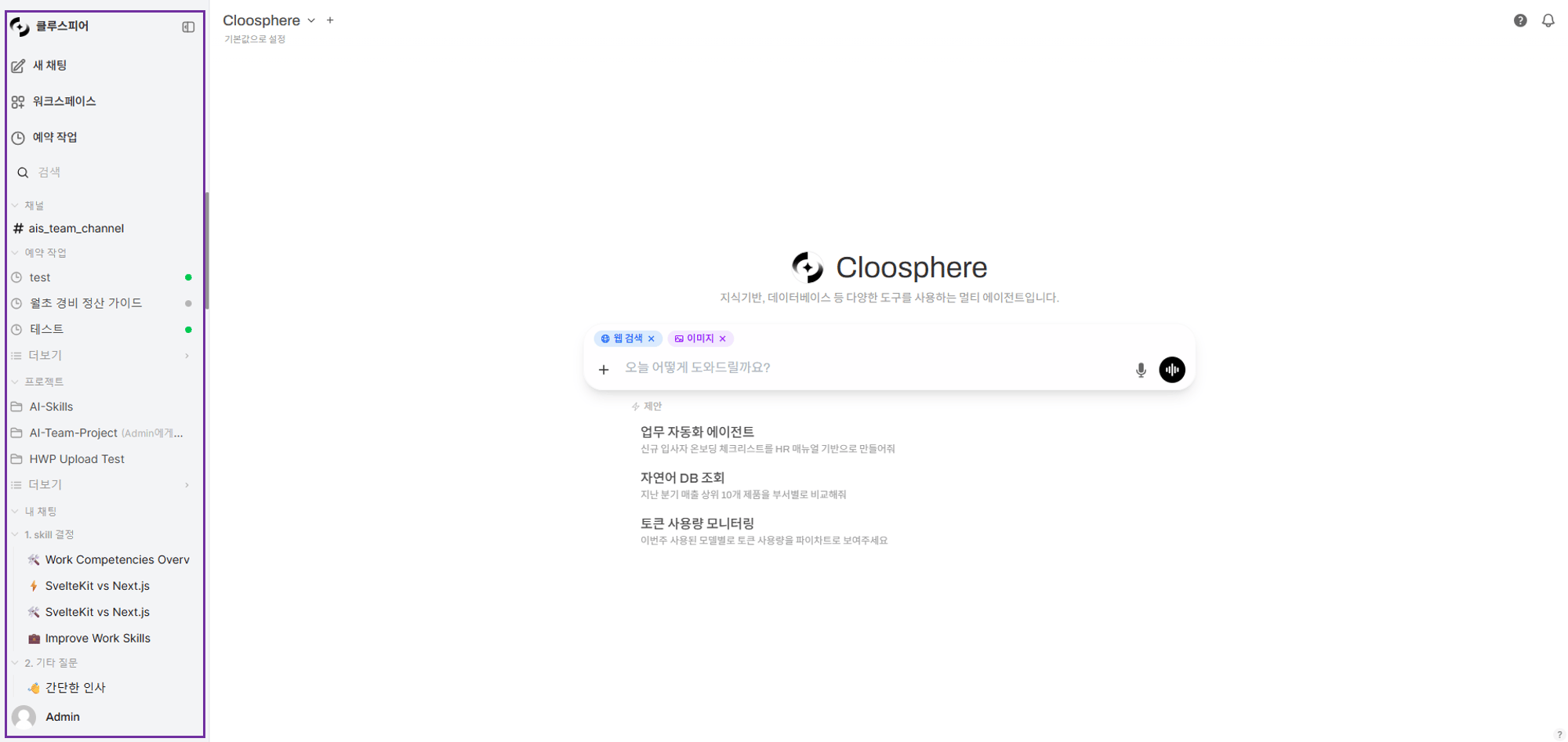 ### 사이드바 상단
| 요소 | 설명 |
| ------------- | ------------------------------------------- |
| **로고** | 클릭하면 메인 화면(`/`)으로 이동합니다 |
| **접기/펼치기 버튼** | 사이드바를 접거나 펼칩니다. 접힌 상태에서는 아이콘만 표시됩니다 |
| **새 채팅** | 새 대화를 시작합니다. 기존 대화 중에도 클릭하면 빈 채팅 화면으로 이동합니다 |
키보드 단축키 `Ctrl + Shift + S`로 사이드바를 빠르게 토글할 수 있습니다.
### 워크스페이스 링크
**워크스페이스** 버튼을 클릭하면 에이전트, 지식기반, 데이터베이스, 플로우 등 AI 구성 요소를 관리하는 워크스페이스 페이지(`/workspace`)로 이동합니다.
워크스페이스 링크는 접근 권한이 있는 사용자에게만 표시됩니다.
### 예약 작업 링크
예약 작업을 관리하는 스케줄 페이지(`/schedules`)로 이동합니다. 크론(CRON) 기반 자동 실행 작업을 설정하고 관리할 수 있습니다.
예약 작업 링크는 관리자이거나 예약 작업 권한(`features.scheduled_tasks`)이 있는 사용자에게만 표시됩니다.
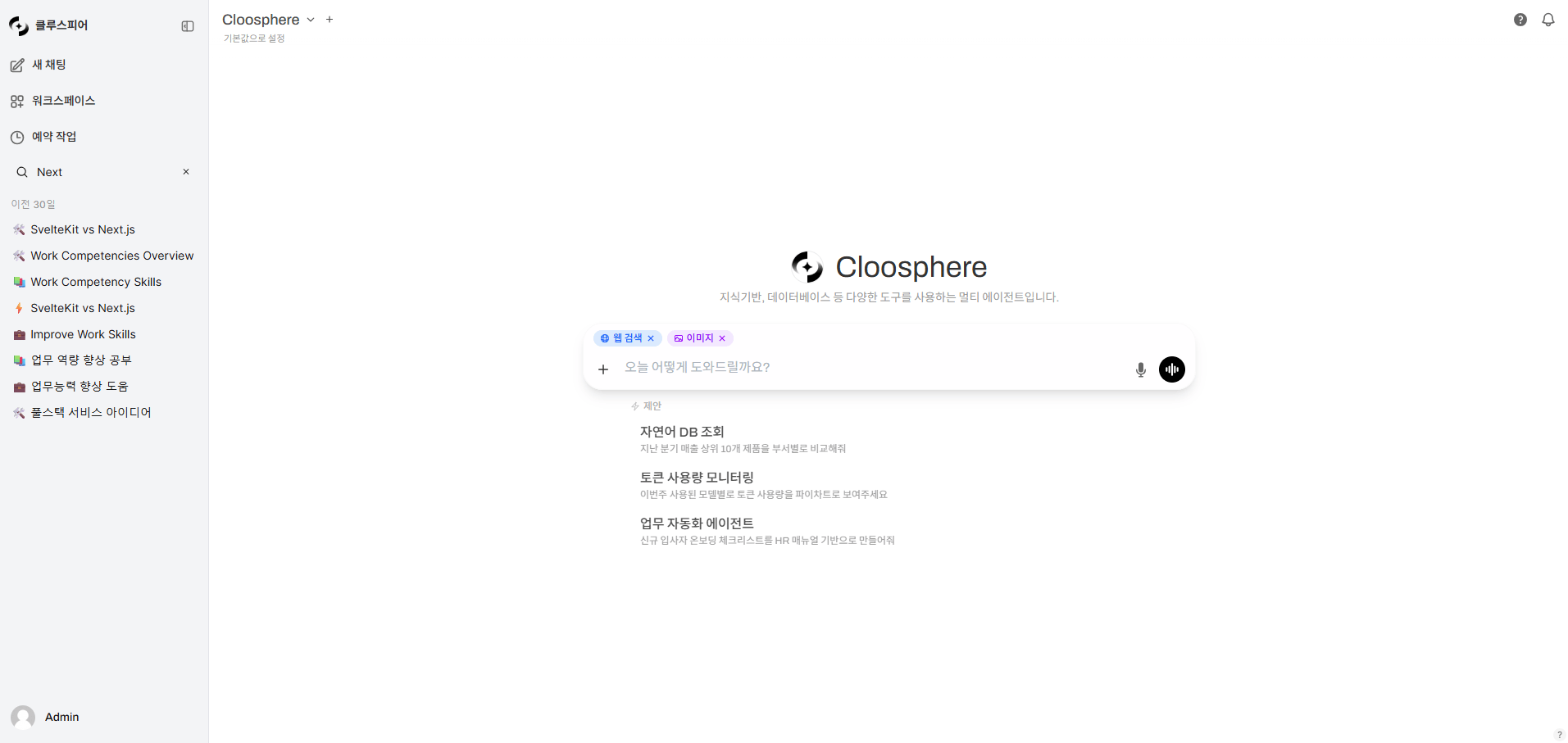
### 검색
사이드바의 검색창에 키워드를 입력하면 채팅 제목과 내용에서 일치하는 대화를 찾아줍니다. 검색은 입력 후 1초 뒤에 자동으로 실행됩니다.
### 사이드바 상단
| 요소 | 설명 |
| ------------- | ------------------------------------------- |
| **로고** | 클릭하면 메인 화면(`/`)으로 이동합니다 |
| **접기/펼치기 버튼** | 사이드바를 접거나 펼칩니다. 접힌 상태에서는 아이콘만 표시됩니다 |
| **새 채팅** | 새 대화를 시작합니다. 기존 대화 중에도 클릭하면 빈 채팅 화면으로 이동합니다 |
키보드 단축키 `Ctrl + Shift + S`로 사이드바를 빠르게 토글할 수 있습니다.
### 워크스페이스 링크
**워크스페이스** 버튼을 클릭하면 에이전트, 지식기반, 데이터베이스, 플로우 등 AI 구성 요소를 관리하는 워크스페이스 페이지(`/workspace`)로 이동합니다.
워크스페이스 링크는 접근 권한이 있는 사용자에게만 표시됩니다.
### 예약 작업 링크
예약 작업을 관리하는 스케줄 페이지(`/schedules`)로 이동합니다. 크론(CRON) 기반 자동 실행 작업을 설정하고 관리할 수 있습니다.
예약 작업 링크는 관리자이거나 예약 작업 권한(`features.scheduled_tasks`)이 있는 사용자에게만 표시됩니다.
### 검색
사이드바의 검색창에 키워드를 입력하면 채팅 제목과 내용에서 일치하는 대화를 찾아줍니다. 검색은 입력 후 1초 뒤에 자동으로 실행됩니다.
 ### 채팅 목록
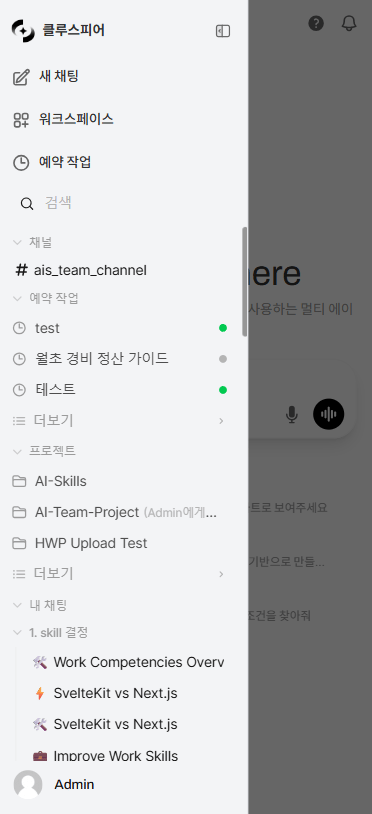
사이드바의 대부분을 차지하는 영역으로, 다음 섹션들이 순서대로 표시됩니다.
실시간 팀 메시징 공간입니다. 관리자가 채널 기능을 활성화한 경우 표시됩니다.
* 채널을 클릭하면 해당 채널의 메시지 목록으로 이동합니다
* 관리자는 **+** 버튼으로 새 채널을 생성할 수 있습니다
예약된 자동 실행 작업 목록입니다. 각 작업의 이름과 활성 여부를 확인할 수 있습니다.
문서와 채팅을 한 공간에서 통합 관리하는 개인 작업 공간입니다. 직접 만들었거나 공유받은 프로젝트가 여기에 표시됩니다(공유 시 독립 복사본 생성).
개인 대화 목록입니다. 시간순으로 정렬되며, 다음 기능을 지원합니다:
* **고정됨**: 중요한 대화를 상단에 고정
* **폴더**: 대화를 폴더로 분류하여 관리. **새 폴더** 버튼으로 폴더를 생성하고, 대화를 드래그 앤 드롭으로 이동
* **시간 범위 그룹**: 오늘, 어제, 이전 7일, 이전 30일, 월별로 자동 그룹핑
### 채팅 목록
사이드바의 대부분을 차지하는 영역으로, 다음 섹션들이 순서대로 표시됩니다.
실시간 팀 메시징 공간입니다. 관리자가 채널 기능을 활성화한 경우 표시됩니다.
* 채널을 클릭하면 해당 채널의 메시지 목록으로 이동합니다
* 관리자는 **+** 버튼으로 새 채널을 생성할 수 있습니다
예약된 자동 실행 작업 목록입니다. 각 작업의 이름과 활성 여부를 확인할 수 있습니다.
문서와 채팅을 한 공간에서 통합 관리하는 개인 작업 공간입니다. 직접 만들었거나 공유받은 프로젝트가 여기에 표시됩니다(공유 시 독립 복사본 생성).
개인 대화 목록입니다. 시간순으로 정렬되며, 다음 기능을 지원합니다:
* **고정됨**: 중요한 대화를 상단에 고정
* **폴더**: 대화를 폴더로 분류하여 관리. **새 폴더** 버튼으로 폴더를 생성하고, 대화를 드래그 앤 드롭으로 이동
* **시간 범위 그룹**: 오늘, 어제, 이전 7일, 이전 30일, 월별로 자동 그룹핑
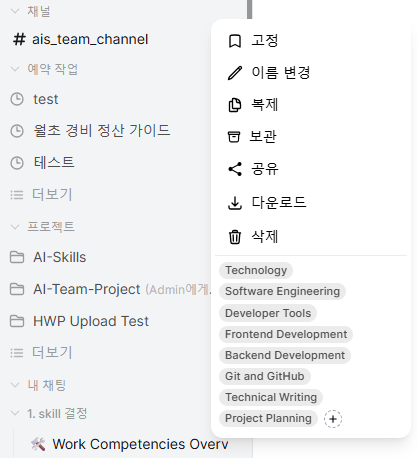 대화 항목을 우클릭하면 이름 변경, 고정, 삭제, 공유 등 컨텍스트 메뉴가 표시됩니다.
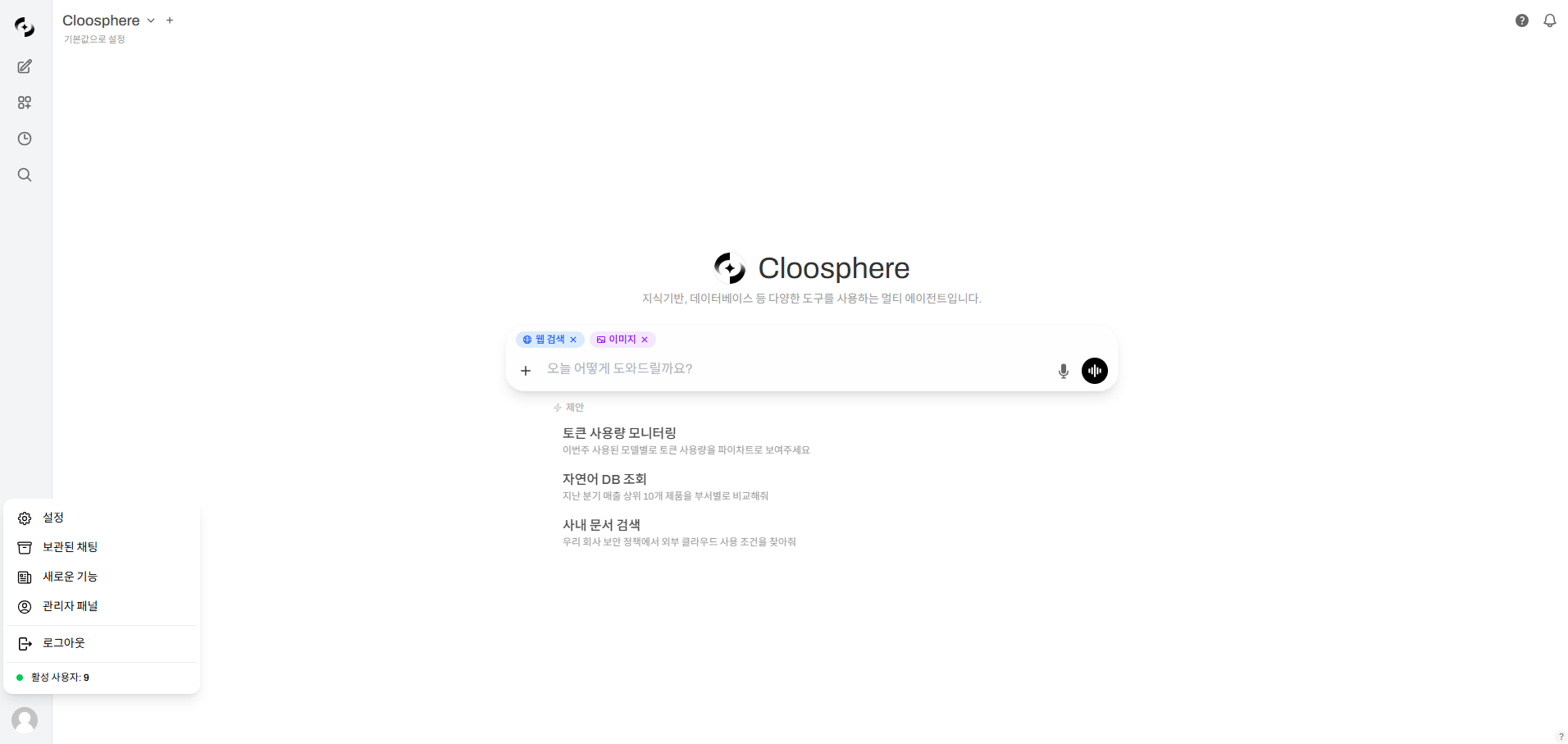
### 사용자 프로필
사이드바 하단에 로그인한 사용자의 **프로필 이미지**와 **이름**이 표시됩니다. 클릭하면 드롭다운 메뉴가 나타납니다.
| 메뉴 항목 | 설명 |
| ---------- | -------------------------------------------- |
| **설정** | 개인 설정 (테마, 언어, 기본 모델 등) |
| **보관된 채팅** | 보관된 대화 목록 |
| **새로운 기능** | 최근 변경 사항 및 업데이트 로그 (관리자만 표시) |
| **관리자 패널** | 관리자이거나 사용자·평가·함수·설정·모니터링 중 하나 이상의 권한이 있으면 표시 |
| **관리자 문의** | 관리자에게 문의 (일반 사용자) |
| **로그아웃** | 로그아웃 |
프로필 메뉴 하단에는 현재 접속 중인 **온라인 사용자 수**가 표시됩니다.
대화 항목을 우클릭하면 이름 변경, 고정, 삭제, 공유 등 컨텍스트 메뉴가 표시됩니다.
### 사용자 프로필
사이드바 하단에 로그인한 사용자의 **프로필 이미지**와 **이름**이 표시됩니다. 클릭하면 드롭다운 메뉴가 나타납니다.
| 메뉴 항목 | 설명 |
| ---------- | -------------------------------------------- |
| **설정** | 개인 설정 (테마, 언어, 기본 모델 등) |
| **보관된 채팅** | 보관된 대화 목록 |
| **새로운 기능** | 최근 변경 사항 및 업데이트 로그 (관리자만 표시) |
| **관리자 패널** | 관리자이거나 사용자·평가·함수·설정·모니터링 중 하나 이상의 권한이 있으면 표시 |
| **관리자 문의** | 관리자에게 문의 (일반 사용자) |
| **로그아웃** | 로그아웃 |
프로필 메뉴 하단에는 현재 접속 중인 **온라인 사용자 수**가 표시됩니다.
 ***
## 헤더 영역
채팅 화면 상단에 위치하며, 현재 대화에서 사용할 AI 모델을 선택하고 제어합니다.
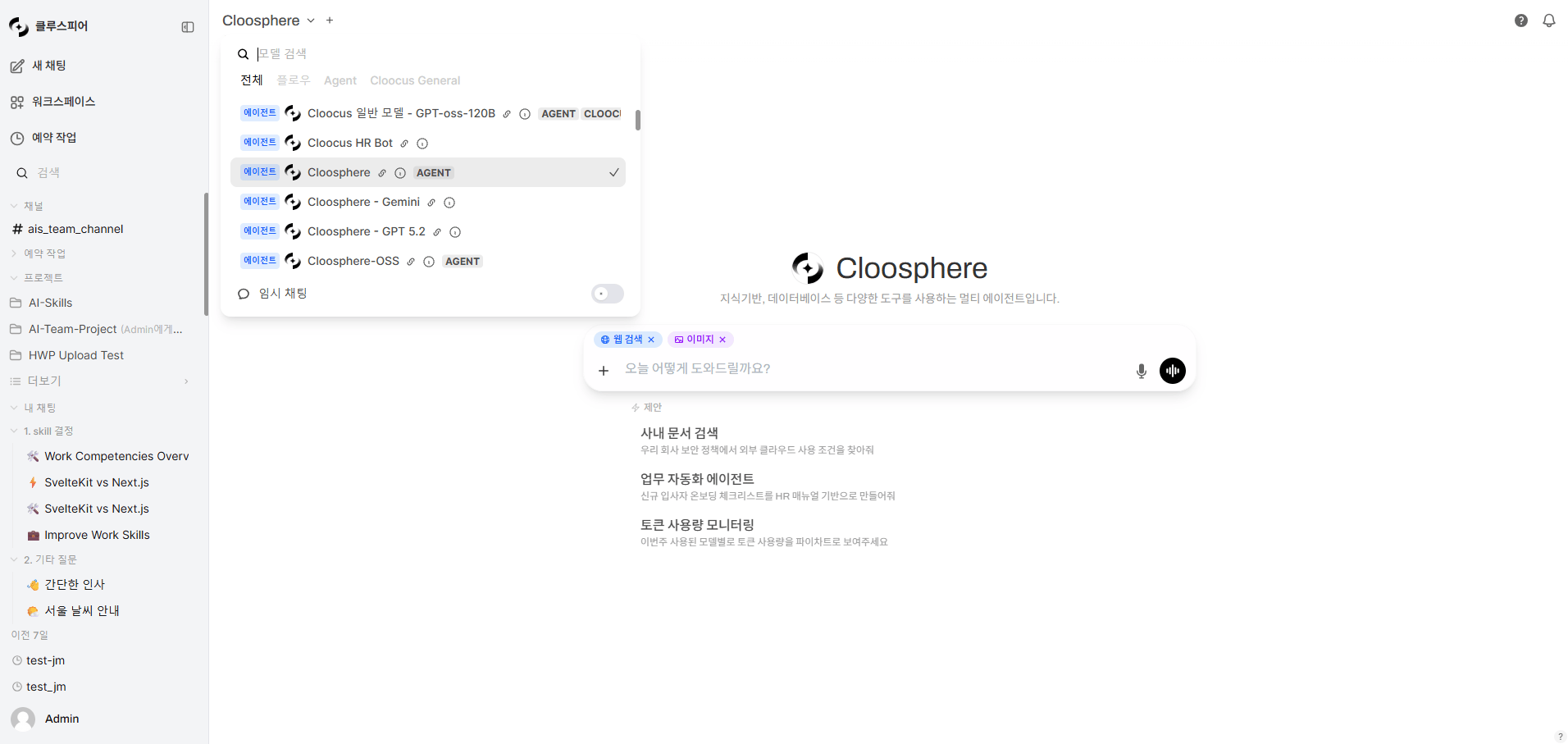
### 모델 선택기
**"모델 선택"** 드롭다운을 클릭하면 사용 가능한 모델 목록이 표시됩니다.
* 모델 이름을 입력하여 **검색**할 수 있습니다
* 모델을 선택한 뒤 드롭다운 하단의 **"기본값으로 설정"** 링크를 클릭하면 기본 모델로 지정됩니다
* 관리자 또는 권한이 있는 사용자는 **+ 버튼**으로 여러 모델을 동시에 선택하여 응답을 비교할 수 있습니다
***
## 헤더 영역
채팅 화면 상단에 위치하며, 현재 대화에서 사용할 AI 모델을 선택하고 제어합니다.
### 모델 선택기
**"모델 선택"** 드롭다운을 클릭하면 사용 가능한 모델 목록이 표시됩니다.
* 모델 이름을 입력하여 **검색**할 수 있습니다
* 모델을 선택한 뒤 드롭다운 하단의 **"기본값으로 설정"** 링크를 클릭하면 기본 모델로 지정됩니다
* 관리자 또는 권한이 있는 사용자는 **+ 버튼**으로 여러 모델을 동시에 선택하여 응답을 비교할 수 있습니다
 일반 사용자에게 멀티 모델 비교 기능이 보이지 않는 경우, 관리자가 해당 권한(`multiple_models`)을 비활성화한 것입니다.
### 채팅 메뉴 (더보기)
첫 메시지를 보낸 뒤 헤더 우측에 **더보기(⋯) 메뉴**가 나타나며, **공유**, **개요**, **다운로드**, **복사**, **태그** 기능을 제공합니다. 자세한 내용은 [채팅 개요](/ko/chat/overview)를 참고하세요.
### 알림 히스토리
헤더 우측의 **벨 아이콘**을 클릭하면 시스템 알림 히스토리 패널이 열립니다. 파일 처리 완료, 오류, 권한 변경 등의 알림을 모아 확인할 수 있습니다.
| 기능 | 설명 |
| --------------- | --------------------------------------- |
| **읽지 않은 알림 배지** | 벨 아이콘에 빨간 원형 숫자 표시 (9개 초과 시 "9+") |
| **알림 타입** | 성공(초록), 오류(빨강), 경고(노랑), 정보(파랑) 아이콘으로 구분 |
| **복사** | 알림 메시지를 클립보드에 복사 |
| **개별/전체 삭제** | 개별 × 버튼 또는 "모두 지우기"로 정리 |
패널을 열면 읽지 않은 알림이 자동으로 읽음 처리되어 배지가 사라집니다.
**백그라운드 작업 진행률**도 알림 센터로 통합되어 있습니다 — 지식기반 파일 업로드/메타데이터 추출, DbSphere 동기화, 용어집 DB 추출, 지식 그래프 동기화 등 시간이 오래 걸리는 작업의 진행 상태가 모두 이 패널에서 실시간 갱신됩니다. 작업이 끝나면 같은 패널에 완료 알림이 그대로 남아 결과를 확인할 수 있습니다.
***
## 채팅 메시지 영역
화면 중앙의 메시지 영역에서 사용자와 AI 간의 대화가 표시됩니다.
일반 사용자에게 멀티 모델 비교 기능이 보이지 않는 경우, 관리자가 해당 권한(`multiple_models`)을 비활성화한 것입니다.
### 채팅 메뉴 (더보기)
첫 메시지를 보낸 뒤 헤더 우측에 **더보기(⋯) 메뉴**가 나타나며, **공유**, **개요**, **다운로드**, **복사**, **태그** 기능을 제공합니다. 자세한 내용은 [채팅 개요](/ko/chat/overview)를 참고하세요.
### 알림 히스토리
헤더 우측의 **벨 아이콘**을 클릭하면 시스템 알림 히스토리 패널이 열립니다. 파일 처리 완료, 오류, 권한 변경 등의 알림을 모아 확인할 수 있습니다.
| 기능 | 설명 |
| --------------- | --------------------------------------- |
| **읽지 않은 알림 배지** | 벨 아이콘에 빨간 원형 숫자 표시 (9개 초과 시 "9+") |
| **알림 타입** | 성공(초록), 오류(빨강), 경고(노랑), 정보(파랑) 아이콘으로 구분 |
| **복사** | 알림 메시지를 클립보드에 복사 |
| **개별/전체 삭제** | 개별 × 버튼 또는 "모두 지우기"로 정리 |
패널을 열면 읽지 않은 알림이 자동으로 읽음 처리되어 배지가 사라집니다.
**백그라운드 작업 진행률**도 알림 센터로 통합되어 있습니다 — 지식기반 파일 업로드/메타데이터 추출, DbSphere 동기화, 용어집 DB 추출, 지식 그래프 동기화 등 시간이 오래 걸리는 작업의 진행 상태가 모두 이 패널에서 실시간 갱신됩니다. 작업이 끝나면 같은 패널에 완료 알림이 그대로 남아 결과를 확인할 수 있습니다.
***
## 채팅 메시지 영역
화면 중앙의 메시지 영역에서 사용자와 AI 간의 대화가 표시됩니다.
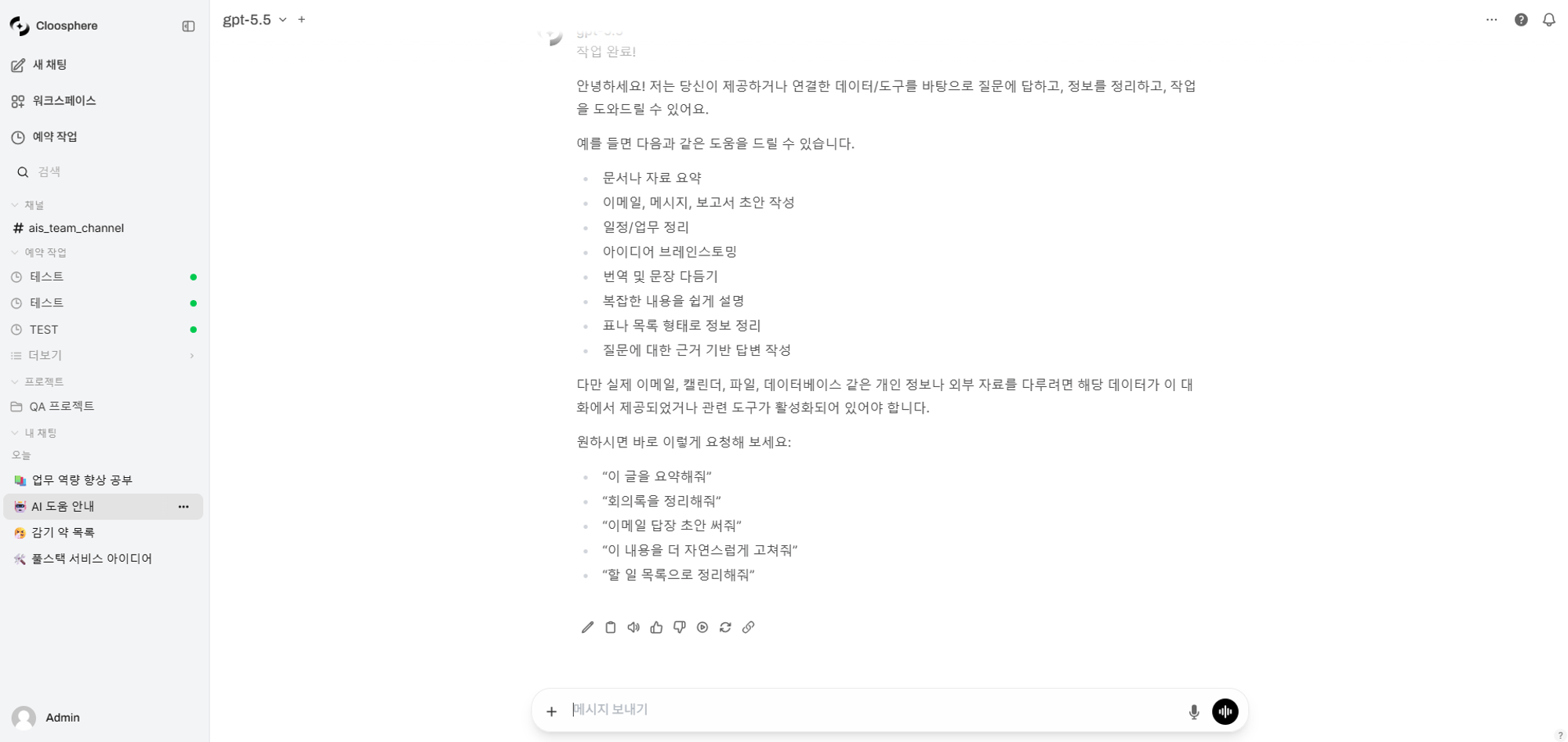 ### 사용자 메시지
* 입력한 텍스트와 첨부 파일이 표시됩니다
* 메시지 hover 시 **편집** 아이콘이 나타나 내용을 수정하고 재전송할 수 있습니다
### AI 응답
* 마크다운 렌더링을 지원합니다 (제목, 목록, 표, 코드 블록 등)
* 코드 블록에는 **구문 강조**(Syntax Highlighting)와 **복사 버튼**이 포함됩니다
* 수학 수식은 LaTeX 렌더링으로 표시됩니다
* 응답 하단에 **복사**, **재생성**, **읽어주기**, **좋은 응답/잘못된 응답** 버튼이 있습니다
### 새 대화 시작 화면
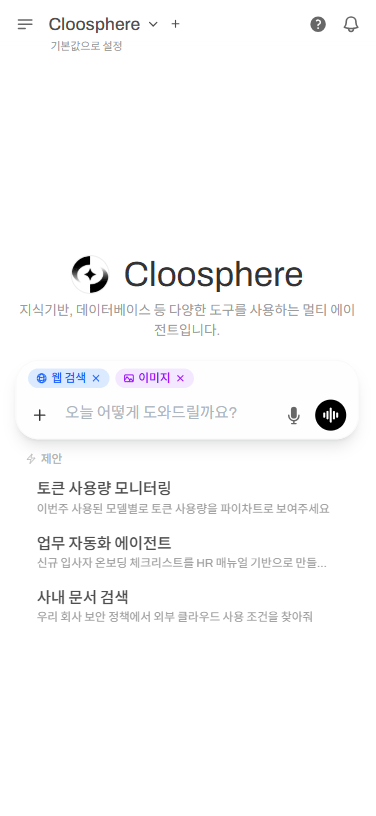
대화가 없는 빈 상태에서는 플랫폼 로고와 함께 "오늘 어떻게 도와드릴까요?"와 같은 환영 메시지가 표시됩니다. 관리자가 설정한 추천 프롬프트가 카드 형태로 표시될 수 있습니다.
***
## 입력 영역
화면 하단에 위치한 메시지 입력 영역으로, 텍스트 입력 외에 다양한 부가 기능을 제공합니다.
| 요소 | 위치 | 설명 |
| ---------- | ------ | ----------------------------------------------------- |
| **+ (첨부)** | 입력창 좌측 | 파일 첨부, 클라우드 스토리지(Google Drive·OneDrive·SharePoint) 연결 |
| **텍스트 입력** | 중앙 | 질문/요청을 입력하는 Rich Text 에디터 |
| **전송 버튼** | 입력창 우측 | 메시지를 전송합니다 (`Enter`와 동일) |
| **마이크 버튼** | 입력창 우측 | 음성으로 메시지를 입력합니다 (STT) |
### 특수 기능 버튼 (에이전트 설정에 따라 표시)
에이전트의 capability 설정에 따라 입력 영역에 추가 버튼이 나타날 수 있습니다.
| 버튼 | 설명 |
| ---------- | ---------------------------- |
| **웹 검색** | AI가 실시간 웹 검색 결과를 참고하여 답변합니다 |
| **이미지 생성** | 텍스트 프롬프트로 이미지를 생성합니다 |
| **코드 실행** | Python 코드를 직접 실행하여 결과를 반환합니다 |
***
## 다크 모드
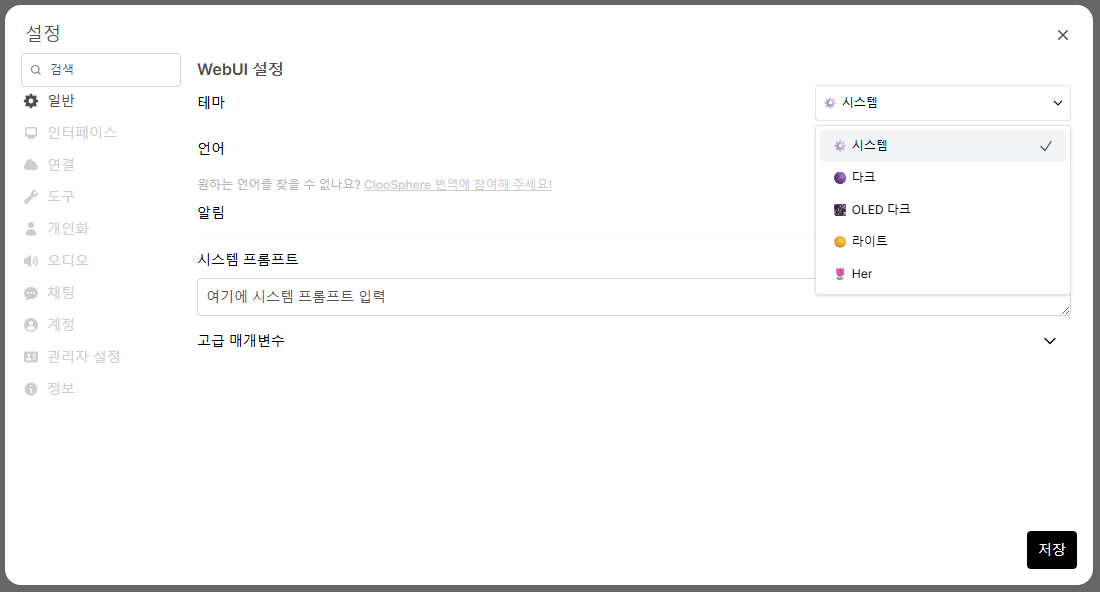
Cloosphere는 **라이트 모드**와 **다크 모드**를 지원합니다.
사이드바 하단의 프로필을 클릭한 뒤 **설정**을 선택합니다.
**일반** 탭에서 **테마** 옵션을 선택합니다.
* **시스템**: 운영체제 설정을 따릅니다
* **라이트**: 밝은 테마
* **다크**: 어두운 테마
### 사용자 메시지
* 입력한 텍스트와 첨부 파일이 표시됩니다
* 메시지 hover 시 **편집** 아이콘이 나타나 내용을 수정하고 재전송할 수 있습니다
### AI 응답
* 마크다운 렌더링을 지원합니다 (제목, 목록, 표, 코드 블록 등)
* 코드 블록에는 **구문 강조**(Syntax Highlighting)와 **복사 버튼**이 포함됩니다
* 수학 수식은 LaTeX 렌더링으로 표시됩니다
* 응답 하단에 **복사**, **재생성**, **읽어주기**, **좋은 응답/잘못된 응답** 버튼이 있습니다
### 새 대화 시작 화면
대화가 없는 빈 상태에서는 플랫폼 로고와 함께 "오늘 어떻게 도와드릴까요?"와 같은 환영 메시지가 표시됩니다. 관리자가 설정한 추천 프롬프트가 카드 형태로 표시될 수 있습니다.
***
## 입력 영역
화면 하단에 위치한 메시지 입력 영역으로, 텍스트 입력 외에 다양한 부가 기능을 제공합니다.
| 요소 | 위치 | 설명 |
| ---------- | ------ | ----------------------------------------------------- |
| **+ (첨부)** | 입력창 좌측 | 파일 첨부, 클라우드 스토리지(Google Drive·OneDrive·SharePoint) 연결 |
| **텍스트 입력** | 중앙 | 질문/요청을 입력하는 Rich Text 에디터 |
| **전송 버튼** | 입력창 우측 | 메시지를 전송합니다 (`Enter`와 동일) |
| **마이크 버튼** | 입력창 우측 | 음성으로 메시지를 입력합니다 (STT) |
### 특수 기능 버튼 (에이전트 설정에 따라 표시)
에이전트의 capability 설정에 따라 입력 영역에 추가 버튼이 나타날 수 있습니다.
| 버튼 | 설명 |
| ---------- | ---------------------------- |
| **웹 검색** | AI가 실시간 웹 검색 결과를 참고하여 답변합니다 |
| **이미지 생성** | 텍스트 프롬프트로 이미지를 생성합니다 |
| **코드 실행** | Python 코드를 직접 실행하여 결과를 반환합니다 |
***
## 다크 모드
Cloosphere는 **라이트 모드**와 **다크 모드**를 지원합니다.
사이드바 하단의 프로필을 클릭한 뒤 **설정**을 선택합니다.
**일반** 탭에서 **테마** 옵션을 선택합니다.
* **시스템**: 운영체제 설정을 따릅니다
* **라이트**: 밝은 테마
* **다크**: 어두운 테마
 ***
## 사이드바 접기/펼치기
사이드바는 두 가지 상태를 지원합니다.
* 로고, 이름, 메뉴 텍스트가 모두 표시됩니다
* 검색창이 입력 가능한 형태로 표시됩니다
* 채팅 목록이 전체 너비로 표시됩니다
* 아이콘만 표시됩니다
* 검색 아이콘을 클릭하면 사이드바가 자동으로 펼쳐집니다
* 로고에 마우스를 올리면 펼치기 아이콘으로 전환됩니다
**전환 방법:**
* 사이드바 상단의 **접기/펼치기 토글 버튼** 클릭
* 키보드 단축키: `Ctrl + Shift + S`
* 모바일: 화면 좌측 가장자리에서 **스와이프**
***
## 키보드 단축키 정리
| 단축키 | 기능 |
| ----------------------- | ------------ |
| `Enter` | 메시지 전송 |
| `Shift + Enter` | 줄바꿈 |
| `Shift + Esc` | 채팅 입력창에 포커스 |
| `Ctrl + Shift + O` | 새 채팅 열기 |
| `Ctrl + Shift + S` | 사이드바 전환 |
| `Ctrl + Shift + C` | 마지막 응답 복사 |
| `Ctrl + Shift + ;` | 마지막 코드 블록 복사 |
| `Ctrl + Shift + Enter` | 프롬프트 쌍 생성 |
| `Ctrl + Shift + Delete` | 채팅 삭제 |
| `Ctrl + .` | 설정 전환 |
| `Ctrl + /` | 단축키 보기 |
***
## 모바일 화면
모바일 환경(768px 이하)에서는 UI가 자동으로 조정됩니다.
* 사이드바가 기본적으로 **숨김 상태**로 시작합니다
* 사이드바 열기: 좌측 가장자리에서 **오른쪽 스와이프** 또는 햄버거 메뉴
* 사이드바 닫기: 사이드바 외부 영역을 탭하면 자동으로 닫힙니다
* 메뉴 항목 클릭 시 사이드바가 자동으로 닫힙니다
***
## 사이드바 접기/펼치기
사이드바는 두 가지 상태를 지원합니다.
* 로고, 이름, 메뉴 텍스트가 모두 표시됩니다
* 검색창이 입력 가능한 형태로 표시됩니다
* 채팅 목록이 전체 너비로 표시됩니다
* 아이콘만 표시됩니다
* 검색 아이콘을 클릭하면 사이드바가 자동으로 펼쳐집니다
* 로고에 마우스를 올리면 펼치기 아이콘으로 전환됩니다
**전환 방법:**
* 사이드바 상단의 **접기/펼치기 토글 버튼** 클릭
* 키보드 단축키: `Ctrl + Shift + S`
* 모바일: 화면 좌측 가장자리에서 **스와이프**
***
## 키보드 단축키 정리
| 단축키 | 기능 |
| ----------------------- | ------------ |
| `Enter` | 메시지 전송 |
| `Shift + Enter` | 줄바꿈 |
| `Shift + Esc` | 채팅 입력창에 포커스 |
| `Ctrl + Shift + O` | 새 채팅 열기 |
| `Ctrl + Shift + S` | 사이드바 전환 |
| `Ctrl + Shift + C` | 마지막 응답 복사 |
| `Ctrl + Shift + ;` | 마지막 코드 블록 복사 |
| `Ctrl + Shift + Enter` | 프롬프트 쌍 생성 |
| `Ctrl + Shift + Delete` | 채팅 삭제 |
| `Ctrl + .` | 설정 전환 |
| `Ctrl + /` | 단축키 보기 |
***
## 모바일 화면
모바일 환경(768px 이하)에서는 UI가 자동으로 조정됩니다.
* 사이드바가 기본적으로 **숨김 상태**로 시작합니다
* 사이드바 열기: 좌측 가장자리에서 **오른쪽 스와이프** 또는 햄버거 메뉴
* 사이드바 닫기: 사이드바 외부 영역을 탭하면 자동으로 닫힙니다
* 메뉴 항목 클릭 시 사이드바가 자동으로 닫힙니다
 ***
## Guide Q\&A 도우미
화면 우측 하단의 **물음표(?) 버튼**을 클릭하면 **가이드 문서 기반 Q\&A 챗봇**이 열립니다.
Cloosphere 사용법에 대해 궁금한 점을 자연어로 질문하면, AI가 가이드 문서를 검색하여 답변합니다.
| 항목 | 설명 |
| ------------ | --------------------------------- |
| **위치** | 화면 우측 하단 물음표(?) 플로팅 버튼 |
| **사용 가능 대상** | 로그인한 모든 사용자 |
| **응답 소스** | Cloosphere 가이드 문서 (ReAct 에이전트 기반) |
| **모델 선택** | 채팅 패널 상단에서 AI 모델 변경 가능 |
"지식기반 필터는 어떻게 설정하나요?", "예약 작업으로 이메일 알림을 보내려면?" 같은 질문에 답변합니다. 기능 사용법을 빠르게 확인할 때 활용하세요.
***
## 다음 단계
AI 모델을 선택하고 첫 대화를 시작합니다
폴더, 핀, 태그로 대화를 체계적으로 관리합니다
***
## Guide Q\&A 도우미
화면 우측 하단의 **물음표(?) 버튼**을 클릭하면 **가이드 문서 기반 Q\&A 챗봇**이 열립니다.
Cloosphere 사용법에 대해 궁금한 점을 자연어로 질문하면, AI가 가이드 문서를 검색하여 답변합니다.
| 항목 | 설명 |
| ------------ | --------------------------------- |
| **위치** | 화면 우측 하단 물음표(?) 플로팅 버튼 |
| **사용 가능 대상** | 로그인한 모든 사용자 |
| **응답 소스** | Cloosphere 가이드 문서 (ReAct 에이전트 기반) |
| **모델 선택** | 채팅 패널 상단에서 AI 모델 변경 가능 |
"지식기반 필터는 어떻게 설정하나요?", "예약 작업으로 이메일 알림을 보내려면?" 같은 질문에 답변합니다. 기능 사용법을 빠르게 확인할 때 활용하세요.
***
## 다음 단계
AI 모델을 선택하고 첫 대화를 시작합니다
폴더, 핀, 태그로 대화를 체계적으로 관리합니다