> ## Documentation Index
> Fetch the complete documentation index at: https://docs.cloosphere.ai/llms.txt
> Use this file to discover all available pages before exploring further.
# 대화 로그
> 사용자·에이전트·모델별 대화 기록을 메시지(턴) 한 건 단위로 조회합니다.
관리자 › 모니터링 › 대화 로그
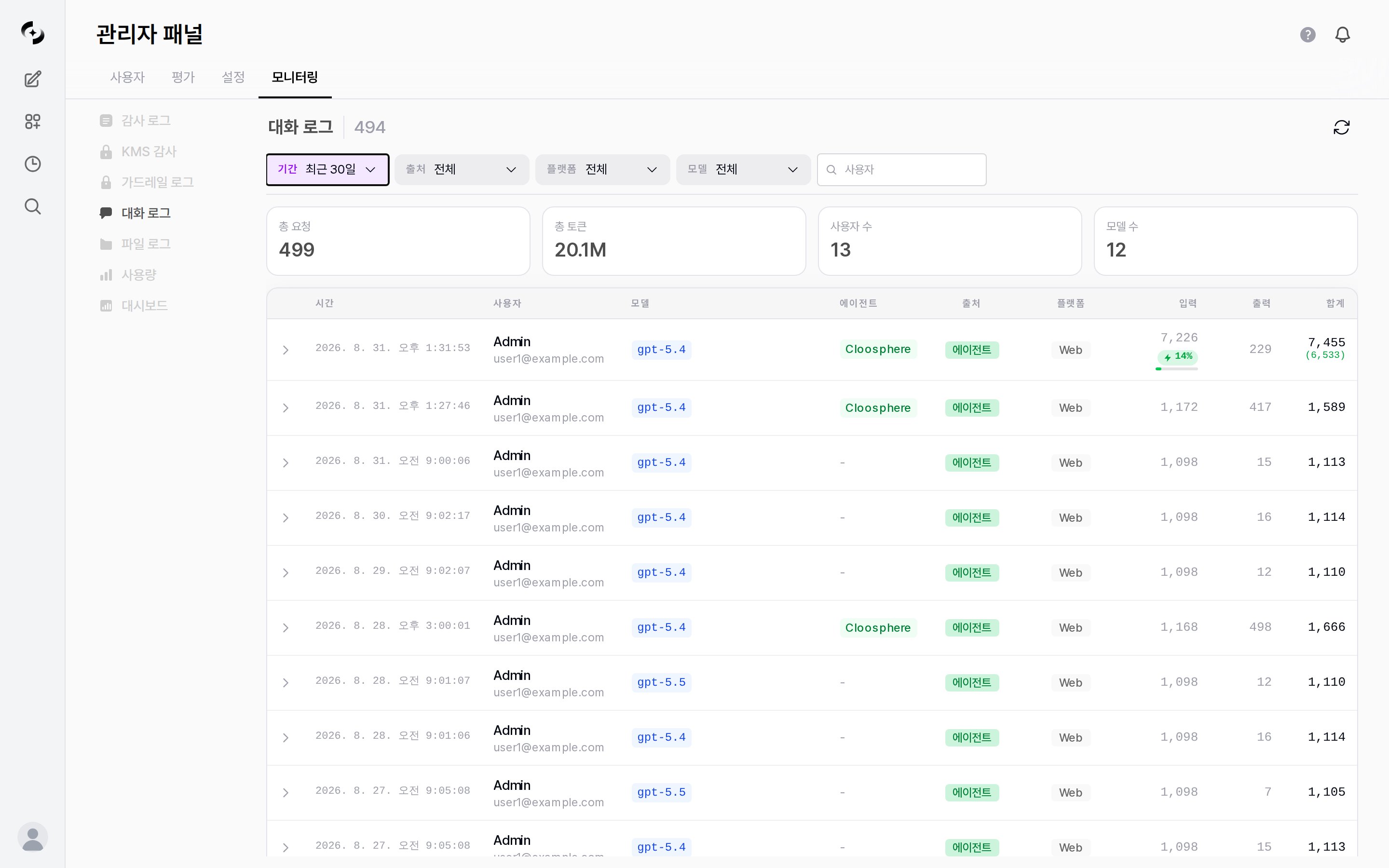
대화 로그(Conversation Logs)는 시스템에서 일어난 **대화를 메시지(턴) 한 건씩 행으로 펼쳐 보는** 기록입니다.
* [사용량](/ko/monitoring/usage)이 토큰·비용을 **집계·요약**해 보여준다면, 대화 로그는 \*"누가 · 어떤 에이전트·모델로 · 언제 · 토큰을 얼마나 썼는지"\*를 **메시지 한 건 단위**로 들여다봅니다.
* 사용량 차트가 집계하는 요청 중 **사용자 대화(채팅·에이전트·코드 게이트웨이)** 부분의 원본 행입니다. 제목·태그 자동 생성, 문서 임베딩, 가드레일 판정, 자동 평가처럼 대화가 아닌 내부 호출과, 채팅 맥락 없이 API 키로 게이트웨이를 직접 호출한 요청은 사용량에는 집계되지만 대화 로그에는 행으로 나타나지 않습니다 — 두 화면의 합계는 일치하지 않을 수 있습니다.
 대화 로그에는 **실제 사용자 이름과 이메일**이 포함됩니다. 접근 권한이 있는 관리자만 조회할 수 있습니다.
***
## 통계 요약
화면 상단에 현재 **기간·필터 기준** 집계 카드가 표시됩니다.
| 지표 | 의미 |
| --------- | -------------------- |
| **총 요청** | 조건에 해당하는 요청 건수 |
| **총 토큰** | 입력+출력 토큰 합계 |
| **사용자 수** | 요청을 발생시킨 서로 다른 사용자 수 |
| **모델 수** | 사용된 서로 다른 모델 수 |
**총 요청**은 내부 호출 단위로 센 값이라 표의 행 수와 다를 수 있습니다 — 표는 메시지(턴) 한 건을 한 행으로 묶어 보여주므로, 한 번의 질문이 여러 번 실행되는 경우(에이전트 딥 런 등)에는 총 요청이 행 수보다 큽니다. **총 토큰**에는 각 대화의 도구 호출·에이전트 내부 단계와 문서 임베딩 토큰도 포함됩니다.
***
## 로그 항목 구조
각 행은 **메시지(턴) 한 건**입니다 — 그 턴에서 일어난 도구 호출·에이전트 내부 단계 토큰까지 합산해 보여줍니다. 테이블은 다음 컬럼으로 구성됩니다.
| 컬럼 | 설명 |
| -------- | ----------------------------------------------------------------------------------------------------------------------------------------------------------------------------------------------------------------------------------------------- |
| **시간** | 요청이 발생한 시각 |
| **사용자** | 요청한 사용자 (이름·이메일) |
| **모델** | 응답에 사용된 모델 (예: `google/gemini-3-flash-preview`). 한 턴에 여러 모델이 쓰였다면 대표 모델 하나만 표시되며, 전체 내역은 행을 펼쳐 확인합니다 |
| **에이전트** | 요청이 거친 에이전트 (해당하는 경우) |
| **출처** | 요청 출처 — `채팅` · `에이전트` · `코드` 배지 (필터에서는 같은 항목이 `코드 게이트웨이`로 표기됩니다). API 요청은 이 컬럼이 아니라 플랫폼 컬럼에 표시됩니다 |
| **플랫폼** | 요청이 들어온 클라이언트 — `Web`(웹 화면), `API`(API 키 호출), `Widget`(임베드 위젯 — 위젯 이름이 툴팁으로 표시), `Cursor`, `Claude Code`, `Codex CLI`, `Gemini CLI`. 식별되지 않은 클라이언트는 전달된 값이 그대로 표시됩니다(예: `unknown`, `external-api`). 코드 게이트웨이 요청이 어떤 개발 도구에서 들어왔는지는 이 컬럼으로 구분합니다 |
| **입력** | 입력(프롬프트) 토큰. 캐시가 적용된 요청은 아래에 캐시 적중률(%)과 막대가 함께 표시되고, 적중 없이 캐시 생성만 있으면 `캐시 생성` 배지가 표시됩니다 |
| **출력** | 출력(응답) 토큰 |
| **합계** | 입력+출력 합계 토큰. 캐시 적중이 있으면 괄호로 **캐시 반영 합계**(캐시 적중분을 10%로 계산)가 한 줄 더 표시됩니다 |
캐시 반영 합계의 10%는 대략적인 비용 가늠용 가중치입니다 — 모델 제공사마다 캐시 단가가 달라 실제 청구액과는 다릅니다.
***
## 행 상세
행을 클릭하면 상세가 펼쳐집니다 — 요청 미리보기(메시지 수), 응답 미리보기(종료 사유), 모델별 토큰 사용량 내역, 프롬프트 캐시(적중률·캐시 적중·신규 입력·캐시 생성), 토큰 상세, 함수 호출(이름·인자), Chat ID 가 표시됩니다. 표시할 상세가 없으면 「상세 데이터가 없습니다」가 나옵니다.
Chat ID 가 기록된 요청에는 **추적** 버튼이 함께 표시되며, 누르면 **평가 › 추적** 화면이 새 탭으로 열립니다([추적](/ko/monitoring/tracing) 참고). 코드 게이트웨이 요청은 Chat ID 가 없어 추적 버튼이 표시되지 않습니다.
***
## 필터·조회
출처·플랫폼·모델 필터는 여러 항목을 동시에 고를 수 있습니다 — 항목마다 체크박스가 있고 맨 위의 **전체 선택**으로 한 번에 켜고 끕니다. 칩에는 전체 선택 시 `전체`, 한 개면 그 이름, 여러 개면 `N개 선택됨`이 표시되며, 드롭다운을 닫으면 검색이 실행됩니다. 전체 선택 상태와 아무것도 선택하지 않은 상태는 모두 전체 조회로 동작합니다.
| 필터 | 설명 |
| ------- | --------------------------------------------------------- |
| **기간** | 최근 1시간 · 6시간 · 1일 · 7일 · 30일 · 전체 · 사용자 정의 (기본 **최근 7일**) |
| **출처** | `채팅` · `에이전트` · `코드 게이트웨이` 중 원하는 항목 선택 (다중 선택, 기본 전체) |
| **플랫폼** | 기록된 플랫폼 값 중 원하는 항목 선택 (다중 선택, 기본 전체) |
| **모델** | 기록된 모델 중 원하는 항목 선택 (다중 선택, 기본 전체) |
| **사용자** | 이름 또는 이메일의 일부를 입력하고 Enter — 부분 일치로 검색합니다 (선택 목록 없음) |
API 키로 들어온 요청은 출처가 아니라 **플랫폼** 필터에서 `API` 를 골라 봅니다.
모델·플랫폼 필터의 후보는 실제 기록에 존재하는 값에서 자동으로 만들어집니다(선택한 기간과는 무관하며, 모델 후보는 선택한 출처에 맞춰 다시 좁혀집니다). 출처 필터는 고정된 3개 항목이라 기록 유무와 관계없이 항상 같은 목록이 나옵니다. 사용자 필터는 후보 목록이 아니라 검색어 입력란입니다.
행이 많으면 하단에서 페이지를 이동합니다(기본 50건/페이지).
***
## 사용량과의 차이
대화 로그는 [사용량](/ko/monitoring/usage)과 같은 토큰 데이터를 보지만, 보는 **단위**가 다릅니다.
| 구분 | 사용량 | 대화 로그 |
| -------- | ---------------------- | ------------------------ |
| **단위** | 기간·모델·사용자별 **집계** | 메시지(턴) **한 건** |
| **형태** | 차트·합계 | 행 단위 테이블 |
| **주 용도** | 토큰·비용 추세, 상위 사용자/모델 파악 | 특정 사용자·모델·에이전트의 개별 요청 추적 |
사용량에서 이상 징후(특정 사용자·모델의 토큰 급증 등)를 발견하면, 대화 로그에서 같은 사용자·모델로 필터링해 **원본 메시지 단위로 내려가** 확인하는 흐름으로 함께 씁니다.
***
## 활용 사례
1. **사용자** 필터에 이름이나 이메일 일부를 입력하고 Enter 를 눌러 해당 사용자만 조회합니다
2. **기간**을 좁혀 확인할 시점의 요청을 찾습니다
3. **모델·에이전트·합계 토큰**으로 어떤 요청이 토큰을 많이 썼는지 파악합니다
1. **모델** 필터로 고가 모델을 선택합니다
2. **합계** 토큰이 큰 행을 살펴 토큰을 많이 쓴 요청을 찾습니다
3. [사용량](/ko/monitoring/usage)에서 같은 모델의 전체 추세와 대조합니다
1. **출처** 필터로 에이전트 또는 코드 게이트웨이 요청만 봅니다
2. **에이전트** 컬럼으로 어떤 에이전트가 호출되는지 확인합니다
3. **플랫폼** 컬럼으로 요청이 어떤 클라이언트에서 들어오는지 파악합니다
***
## 관련 로그
* **집계 추세**: [사용량](/ko/monitoring/usage) — 토큰·비용을 기간·모델·사용자별로 요약
* **활동 감사**: [감사 로그](/ko/monitoring/audit-logs) — 리소스 변경·로그인 등 활동 기록
* **보존 기간**: 누적 로그는 [데이터 보존](/ko/admin/settings/data-retention) 설정에 따라 정리됩니다
대화 로그에는 **실제 사용자 이름과 이메일**이 포함됩니다. 접근 권한이 있는 관리자만 조회할 수 있습니다.
***
## 통계 요약
화면 상단에 현재 **기간·필터 기준** 집계 카드가 표시됩니다.
| 지표 | 의미 |
| --------- | -------------------- |
| **총 요청** | 조건에 해당하는 요청 건수 |
| **총 토큰** | 입력+출력 토큰 합계 |
| **사용자 수** | 요청을 발생시킨 서로 다른 사용자 수 |
| **모델 수** | 사용된 서로 다른 모델 수 |
**총 요청**은 내부 호출 단위로 센 값이라 표의 행 수와 다를 수 있습니다 — 표는 메시지(턴) 한 건을 한 행으로 묶어 보여주므로, 한 번의 질문이 여러 번 실행되는 경우(에이전트 딥 런 등)에는 총 요청이 행 수보다 큽니다. **총 토큰**에는 각 대화의 도구 호출·에이전트 내부 단계와 문서 임베딩 토큰도 포함됩니다.
***
## 로그 항목 구조
각 행은 **메시지(턴) 한 건**입니다 — 그 턴에서 일어난 도구 호출·에이전트 내부 단계 토큰까지 합산해 보여줍니다. 테이블은 다음 컬럼으로 구성됩니다.
| 컬럼 | 설명 |
| -------- | ----------------------------------------------------------------------------------------------------------------------------------------------------------------------------------------------------------------------------------------------- |
| **시간** | 요청이 발생한 시각 |
| **사용자** | 요청한 사용자 (이름·이메일) |
| **모델** | 응답에 사용된 모델 (예: `google/gemini-3-flash-preview`). 한 턴에 여러 모델이 쓰였다면 대표 모델 하나만 표시되며, 전체 내역은 행을 펼쳐 확인합니다 |
| **에이전트** | 요청이 거친 에이전트 (해당하는 경우) |
| **출처** | 요청 출처 — `채팅` · `에이전트` · `코드` 배지 (필터에서는 같은 항목이 `코드 게이트웨이`로 표기됩니다). API 요청은 이 컬럼이 아니라 플랫폼 컬럼에 표시됩니다 |
| **플랫폼** | 요청이 들어온 클라이언트 — `Web`(웹 화면), `API`(API 키 호출), `Widget`(임베드 위젯 — 위젯 이름이 툴팁으로 표시), `Cursor`, `Claude Code`, `Codex CLI`, `Gemini CLI`. 식별되지 않은 클라이언트는 전달된 값이 그대로 표시됩니다(예: `unknown`, `external-api`). 코드 게이트웨이 요청이 어떤 개발 도구에서 들어왔는지는 이 컬럼으로 구분합니다 |
| **입력** | 입력(프롬프트) 토큰. 캐시가 적용된 요청은 아래에 캐시 적중률(%)과 막대가 함께 표시되고, 적중 없이 캐시 생성만 있으면 `캐시 생성` 배지가 표시됩니다 |
| **출력** | 출력(응답) 토큰 |
| **합계** | 입력+출력 합계 토큰. 캐시 적중이 있으면 괄호로 **캐시 반영 합계**(캐시 적중분을 10%로 계산)가 한 줄 더 표시됩니다 |
캐시 반영 합계의 10%는 대략적인 비용 가늠용 가중치입니다 — 모델 제공사마다 캐시 단가가 달라 실제 청구액과는 다릅니다.
***
## 행 상세
행을 클릭하면 상세가 펼쳐집니다 — 요청 미리보기(메시지 수), 응답 미리보기(종료 사유), 모델별 토큰 사용량 내역, 프롬프트 캐시(적중률·캐시 적중·신규 입력·캐시 생성), 토큰 상세, 함수 호출(이름·인자), Chat ID 가 표시됩니다. 표시할 상세가 없으면 「상세 데이터가 없습니다」가 나옵니다.
Chat ID 가 기록된 요청에는 **추적** 버튼이 함께 표시되며, 누르면 **평가 › 추적** 화면이 새 탭으로 열립니다([추적](/ko/monitoring/tracing) 참고). 코드 게이트웨이 요청은 Chat ID 가 없어 추적 버튼이 표시되지 않습니다.
***
## 필터·조회
출처·플랫폼·모델 필터는 여러 항목을 동시에 고를 수 있습니다 — 항목마다 체크박스가 있고 맨 위의 **전체 선택**으로 한 번에 켜고 끕니다. 칩에는 전체 선택 시 `전체`, 한 개면 그 이름, 여러 개면 `N개 선택됨`이 표시되며, 드롭다운을 닫으면 검색이 실행됩니다. 전체 선택 상태와 아무것도 선택하지 않은 상태는 모두 전체 조회로 동작합니다.
| 필터 | 설명 |
| ------- | --------------------------------------------------------- |
| **기간** | 최근 1시간 · 6시간 · 1일 · 7일 · 30일 · 전체 · 사용자 정의 (기본 **최근 7일**) |
| **출처** | `채팅` · `에이전트` · `코드 게이트웨이` 중 원하는 항목 선택 (다중 선택, 기본 전체) |
| **플랫폼** | 기록된 플랫폼 값 중 원하는 항목 선택 (다중 선택, 기본 전체) |
| **모델** | 기록된 모델 중 원하는 항목 선택 (다중 선택, 기본 전체) |
| **사용자** | 이름 또는 이메일의 일부를 입력하고 Enter — 부분 일치로 검색합니다 (선택 목록 없음) |
API 키로 들어온 요청은 출처가 아니라 **플랫폼** 필터에서 `API` 를 골라 봅니다.
모델·플랫폼 필터의 후보는 실제 기록에 존재하는 값에서 자동으로 만들어집니다(선택한 기간과는 무관하며, 모델 후보는 선택한 출처에 맞춰 다시 좁혀집니다). 출처 필터는 고정된 3개 항목이라 기록 유무와 관계없이 항상 같은 목록이 나옵니다. 사용자 필터는 후보 목록이 아니라 검색어 입력란입니다.
행이 많으면 하단에서 페이지를 이동합니다(기본 50건/페이지).
***
## 사용량과의 차이
대화 로그는 [사용량](/ko/monitoring/usage)과 같은 토큰 데이터를 보지만, 보는 **단위**가 다릅니다.
| 구분 | 사용량 | 대화 로그 |
| -------- | ---------------------- | ------------------------ |
| **단위** | 기간·모델·사용자별 **집계** | 메시지(턴) **한 건** |
| **형태** | 차트·합계 | 행 단위 테이블 |
| **주 용도** | 토큰·비용 추세, 상위 사용자/모델 파악 | 특정 사용자·모델·에이전트의 개별 요청 추적 |
사용량에서 이상 징후(특정 사용자·모델의 토큰 급증 등)를 발견하면, 대화 로그에서 같은 사용자·모델로 필터링해 **원본 메시지 단위로 내려가** 확인하는 흐름으로 함께 씁니다.
***
## 활용 사례
1. **사용자** 필터에 이름이나 이메일 일부를 입력하고 Enter 를 눌러 해당 사용자만 조회합니다
2. **기간**을 좁혀 확인할 시점의 요청을 찾습니다
3. **모델·에이전트·합계 토큰**으로 어떤 요청이 토큰을 많이 썼는지 파악합니다
1. **모델** 필터로 고가 모델을 선택합니다
2. **합계** 토큰이 큰 행을 살펴 토큰을 많이 쓴 요청을 찾습니다
3. [사용량](/ko/monitoring/usage)에서 같은 모델의 전체 추세와 대조합니다
1. **출처** 필터로 에이전트 또는 코드 게이트웨이 요청만 봅니다
2. **에이전트** 컬럼으로 어떤 에이전트가 호출되는지 확인합니다
3. **플랫폼** 컬럼으로 요청이 어떤 클라이언트에서 들어오는지 파악합니다
***
## 관련 로그
* **집계 추세**: [사용량](/ko/monitoring/usage) — 토큰·비용을 기간·모델·사용자별로 요약
* **활동 감사**: [감사 로그](/ko/monitoring/audit-logs) — 리소스 변경·로그인 등 활동 기록
* **보존 기간**: 누적 로그는 [데이터 보존](/ko/admin/settings/data-retention) 설정에 따라 정리됩니다