> ## Documentation Index
> Fetch the complete documentation index at: https://docs.cloosphere.ai/llms.txt
> Use this file to discover all available pages before exploring further.
# 대시보드
> AI 기반 패널 대시보드 — 자연어로 SQL 차트를 자동 생성하고, 공유·내보내기까지
관리자 › 모니터링 › 대시보드
대시보드는 **자연어 한 줄**로 SQL 차트를 자동 생성합니다.
* AI 어시스턴트와 대화하며 패널을 추가·수정하고, 완성된 대시보드를 팀에 공유하거나 HTML로 내보낼 수 있습니다.
| 방법 | 과정 | 소요 시간 |
| ----- | -------------------------- | :------: |
| 수동 작업 | SQL 작성 → 실행 → 엑셀 차트 → 슬라이드 | 30분\~수시간 |
| 대시보드 | 자연어 입력 → AI가 차트 자동 생성 | **30초** |
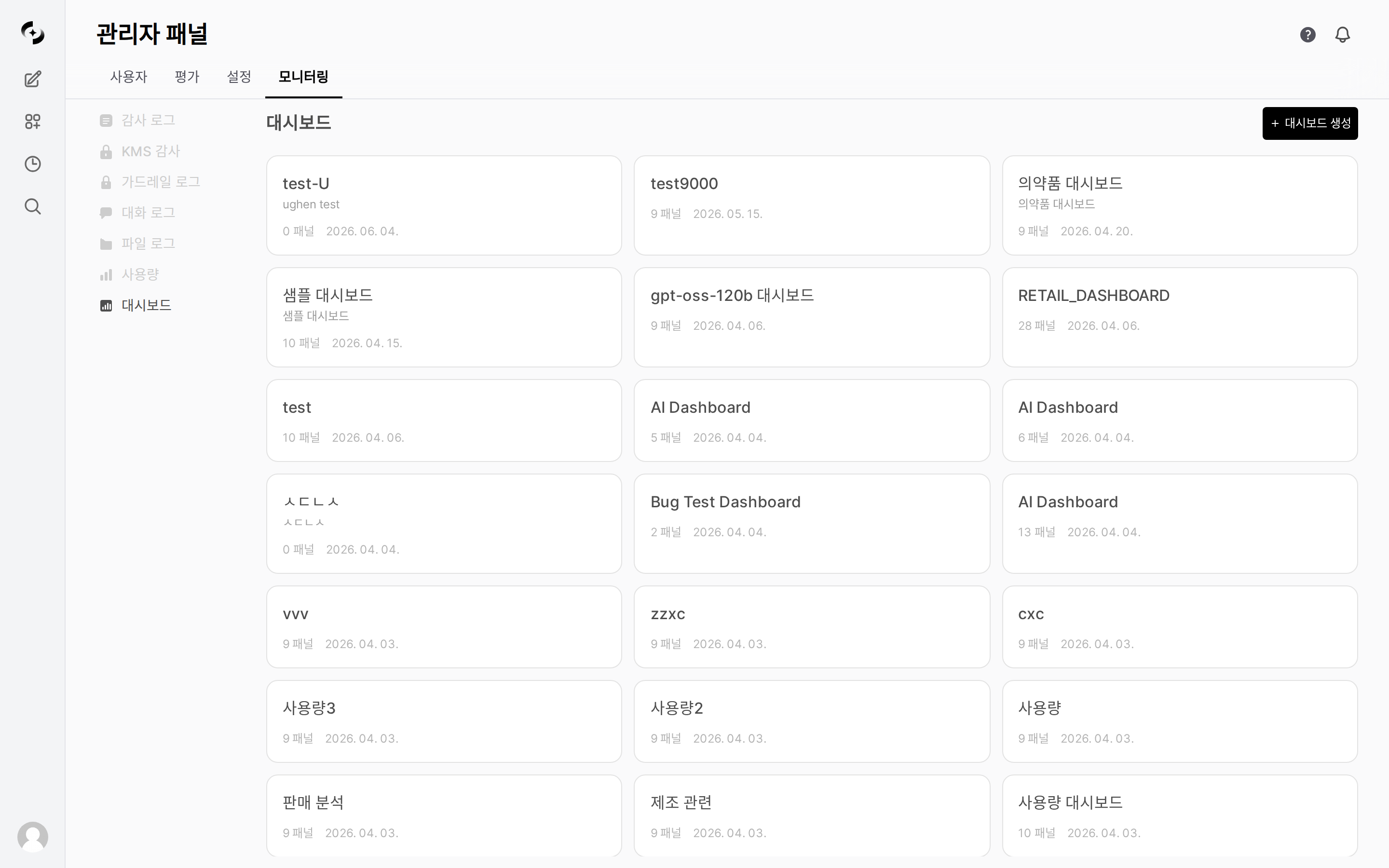 ## 접근 경로
| 권한 | 대시보드 목록 | 생성/수정/삭제 | 공유된 대시보드 |
| --------------- | :---------------: | :------: | :------: |
| Admin (모니터링 쓰기) | 전체 | O | O |
| Admin (모니터링 읽기) | 전체 | X | O |
| 일반 사용자 | 본인 소유 + 공개/공유된 것만 | X | O |
***
## 대시보드 만들기
대시보드 목록에서 **대시보드 생성** 버튼을 클릭합니다.
| 필드 | 필수 | 설명 |
| ------ | :-: | ------------------------- |
| **이름** | O | 대시보드 이름 (시스템 전체에서 고유해야 함) |
| **설명** | X | 대시보드 용도 설명 |
DB 연결은 이 단계에서 설정하지 않습니다. 패널별로 다른 DB를 연결할 수 있으므로, 패널 추가 시 DB를 선택합니다.
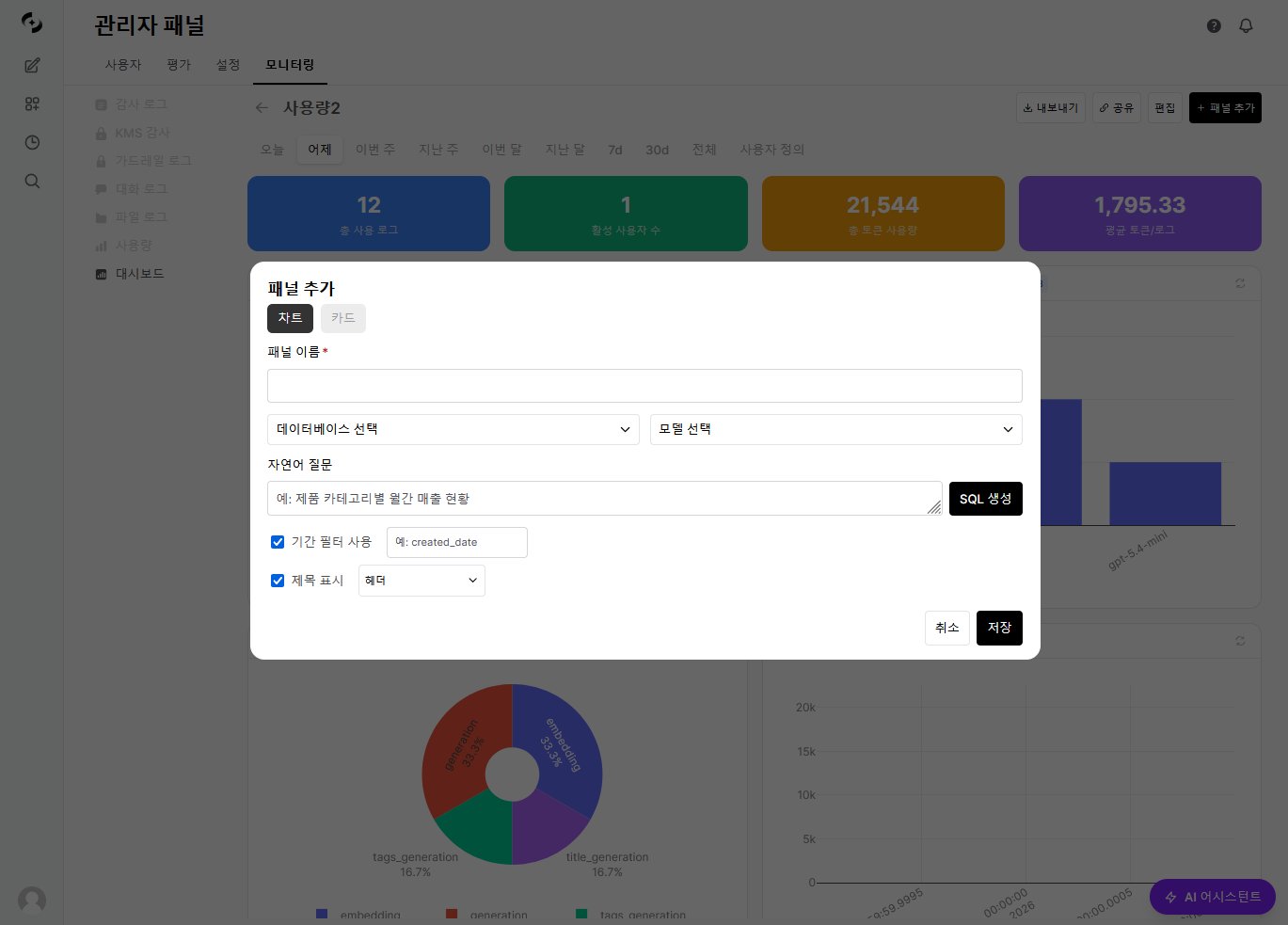
생성된 대시보드에서 **패널 추가** 또는 **AI 어시스턴트**로 패널을 추가합니다. 패널 추가 모달 상단에서 **차트 / 카드** 유형을 먼저 고릅니다.
SQL 실행 결과를 다양한 차트로 시각화합니다. 패널 편집기에서 **자연어 질문**을 입력하면 AI가 SQL을 자동 생성합니다.
## 접근 경로
| 권한 | 대시보드 목록 | 생성/수정/삭제 | 공유된 대시보드 |
| --------------- | :---------------: | :------: | :------: |
| Admin (모니터링 쓰기) | 전체 | O | O |
| Admin (모니터링 읽기) | 전체 | X | O |
| 일반 사용자 | 본인 소유 + 공개/공유된 것만 | X | O |
***
## 대시보드 만들기
대시보드 목록에서 **대시보드 생성** 버튼을 클릭합니다.
| 필드 | 필수 | 설명 |
| ------ | :-: | ------------------------- |
| **이름** | O | 대시보드 이름 (시스템 전체에서 고유해야 함) |
| **설명** | X | 대시보드 용도 설명 |
DB 연결은 이 단계에서 설정하지 않습니다. 패널별로 다른 DB를 연결할 수 있으므로, 패널 추가 시 DB를 선택합니다.
생성된 대시보드에서 **패널 추가** 또는 **AI 어시스턴트**로 패널을 추가합니다. 패널 추가 모달 상단에서 **차트 / 카드** 유형을 먼저 고릅니다.
SQL 실행 결과를 다양한 차트로 시각화합니다. 패널 편집기에서 **자연어 질문**을 입력하면 AI가 SQL을 자동 생성합니다.
 **지원 차트 유형:**
| 차트 | 설명 | 활용 예시 |
| --------------- | ------------- | ------------- |
| **Table** | 테이블 형태 데이터 표시 | 상세 데이터 조회 |
| **Bar** | 항목별 비교 | 모델별 사용 횟수 |
| **Grouped Bar** | 여러 시리즈 그룹 비교 | 모델별·기간별 비용 비교 |
| **Line** | 시간에 따른 추이 | 일별 토큰 사용량 추이 |
| **Area** | 추이 + 면적 강조 | 누적 사용량 변화 |
| **Pie** | 비율 분포 | 에이전트별 사용 비율 |
| **Scatter** | 두 변수 간 상관관계 | 응답 시간 vs 토큰 수 |
| **Histogram** | 수치 분포 | 응답 시간 분포 |
| **Heatmap** | 2차원 매트릭스 값 분포 | 시간대별·요일별 사용량 |
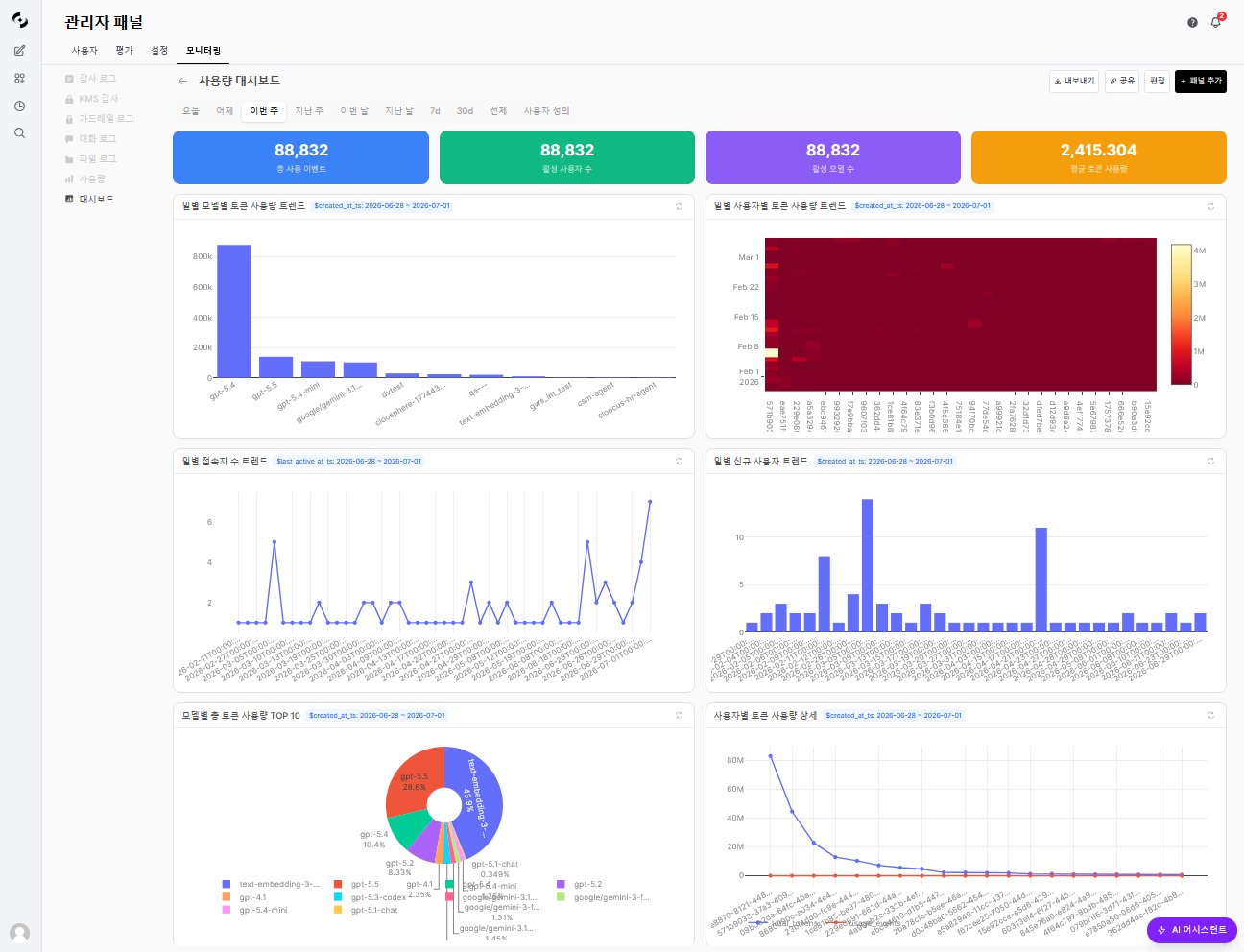
편집 모드에서 패널 상단의 차트 유형 아이콘을 클릭하면 즉시 전환됩니다.
핵심 KPI 수치를 한눈에 보여주는 요약 카드입니다.
**지원 차트 유형:**
| 차트 | 설명 | 활용 예시 |
| --------------- | ------------- | ------------- |
| **Table** | 테이블 형태 데이터 표시 | 상세 데이터 조회 |
| **Bar** | 항목별 비교 | 모델별 사용 횟수 |
| **Grouped Bar** | 여러 시리즈 그룹 비교 | 모델별·기간별 비용 비교 |
| **Line** | 시간에 따른 추이 | 일별 토큰 사용량 추이 |
| **Area** | 추이 + 면적 강조 | 누적 사용량 변화 |
| **Pie** | 비율 분포 | 에이전트별 사용 비율 |
| **Scatter** | 두 변수 간 상관관계 | 응답 시간 vs 토큰 수 |
| **Histogram** | 수치 분포 | 응답 시간 분포 |
| **Heatmap** | 2차원 매트릭스 값 분포 | 시간대별·요일별 사용량 |
편집 모드에서 패널 상단의 차트 유형 아이콘을 클릭하면 즉시 전환됩니다.
핵심 KPI 수치를 한눈에 보여주는 요약 카드입니다.
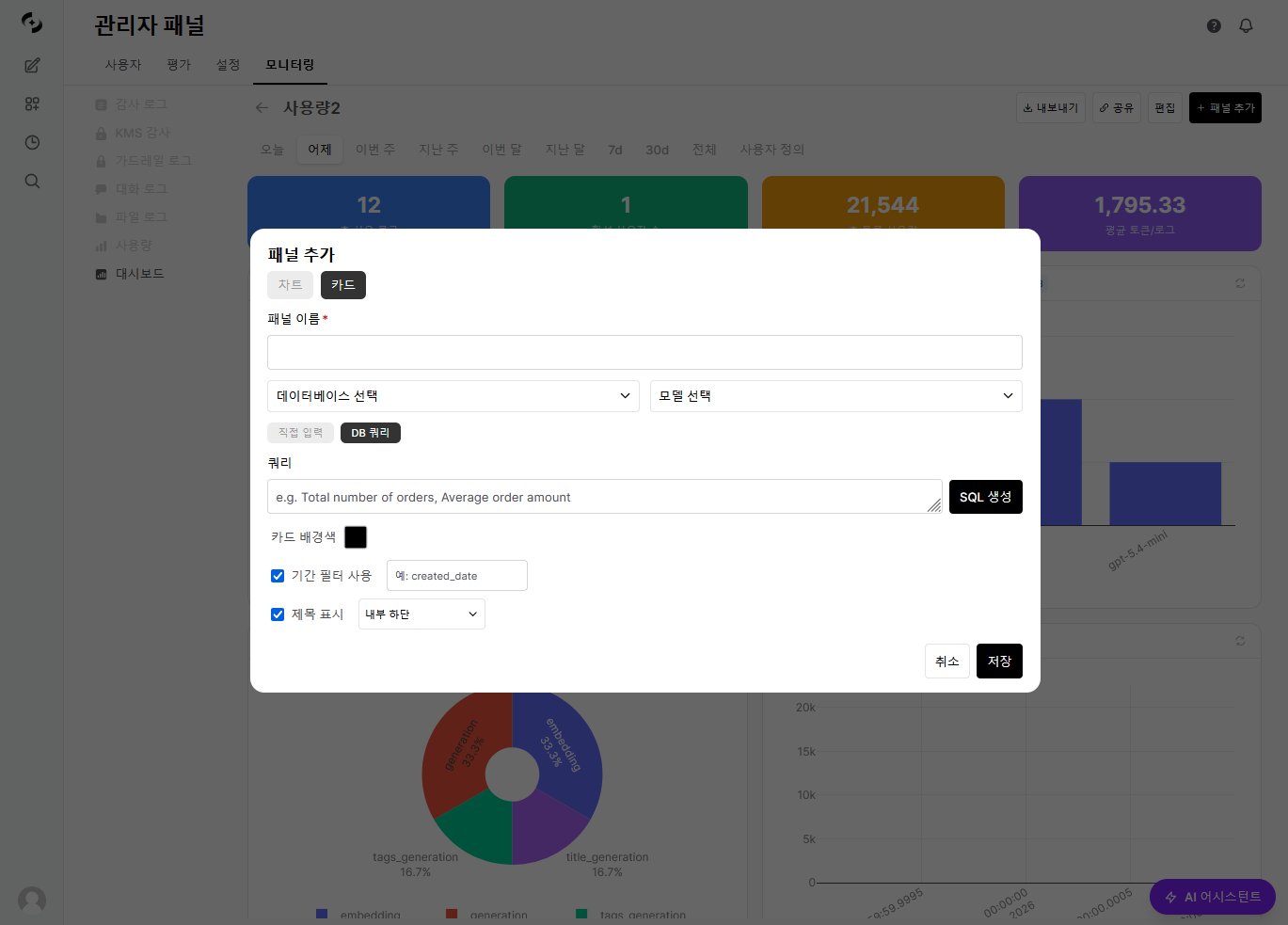 | 소스 | 설명 |
| --------- | ---------------------------------- |
| **직접 입력** | 고정값 직접 입력 (예: "1,234" 또는 "Active") |
| **DB 쿼리** | 자연어 → SQL로 실시간 값 조회 |
배경색을 지정하여 시각적으로 구분할 수 있습니다.
이후 [패널 편집기](#패널-편집기)에서 SQL·기간 필터를 설정하고, 대화형 생성은 [AI 어시스턴트](#ai-어시스턴트)를 참고하세요.
**편집** 모드에서 패널을 드래그하여 위치를 이동하고, 우측 하단 핸들로 크기를 조절합니다. 12컬럼 그리드 기반으로 배치됩니다.
***
## 패널 구성
대시보드는 개별 **패널**로 구성됩니다.
* 각 패널은 독립된 DB 연결과 SQL을 가집니다.
* 패널 유형(차트·카드) 선택은 [패널 추가](#대시보드-만들기) 단계를 참고하세요.
| 소스 | 설명 |
| --------- | ---------------------------------- |
| **직접 입력** | 고정값 직접 입력 (예: "1,234" 또는 "Active") |
| **DB 쿼리** | 자연어 → SQL로 실시간 값 조회 |
배경색을 지정하여 시각적으로 구분할 수 있습니다.
이후 [패널 편집기](#패널-편집기)에서 SQL·기간 필터를 설정하고, 대화형 생성은 [AI 어시스턴트](#ai-어시스턴트)를 참고하세요.
**편집** 모드에서 패널을 드래그하여 위치를 이동하고, 우측 하단 핸들로 크기를 조절합니다. 12컬럼 그리드 기반으로 배치됩니다.
***
## 패널 구성
대시보드는 개별 **패널**로 구성됩니다.
* 각 패널은 독립된 DB 연결과 SQL을 가집니다.
* 패널 유형(차트·카드) 선택은 [패널 추가](#대시보드-만들기) 단계를 참고하세요.
 ### 패널 편집기
**패널 추가** 버튼 또는 기존 패널의 편집 아이콘을 클릭하면 패널 편집 모달이 열립니다.
| 필드 | 설명 |
| ------------- | ------------------------------------------ |
| **패널 이름** | 패널 제목 (필수) |
| **데이터베이스 선택** | 연결할 DbSphere 선택 |
| **모델 선택** | SQL 생성에 사용할 AI 모델 |
| **자연어 질문** | 원하는 데이터를 자연어로 설명 |
| **SQL 생성** | 자연어 질문을 AI가 SQL로 자동 변환 (생성된 SQL은 직접 수정 가능) |
| **기간 필터 사용** | 날짜 컬럼을 지정하여 대시보드 기간 필터와 연동 |
| **제목 표시** | 패널 제목 표시 위치 선택 (헤더 / 내부 하단) |
생성된 SQL은 자유롭게 수정할 수 있습니다. AI가 생성한 SQL이 정확하지 않으면 직접 고쳐 사용하세요.
***
## AI 어시스턴트
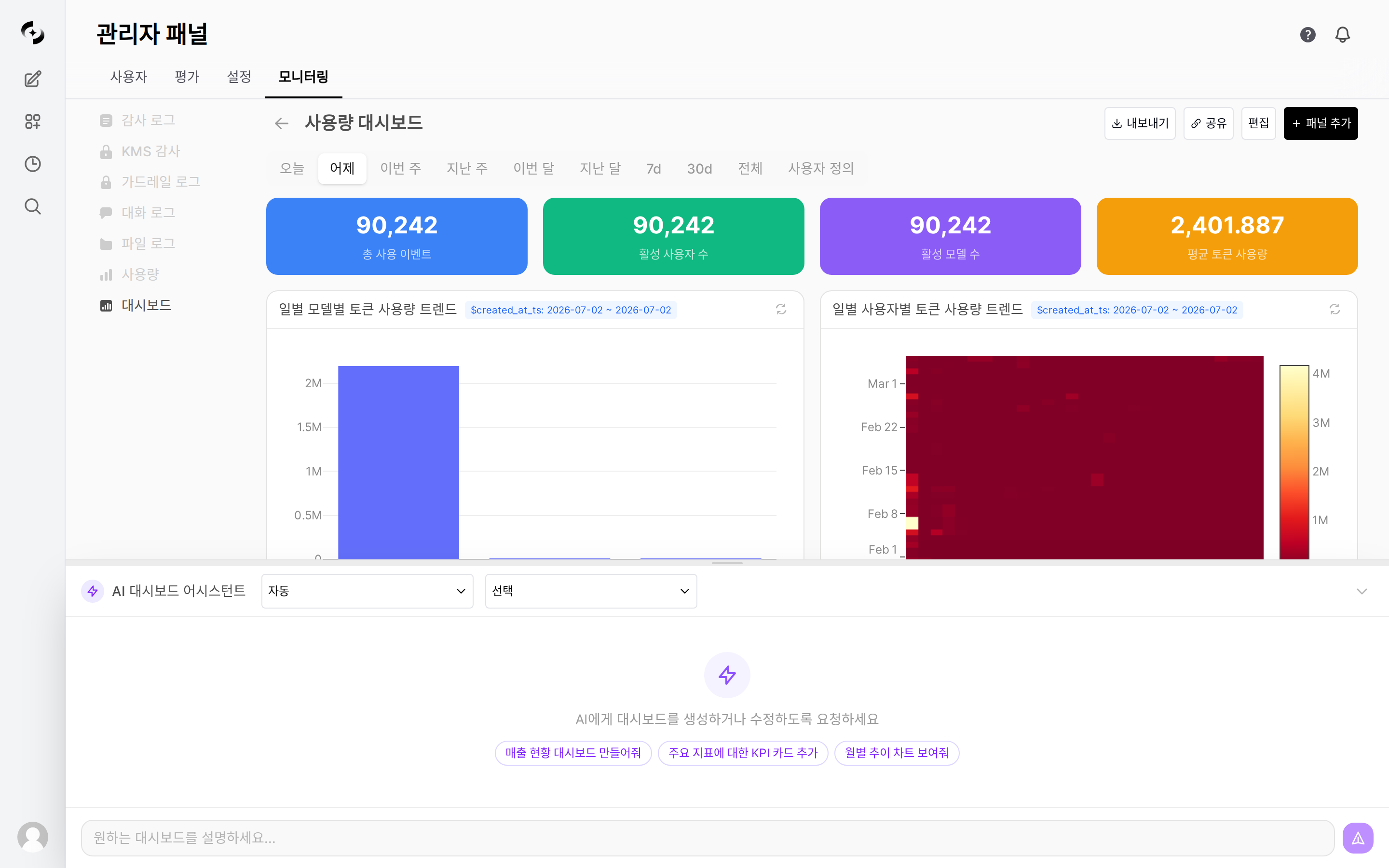
대시보드 화면 **우측 하단의 보라색 AI 어시스턴트 버튼**을 클릭하면 하단에 채팅 패널이 열립니다.
* 상단에서 **모델**을 고르고, 입력창에 원하는 작업을 자연어로 설명하면 됩니다.
* 처음이라면 제시되는 예시 프롬프트를 눌러 바로 시작할 수도 있습니다.
### 패널 편집기
**패널 추가** 버튼 또는 기존 패널의 편집 아이콘을 클릭하면 패널 편집 모달이 열립니다.
| 필드 | 설명 |
| ------------- | ------------------------------------------ |
| **패널 이름** | 패널 제목 (필수) |
| **데이터베이스 선택** | 연결할 DbSphere 선택 |
| **모델 선택** | SQL 생성에 사용할 AI 모델 |
| **자연어 질문** | 원하는 데이터를 자연어로 설명 |
| **SQL 생성** | 자연어 질문을 AI가 SQL로 자동 변환 (생성된 SQL은 직접 수정 가능) |
| **기간 필터 사용** | 날짜 컬럼을 지정하여 대시보드 기간 필터와 연동 |
| **제목 표시** | 패널 제목 표시 위치 선택 (헤더 / 내부 하단) |
생성된 SQL은 자유롭게 수정할 수 있습니다. AI가 생성한 SQL이 정확하지 않으면 직접 고쳐 사용하세요.
***
## AI 어시스턴트
대시보드 화면 **우측 하단의 보라색 AI 어시스턴트 버튼**을 클릭하면 하단에 채팅 패널이 열립니다.
* 상단에서 **모델**을 고르고, 입력창에 원하는 작업을 자연어로 설명하면 됩니다.
* 처음이라면 제시되는 예시 프롬프트를 눌러 바로 시작할 수도 있습니다.
 ### 대화형 대시보드 빌더
자연어로 대화하며 패널을 추가·수정·삭제할 수 있습니다.
우측 하단 보라색 버튼 클릭. 상단에서 **DB**와 **모델**을 선택합니다.
예시:
* "이번 달 모델별 토큰 사용량 차트 만들어줘"
* "사용자별 비용 카드도 추가해줘"
* "기간을 30일로 변경해줘"
* "파이 차트를 바 차트로 바꿔줘"
AI가 SQL을 생성하고 패널을 자동 배치합니다. 겹치지 않도록 위치를 자동 조정합니다.
추가 대화로 패널 수정·삭제·재배치를 계속할 수 있습니다. 대화 이력은 대시보드에 저장됩니다.
**예시 — 기존 차트 유형 바꾸기**
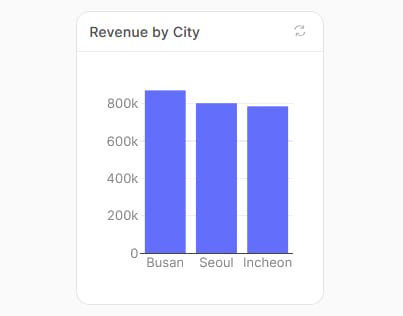
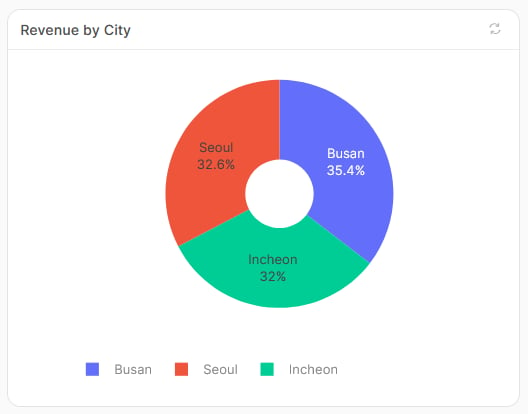
바꿀 패널을 지정해 요청하면, 같은 데이터를 즉시 다른 차트로 다시 그립니다. 예를 들어 다음과 같이 입력하면:
> `Revenue by City 바 차트를 파이 차트로 바꿔줘`
### 대화형 대시보드 빌더
자연어로 대화하며 패널을 추가·수정·삭제할 수 있습니다.
우측 하단 보라색 버튼 클릭. 상단에서 **DB**와 **모델**을 선택합니다.
예시:
* "이번 달 모델별 토큰 사용량 차트 만들어줘"
* "사용자별 비용 카드도 추가해줘"
* "기간을 30일로 변경해줘"
* "파이 차트를 바 차트로 바꿔줘"
AI가 SQL을 생성하고 패널을 자동 배치합니다. 겹치지 않도록 위치를 자동 조정합니다.
추가 대화로 패널 수정·삭제·재배치를 계속할 수 있습니다. 대화 이력은 대시보드에 저장됩니다.
**예시 — 기존 차트 유형 바꾸기**
바꿀 패널을 지정해 요청하면, 같은 데이터를 즉시 다른 차트로 다시 그립니다. 예를 들어 다음과 같이 입력하면:
> `Revenue by City 바 차트를 파이 차트로 바꿔줘`
 AI가 버튼 형태의 선택지를 제시하는 경우가 있습니다. 클릭으로 빠르게 응답할 수 있습니다.
### 원클릭 자동 생성
빈 대시보드에서 처음 시작할 때, AI에게 대시보드의 **목적**을 설명하면 적합한 패널 세트를 한 번에 생성합니다.
* DB 연결을 자동으로 테스트한 후 정상인 경우에만 생성을 진행합니다.
***
## 필터링
대시보드 상단에 **기간 필터**와 **커스텀 필터**가 배치됩니다.
| 프리셋 | 설명 |
| ----------------------- | ------------- |
| Today / Yesterday | 오늘 / 어제 |
| This Week / Last Week | 이번 주 / 지난 주 |
| This Month / Last Month | 이번 달 / 지난 달 |
| 7d / 30d | 최근 7일 / 30일 |
| All | 전체 기간 |
| Custom | 직접 시작일·종료일 지정 |
기본값은 **Yesterday**입니다. 기간을 변경하면 `기간 필터`가 활성화된 모든 패널의 SQL이 자동으로 재실행됩니다.
편집 모드에서 **필터 추가** 버튼으로 대시보드 전체에 적용되는 필터를 추가할 수 있습니다.
| 필터 타입 | 설명 |
| -------------- | --------------------- |
| **Text** | 자유 텍스트 입력 (예: 사용자 이름) |
| **Date Range** | 시작일 \~ 종료일 범위 |
| **Select** | 선택형 옵션 |
필터를 추가할 때 **표시 라벨**과 **DB 컬럼명**을 지정합니다. 활성화된 필터는 각 패널 상단에 파란색 뱃지로 표시됩니다.
***
## 공유
완성된 대시보드를 팀원에게 공유할 수 있습니다.
대시보드 상단의 **공유** 버튼을 클릭하면 **대시보드 공유** 창이 열리고, 공유 URL이 자동으로 클립보드에 복사됩니다.
AI가 버튼 형태의 선택지를 제시하는 경우가 있습니다. 클릭으로 빠르게 응답할 수 있습니다.
### 원클릭 자동 생성
빈 대시보드에서 처음 시작할 때, AI에게 대시보드의 **목적**을 설명하면 적합한 패널 세트를 한 번에 생성합니다.
* DB 연결을 자동으로 테스트한 후 정상인 경우에만 생성을 진행합니다.
***
## 필터링
대시보드 상단에 **기간 필터**와 **커스텀 필터**가 배치됩니다.
| 프리셋 | 설명 |
| ----------------------- | ------------- |
| Today / Yesterday | 오늘 / 어제 |
| This Week / Last Week | 이번 주 / 지난 주 |
| This Month / Last Month | 이번 달 / 지난 달 |
| 7d / 30d | 최근 7일 / 30일 |
| All | 전체 기간 |
| Custom | 직접 시작일·종료일 지정 |
기본값은 **Yesterday**입니다. 기간을 변경하면 `기간 필터`가 활성화된 모든 패널의 SQL이 자동으로 재실행됩니다.
편집 모드에서 **필터 추가** 버튼으로 대시보드 전체에 적용되는 필터를 추가할 수 있습니다.
| 필터 타입 | 설명 |
| -------------- | --------------------- |
| **Text** | 자유 텍스트 입력 (예: 사용자 이름) |
| **Date Range** | 시작일 \~ 종료일 범위 |
| **Select** | 선택형 옵션 |
필터를 추가할 때 **표시 라벨**과 **DB 컬럼명**을 지정합니다. 활성화된 필터는 각 패널 상단에 파란색 뱃지로 표시됩니다.
***
## 공유
완성된 대시보드를 팀원에게 공유할 수 있습니다.
대시보드 상단의 **공유** 버튼을 클릭하면 **대시보드 공유** 창이 열리고, 공유 URL이 자동으로 클립보드에 복사됩니다.
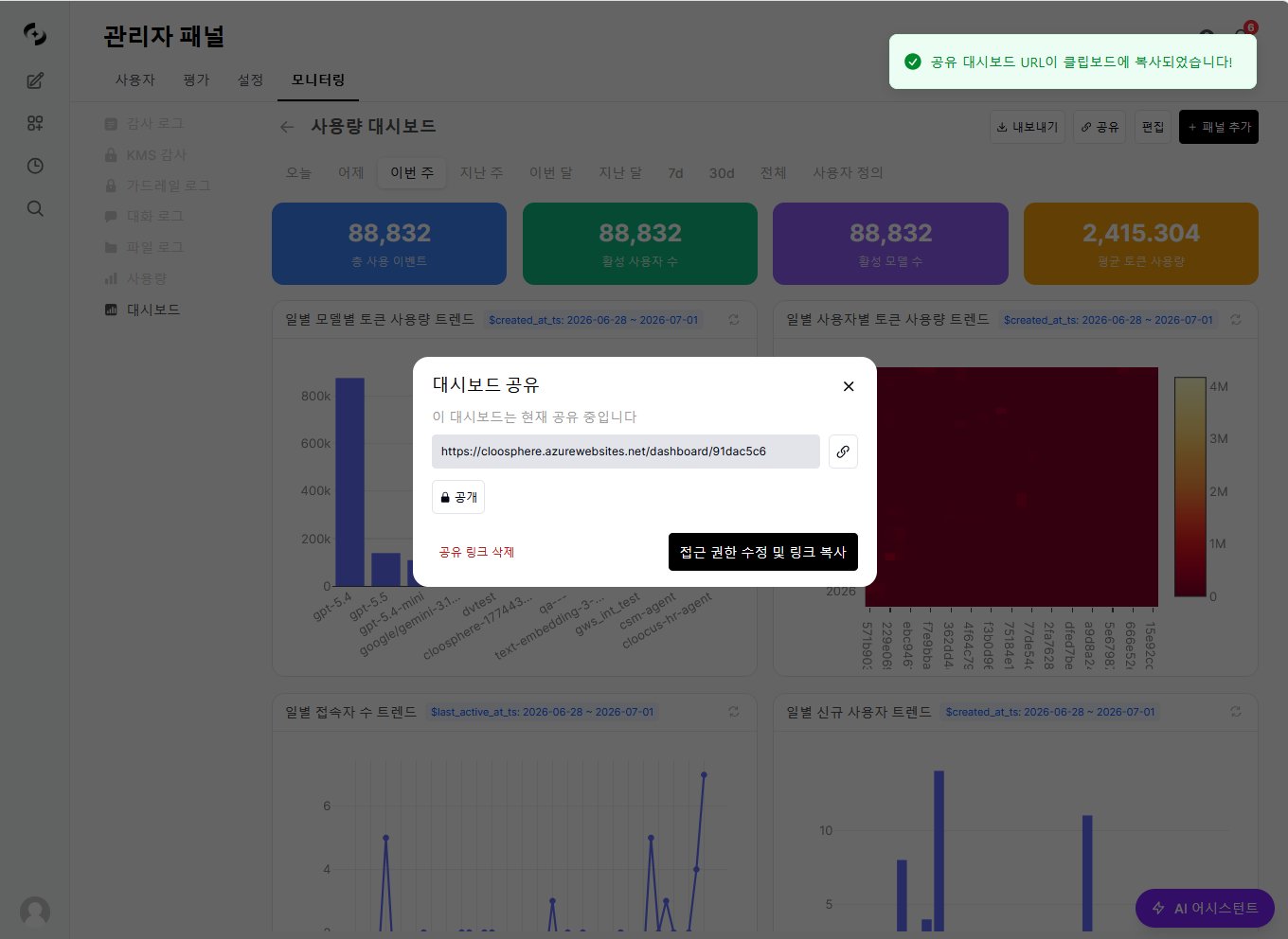 공유 URL 형태: `https://{도메인}/dashboard/{share_id}`. **공유 링크 삭제**로 언제든 공유를 해제할 수 있습니다.
**접근 권한 수정 및 링크 복사**를 누르면 **접근 제어** 창이 열립니다. 공개 범위와 접근 대상을 지정합니다.
공유 URL 형태: `https://{도메인}/dashboard/{share_id}`. **공유 링크 삭제**로 언제든 공유를 해제할 수 있습니다.
**접근 권한 수정 및 링크 복사**를 누르면 **접근 제어** 창이 열립니다. 공개 범위와 접근 대상을 지정합니다.
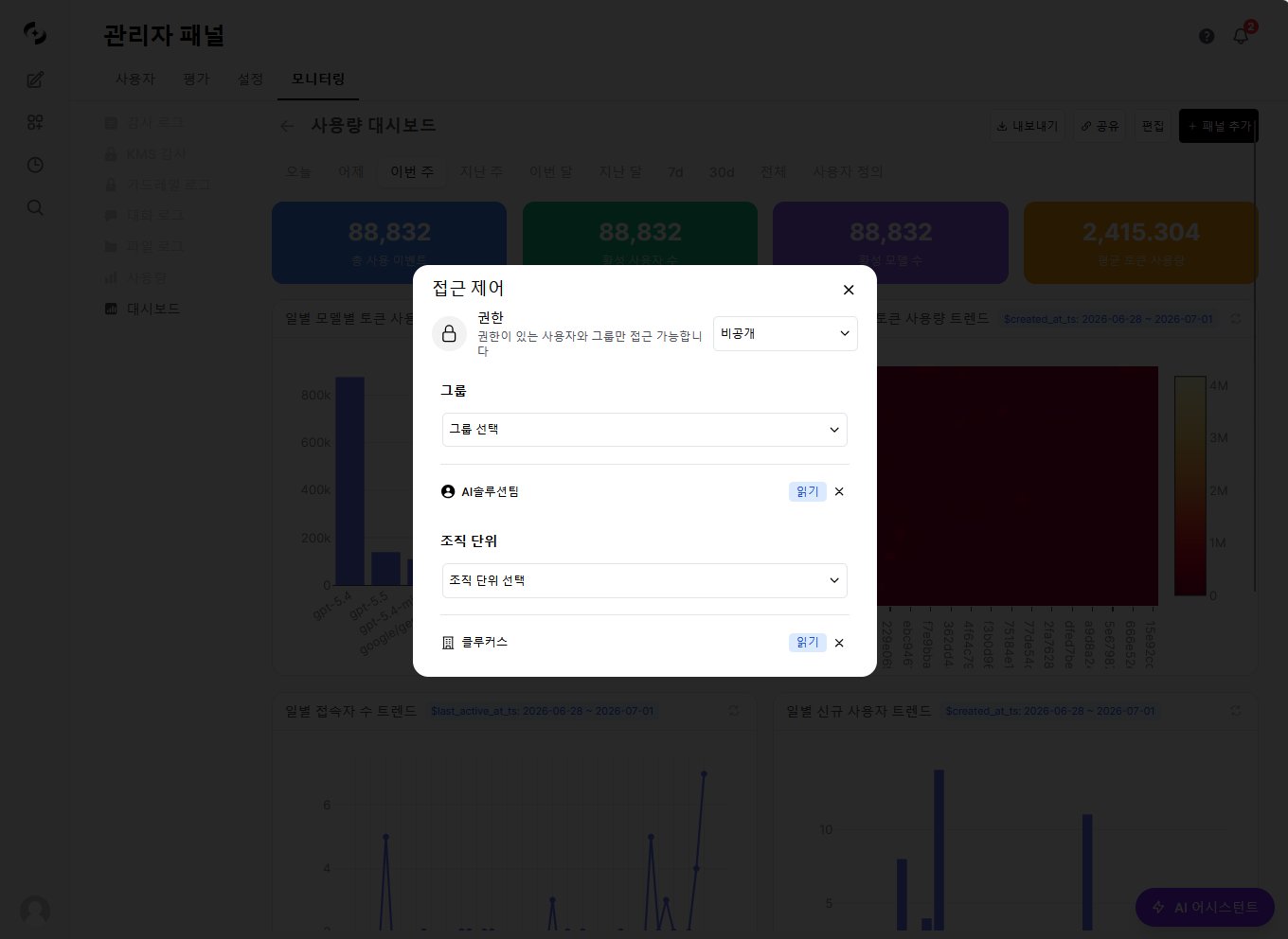 | 항목 | 설명 |
| --------- | ------------------------------------------------- |
| **권한** | **공개**(로그인한 모든 사용자) ↔ **비공개**(권한을 부여한 사용자·그룹만) 전환 |
| **그룹** | 접근할 그룹을 지정해 **읽기** 권한 부여 |
| **조직 단위** | 접근할 조직 단위(OU)를 지정해 **읽기** 권한 부여 |
지정을 마치면 **접근 권한 수정 및 링크 복사**로 변경을 저장하고 링크를 다시 복사합니다.
공유된 대시보드에서는 **보기 전용**으로 동작합니다 — 기간 필터와 커스텀 필터로 데이터를 조회할 수 있지만, 패널 편집·추가·삭제·AI 어시스턴트는 비활성화됩니다.
공유 링크에 접근하려면 **로그인이 필요**합니다. 로그인하지 않은 사용자는 로그인 페이지로 이동한 후 자동으로 대시보드로 돌아옵니다.
***
## HTML 내보내기
대시보드를 **독립 실행 가능한 HTML 파일**로 내보낼 수 있습니다.
* 대시보드 상단의 **내보내기** 버튼을 클릭하면 현재 적용된 기간·필터 조건으로 SQL을 실행하여 최신 데이터가 포함된 HTML 파일이 다운로드됩니다.
**내보내기 파일 특성:**
| 항목 | 설명 |
| ----------- | --------------------------- |
| **형식** | 단일 HTML 파일 (외부 의존성 없음) |
| **차트 인터랙션** | 호버, 줌 등 Plotly 기본 기능 지원 |
| **테마** | 라이트/다크 모드 자동 지원 (시스템 설정 따름) |
| **레이아웃** | 대시보드와 동일한 12컬럼 그리드 |
| **반응형** | 윈도우 리사이즈 시 차트 자동 조정 |
내보낸 HTML 파일은 이메일 첨부, 사내 공유 드라이브 업로드, 또는 예약 작업과 연동하여 **정기 보고서**로 활용할 수 있습니다. 자세한 내용은 [예약 작업](/ko/automation/schedules)을 참고하세요.
***
## 보안
| 항목 | 정책 |
| ---------- | ------------------------------------------------------- |
| **SQL 실행** | `SELECT` 쿼리만 허용. INSERT/UPDATE/DELETE/DROP 등 변경 쿼리는 차단됨 |
| **필터 입력** | SQL Injection 방지를 위해 특수문자 이스케이프 처리 |
| **공유 접근** | 접근 제어(공개/비공개 권한 + 그룹·조직 단위 지정) 기반 검증 |
| **DB 연결** | DbSphere에 등록된 읽기 전용 연결만 사용 |
***
## 활용 예시
1. "이번 달 주요 KPI 대시보드 만들어줘"로 AI 자동 생성
2. 카드 패널로 핵심 수치(총 매출, 활성 사용자 수 등) 표시
3. 라인 차트로 일별 추이 표시
4. Public으로 공유하여 팀 전체 접근
1. 대시보드에 월간 보고서용 패널 구성
2. HTML 내보내기를 예약 작업에 연동
3. 매주 월요일 아침 자동으로 HTML 보고서 생성 및 이메일 발송
1. "모델별 토큰 사용량과 비용을 비교해줘"로 차트 생성
2. Grouped Bar로 모델별·기간별 비교
3. 기간 필터로 최근 7일/30일/전체 전환하며 분석
***
## 관련 페이지
대시보드가 연결하는 데이터베이스 설정
대시보드 내보내기를 자동화하는 스케줄러
토큰 사용량 및 비용 통계 대시보드
| 항목 | 설명 |
| --------- | ------------------------------------------------- |
| **권한** | **공개**(로그인한 모든 사용자) ↔ **비공개**(권한을 부여한 사용자·그룹만) 전환 |
| **그룹** | 접근할 그룹을 지정해 **읽기** 권한 부여 |
| **조직 단위** | 접근할 조직 단위(OU)를 지정해 **읽기** 권한 부여 |
지정을 마치면 **접근 권한 수정 및 링크 복사**로 변경을 저장하고 링크를 다시 복사합니다.
공유된 대시보드에서는 **보기 전용**으로 동작합니다 — 기간 필터와 커스텀 필터로 데이터를 조회할 수 있지만, 패널 편집·추가·삭제·AI 어시스턴트는 비활성화됩니다.
공유 링크에 접근하려면 **로그인이 필요**합니다. 로그인하지 않은 사용자는 로그인 페이지로 이동한 후 자동으로 대시보드로 돌아옵니다.
***
## HTML 내보내기
대시보드를 **독립 실행 가능한 HTML 파일**로 내보낼 수 있습니다.
* 대시보드 상단의 **내보내기** 버튼을 클릭하면 현재 적용된 기간·필터 조건으로 SQL을 실행하여 최신 데이터가 포함된 HTML 파일이 다운로드됩니다.
**내보내기 파일 특성:**
| 항목 | 설명 |
| ----------- | --------------------------- |
| **형식** | 단일 HTML 파일 (외부 의존성 없음) |
| **차트 인터랙션** | 호버, 줌 등 Plotly 기본 기능 지원 |
| **테마** | 라이트/다크 모드 자동 지원 (시스템 설정 따름) |
| **레이아웃** | 대시보드와 동일한 12컬럼 그리드 |
| **반응형** | 윈도우 리사이즈 시 차트 자동 조정 |
내보낸 HTML 파일은 이메일 첨부, 사내 공유 드라이브 업로드, 또는 예약 작업과 연동하여 **정기 보고서**로 활용할 수 있습니다. 자세한 내용은 [예약 작업](/ko/automation/schedules)을 참고하세요.
***
## 보안
| 항목 | 정책 |
| ---------- | ------------------------------------------------------- |
| **SQL 실행** | `SELECT` 쿼리만 허용. INSERT/UPDATE/DELETE/DROP 등 변경 쿼리는 차단됨 |
| **필터 입력** | SQL Injection 방지를 위해 특수문자 이스케이프 처리 |
| **공유 접근** | 접근 제어(공개/비공개 권한 + 그룹·조직 단위 지정) 기반 검증 |
| **DB 연결** | DbSphere에 등록된 읽기 전용 연결만 사용 |
***
## 활용 예시
1. "이번 달 주요 KPI 대시보드 만들어줘"로 AI 자동 생성
2. 카드 패널로 핵심 수치(총 매출, 활성 사용자 수 등) 표시
3. 라인 차트로 일별 추이 표시
4. Public으로 공유하여 팀 전체 접근
1. 대시보드에 월간 보고서용 패널 구성
2. HTML 내보내기를 예약 작업에 연동
3. 매주 월요일 아침 자동으로 HTML 보고서 생성 및 이메일 발송
1. "모델별 토큰 사용량과 비용을 비교해줘"로 차트 생성
2. Grouped Bar로 모델별·기간별 비교
3. 기간 필터로 최근 7일/30일/전체 전환하며 분석
***
## 관련 페이지
대시보드가 연결하는 데이터베이스 설정
대시보드 내보내기를 자동화하는 스케줄러
토큰 사용량 및 비용 통계 대시보드