> ## Documentation Index
> Fetch the complete documentation index at: https://docs.cloosphere.ai/llms.txt
> Use this file to discover all available pages before exploring further.
# 지식기반
> 문서 업로드, RAG 파이프라인, 동적 필터, AI 메타데이터 추출을 통한 지식기반 구축 및 관리
AI에게 질문했을 때 "모르겠습니다"라고 답하거나, 엉뚱한 답변을 하는 경우가 있습니다. 지식기반은 사내 문서를 AI가 직접 참조할 수 있도록 변환하여, **문서 근거 기반의 정확한 답변**을 가능하게 합니다.
### 예시
> "우리 회사 연차 규정이 어떻게 되나요?"
| 상태 | 동작 | 결과 |
| ------- | ------------------------ | --------------- |
| 지식기반 없음 | AI의 일반 지식으로 답변 | 부정확하거나 "모르겠습니다" |
| 지식기반 연결 | 인사규정.pdf에서 관련 내용 검색 후 답변 | 정확한 규정 + 출처 표시 |
지식기반별로 **문서 처리 프로파일**을 선택하여 추출 방식과 청킹 전략을 다르게 적용할 수 있습니다. 자세한 내용은 아래 [문서 처리 프로파일 선택](#문서-처리-프로파일-선택) 섹션을 참조하세요.
 ***
## RAG 파이프라인
문서가 업로드되면 다음 파이프라인을 거쳐 검색 가능한 상태로 변환됩니다.
```mermaid theme={null}
flowchart LR
subgraph 문서_처리
P[프로파일 적용] --> B[텍스트 추출]
A[파일 업로드] --> P
B --> C[청킹]
C --> T{테이블 보존?}
T -->|Yes| T2[테이블 분리 후 인접 청크에 보존]
T -->|No| C2[일반 청킹]
T2 --> CTX{문맥 보존?}
C2 --> CTX
CTX -->|Yes| CTX2[LLM 문맥 요약 추가]
CTX -->|No| D[임베딩]
CTX2 --> D
D --> E[(벡터 DB)]
end
subgraph 검색_및_응답
F[사용자 질문] --> G[쿼리 임베딩]
G --> H[유사도 검색]
E --> H
H --> I[관련 문서]
I --> J[LLM 응답 생성]
J --> K[출처와 함께 답변]
end
```
| 단계 | 설명 |
| ------------- | ----------------------------------------------- |
| **프로파일 적용** | KB에 설정된 문서 처리 프로파일의 추출/청킹 전략을 적용합니다 |
| **텍스트 추출** | 문서에서 텍스트를 추출합니다 (기본, OCR, LLM 비전 등 프로파일에 따라 결정) |
| **청킹** | 긴 문서를 검색에 적합한 크기로 분할합니다 (고정 크기 또는 시맨틱) |
| **테이블 보존** | 테이블을 분리하지 않고 인접 청크에 통째로 보존합니다 (프로파일 설정에 따라) |
| **문맥 보존** | 각 청크에 전체 문서 맥락 요약을 LLM이 추가합니다 (프로파일 설정에 따라) |
| **임베딩** | 텍스트를 고차원 벡터로 변환합니다 |
| **유사도 검색** | 질문과 가장 유사한 문서 청크를 검색합니다 |
| **LLM 응답 생성** | 검색된 문서를 컨텍스트로 활용하여 답변을 생성합니다 |
***
## 지식기반 생성
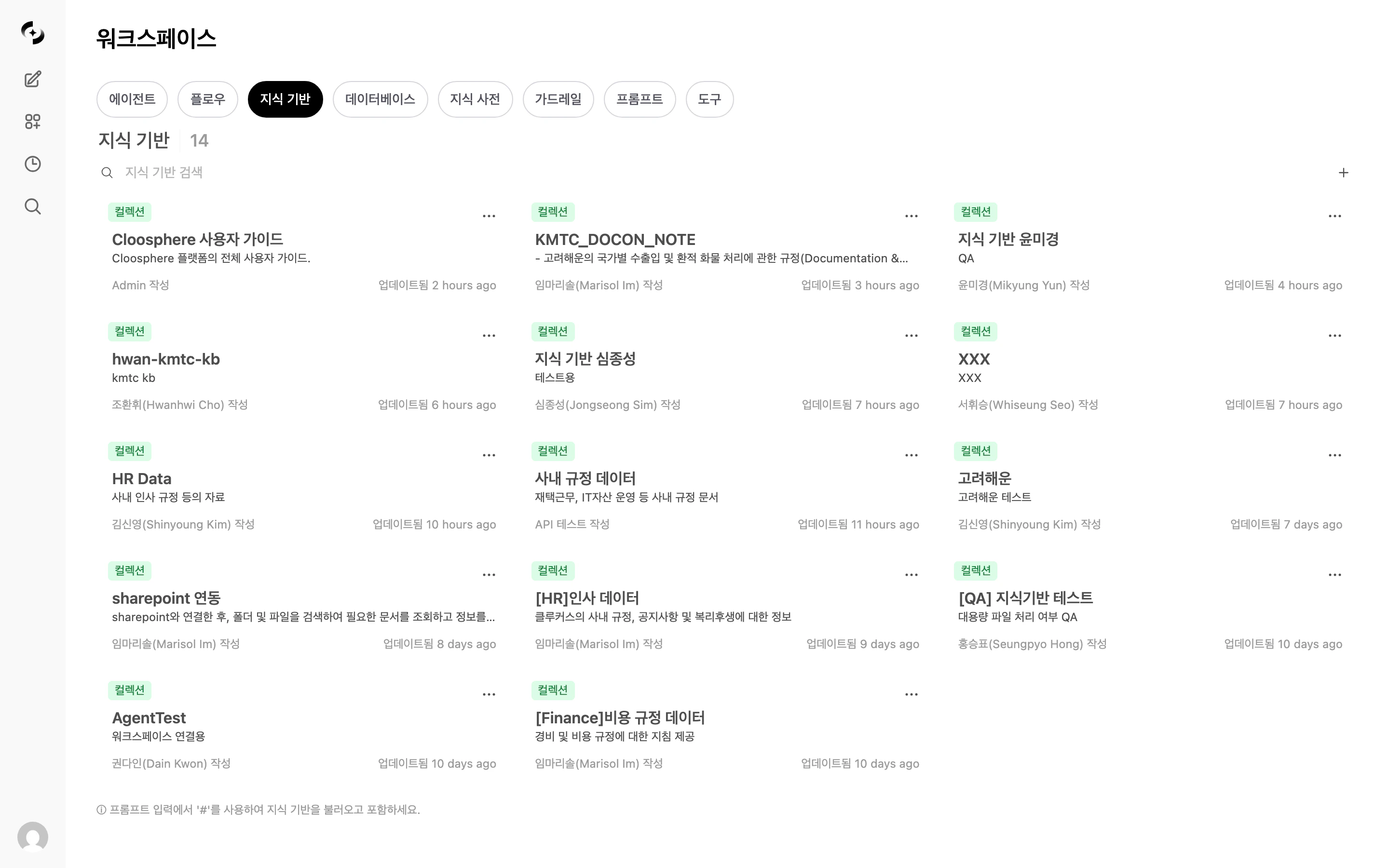
**워크스페이스 > 지식기반**에서 우측 상단의 **+ 새 지식 기반** 버튼을 클릭합니다.
***
## RAG 파이프라인
문서가 업로드되면 다음 파이프라인을 거쳐 검색 가능한 상태로 변환됩니다.
```mermaid theme={null}
flowchart LR
subgraph 문서_처리
P[프로파일 적용] --> B[텍스트 추출]
A[파일 업로드] --> P
B --> C[청킹]
C --> T{테이블 보존?}
T -->|Yes| T2[테이블 분리 후 인접 청크에 보존]
T -->|No| C2[일반 청킹]
T2 --> CTX{문맥 보존?}
C2 --> CTX
CTX -->|Yes| CTX2[LLM 문맥 요약 추가]
CTX -->|No| D[임베딩]
CTX2 --> D
D --> E[(벡터 DB)]
end
subgraph 검색_및_응답
F[사용자 질문] --> G[쿼리 임베딩]
G --> H[유사도 검색]
E --> H
H --> I[관련 문서]
I --> J[LLM 응답 생성]
J --> K[출처와 함께 답변]
end
```
| 단계 | 설명 |
| ------------- | ----------------------------------------------- |
| **프로파일 적용** | KB에 설정된 문서 처리 프로파일의 추출/청킹 전략을 적용합니다 |
| **텍스트 추출** | 문서에서 텍스트를 추출합니다 (기본, OCR, LLM 비전 등 프로파일에 따라 결정) |
| **청킹** | 긴 문서를 검색에 적합한 크기로 분할합니다 (고정 크기 또는 시맨틱) |
| **테이블 보존** | 테이블을 분리하지 않고 인접 청크에 통째로 보존합니다 (프로파일 설정에 따라) |
| **문맥 보존** | 각 청크에 전체 문서 맥락 요약을 LLM이 추가합니다 (프로파일 설정에 따라) |
| **임베딩** | 텍스트를 고차원 벡터로 변환합니다 |
| **유사도 검색** | 질문과 가장 유사한 문서 청크를 검색합니다 |
| **LLM 응답 생성** | 검색된 문서를 컨텍스트로 활용하여 답변을 생성합니다 |
***
## 지식기반 생성
**워크스페이스 > 지식기반**에서 우측 상단의 **+ 새 지식 기반** 버튼을 클릭합니다.
 | 필드 | 설명 | 예시 |
| --------- | -------------------- | ------------------- |
| **이름** | 지식기반 이름 (필수) | "인사 규정 2024" |
| **설명** | 용도 및 내용 설명 (필수) | "인사팀 규정 및 가이드라인" |
| **접근 권한** | 공개/비공개 및 그룹/조직 단위 지정 | 공개, 또는 특정 그룹/조직에 제한 |
생성된 지식기반에 문서를 추가합니다. **내용 추가**(+) 버튼을 클릭하여 업로드 방법을 선택합니다.
| 필드 | 설명 | 예시 |
| --------- | -------------------- | ------------------- |
| **이름** | 지식기반 이름 (필수) | "인사 규정 2024" |
| **설명** | 용도 및 내용 설명 (필수) | "인사팀 규정 및 가이드라인" |
| **접근 권한** | 공개/비공개 및 그룹/조직 단위 지정 | 공개, 또는 특정 그룹/조직에 제한 |
생성된 지식기반에 문서를 추가합니다. **내용 추가**(+) 버튼을 클릭하여 업로드 방법을 선택합니다.
 **업로드 방법:**
| 방법 | 설명 |
| ------------- | ---------------------------------------------------- |
| **드래그 앤 드롭** | 파일을 업로드 영역으로 끌어다 놓기 |
| **파일 업로드** | "내용 추가" 메뉴에서 "파일 업로드" 선택 |
| **디렉토리 업로드** | "내용 추가" 메뉴에서 "디렉토리 업로드" 선택 — 폴더 내 모든 파일을 일괄 업로드 |
| **클라우드 스토리지** | Google Drive, OneDrive, SharePoint (관리자가 연동 설정 시 표시) |
| **글 추가** | 텍스트를 직접 작성하여 추가 |
업로드된 문서는 자동으로 텍스트 추출 → 청킹 → 임베딩 → 인덱싱 과정을 거칩니다.
처리가 완료되면 실시간 알림이 표시됩니다.
파일 처리가 10분 이상 걸리면 자동으로 실패 처리됩니다. 이 경우 파일을 삭제 후 다시 업로드하세요.
**대용량 업로드 시:**
* 5개 이상 파일 또는 디렉토리 업로드 시 **배치 모드**로 전환됩니다
* 상단에 진행률 바가 표시되며 (업로드 → 처리 단계별), 실패 건수가 빨간색으로 표기됩니다
* 동시 3개 파일을 병렬 처리합니다
* 페이지를 새로고침해도 진행 상태가 복원됩니다
문서를 클릭하여 추출된 텍스트 내용을 확인하고, 에이전트에 연결하여 검색 품질을 검증합니다. 파일 목록에서 **요약** 토글을 켜면 AI가 생성한 문서 요약을 확인할 수 있습니다.
### 지원 파일 형식
기본 추출 엔진 기준으로 다음 형식의 텍스트를 인식합니다. 추출 엔진을 변경하면 인식 범위가 넓어집니다 (아래 [추출 엔진](#추출-엔진) 참조).
| 카테고리 | 지원 형식 |
| ------------ | ------------------------------------------------------------------------- |
| **문서** | PDF, DOCX, RST, EPUB, MSG (Outlook 메일) |
| **스프레드시트** | XLSX, XLS, CSV |
| **프레젠테이션** | PPTX, PPT |
| **웹·마크업** | HTML, HTM, XML, MD |
| **텍스트·소스코드** | TXT, PY, JS, TS, JSON, SQL, JAVA, GO, C, C++, CS, RB, RS, PHP, SH 등 50여 종 |
목록에 없는 확장자도 업로드는 가능하며 텍스트로 읽기를 시도합니다. 다만 ZIP·실행파일 같은 이진 파일은 내용이 깨진 채로 들어갈 수 있으므로 위 형식 위주로 업로드하는 것을 권장합니다. 관리자가 **허용 확장자 화이트리스트**를 설정하면 지정한 형식만 업로드되도록 제한할 수 있습니다.
#### 최대 크기 / 개수
| 항목 | 기본값 | 변경 위치 |
| -------------- | :---: | ------------------------------ |
| **업로드 최대 사이즈** | 제한 없음 | 관리자 패널 > 설정 > 문서 > 파일 (단위: MB) |
| **업로드 최대 수** | 제한 없음 | 관리자 패널 > 설정 > 문서 > 파일 |
두 값 모두 기본적으로 **무제한**입니다. 관리자가 값을 비워두면 제한이 없고, 숫자를 입력하면 그 한도를 초과하는 파일은 업로드 시 거부됩니다.
***
## 동적 필터
동적 필터를 사용하면 지식기반 내 문서를 메타데이터 기준으로 분류하고, 검색 시 자동으로 범위를 제한할 수 있습니다.
동적 필터의 내부 동작 원리, Manual vs AI 비교, 5단계 검색 흐름 등 상세한 내용은 [동적 필터 상세 가이드](/ko/workspace/knowledge-filters)를 참조하세요.
### 필터 스키마 정의
지식기반 설정에서 **"필터 설정"** → **"필터 추가"** 버튼을 클릭하여 필터 필드를 정의합니다.
**업로드 방법:**
| 방법 | 설명 |
| ------------- | ---------------------------------------------------- |
| **드래그 앤 드롭** | 파일을 업로드 영역으로 끌어다 놓기 |
| **파일 업로드** | "내용 추가" 메뉴에서 "파일 업로드" 선택 |
| **디렉토리 업로드** | "내용 추가" 메뉴에서 "디렉토리 업로드" 선택 — 폴더 내 모든 파일을 일괄 업로드 |
| **클라우드 스토리지** | Google Drive, OneDrive, SharePoint (관리자가 연동 설정 시 표시) |
| **글 추가** | 텍스트를 직접 작성하여 추가 |
업로드된 문서는 자동으로 텍스트 추출 → 청킹 → 임베딩 → 인덱싱 과정을 거칩니다.
처리가 완료되면 실시간 알림이 표시됩니다.
파일 처리가 10분 이상 걸리면 자동으로 실패 처리됩니다. 이 경우 파일을 삭제 후 다시 업로드하세요.
**대용량 업로드 시:**
* 5개 이상 파일 또는 디렉토리 업로드 시 **배치 모드**로 전환됩니다
* 상단에 진행률 바가 표시되며 (업로드 → 처리 단계별), 실패 건수가 빨간색으로 표기됩니다
* 동시 3개 파일을 병렬 처리합니다
* 페이지를 새로고침해도 진행 상태가 복원됩니다
문서를 클릭하여 추출된 텍스트 내용을 확인하고, 에이전트에 연결하여 검색 품질을 검증합니다. 파일 목록에서 **요약** 토글을 켜면 AI가 생성한 문서 요약을 확인할 수 있습니다.
### 지원 파일 형식
기본 추출 엔진 기준으로 다음 형식의 텍스트를 인식합니다. 추출 엔진을 변경하면 인식 범위가 넓어집니다 (아래 [추출 엔진](#추출-엔진) 참조).
| 카테고리 | 지원 형식 |
| ------------ | ------------------------------------------------------------------------- |
| **문서** | PDF, DOCX, RST, EPUB, MSG (Outlook 메일) |
| **스프레드시트** | XLSX, XLS, CSV |
| **프레젠테이션** | PPTX, PPT |
| **웹·마크업** | HTML, HTM, XML, MD |
| **텍스트·소스코드** | TXT, PY, JS, TS, JSON, SQL, JAVA, GO, C, C++, CS, RB, RS, PHP, SH 등 50여 종 |
목록에 없는 확장자도 업로드는 가능하며 텍스트로 읽기를 시도합니다. 다만 ZIP·실행파일 같은 이진 파일은 내용이 깨진 채로 들어갈 수 있으므로 위 형식 위주로 업로드하는 것을 권장합니다. 관리자가 **허용 확장자 화이트리스트**를 설정하면 지정한 형식만 업로드되도록 제한할 수 있습니다.
#### 최대 크기 / 개수
| 항목 | 기본값 | 변경 위치 |
| -------------- | :---: | ------------------------------ |
| **업로드 최대 사이즈** | 제한 없음 | 관리자 패널 > 설정 > 문서 > 파일 (단위: MB) |
| **업로드 최대 수** | 제한 없음 | 관리자 패널 > 설정 > 문서 > 파일 |
두 값 모두 기본적으로 **무제한**입니다. 관리자가 값을 비워두면 제한이 없고, 숫자를 입력하면 그 한도를 초과하는 파일은 업로드 시 거부됩니다.
***
## 동적 필터
동적 필터를 사용하면 지식기반 내 문서를 메타데이터 기준으로 분류하고, 검색 시 자동으로 범위를 제한할 수 있습니다.
동적 필터의 내부 동작 원리, Manual vs AI 비교, 5단계 검색 흐름 등 상세한 내용은 [동적 필터 상세 가이드](/ko/workspace/knowledge-filters)를 참조하세요.
### 필터 스키마 정의
지식기반 설정에서 **"필터 설정"** → **"필터 추가"** 버튼을 클릭하여 필터 필드를 정의합니다.
 | 설정 | 설명 | 예시 |
| -------------- | ------------------------ | ------------------------- |
| **항목명** | 필터 필드 이름 | "부서", "연도" |
| **유형** | 데이터 유형 | 단일 선택, 다중 선택, 용어집, 날짜, 숫자 |
| **필수 항목으로 지정** | 필수 필드 설정 시 미입력 파일에 경고 표시 | 필수 여부 ON/OFF 토글 |
| **필터 옵션** | 선택 가능한 값 목록 (선택값/컬렉션 타입) | "재무팀, 인사팀, 개발팀" |
| **에이전트 설명** | AI가 필터를 이해하기 위한 설명 | "문서가 속한 부서를 필터링합니다" |
### 필터 타입
| 타입 | 설명 |
| --------- | ----------------- |
| **단일 선택** | 미리 정의된 옵션 중 단일 선택 |
| **다중 선택** | 미리 정의된 옵션 중 복수 선택 |
| **용어집** | 용어집을 선정하여 필터 정의 |
| **날짜** | 날짜 범위 필터 |
| **숫자** | 정수값 필터 |
### 파일별 메타데이터 설정
필터 스키마 정의 후, 각 파일에 메타데이터 값을 지정합니다. 파일 목록에서 메타데이터 설정 상태가 색상으로 표시됩니다.
| 설정 | 설명 | 예시 |
| -------------- | ------------------------ | ------------------------- |
| **항목명** | 필터 필드 이름 | "부서", "연도" |
| **유형** | 데이터 유형 | 단일 선택, 다중 선택, 용어집, 날짜, 숫자 |
| **필수 항목으로 지정** | 필수 필드 설정 시 미입력 파일에 경고 표시 | 필수 여부 ON/OFF 토글 |
| **필터 옵션** | 선택 가능한 값 목록 (선택값/컬렉션 타입) | "재무팀, 인사팀, 개발팀" |
| **에이전트 설명** | AI가 필터를 이해하기 위한 설명 | "문서가 속한 부서를 필터링합니다" |
### 필터 타입
| 타입 | 설명 |
| --------- | ----------------- |
| **단일 선택** | 미리 정의된 옵션 중 단일 선택 |
| **다중 선택** | 미리 정의된 옵션 중 복수 선택 |
| **용어집** | 용어집을 선정하여 필터 정의 |
| **날짜** | 날짜 범위 필터 |
| **숫자** | 정수값 필터 |
### 파일별 메타데이터 설정
필터 스키마 정의 후, 각 파일에 메타데이터 값을 지정합니다. 파일 목록에서 메타데이터 설정 상태가 색상으로 표시됩니다.
 | 색상 | 의미 |
| ---------- | ---------------- |
| **초록** | 모든 필터 필드에 값이 설정됨 |
| **파랑** | 일부 필드만 설정됨 |
| **주황** | 필수 필드가 비어 있음 |
| **회색 테두리** | 메타데이터 미설정 |
| **보라 스피너** | AI 추출 진행 중 |
메타데이터 변경 시 벡터 인덱스가 자동으로 업데이트됩니다. 재임베딩 없이 기존 벡터를 유지합니다.
### AI 자동 추출
필터 스키마에 **추출 프롬프트**를 설정하면, 파일 업로드 시 LLM이 문서 내용과 파일 제목을 분석하여 메타데이터를 자동으로 추출합니다.
필터 스키마에서 **수동 / AI** 토글 버튼을 클릭하여 AI 모드로 전환합니다.
각 필터에 추출 프롬프트를 작성합니다.
예: "파일 제목에서 국가명을 추출하세요"
추출에 사용할 LLM 모델을 선택합니다.
파일 업로드 시 자동 실행되거나, 수동으로 단일/전체 추출을 실행합니다.
| 추출 방법 | 설명 |
| --------- | --------------------------- |
| **자동 추출** | 파일 업로드 시 자동 실행 (AI 모드 활성 시) |
| **단일 추출** | 파일 메타데이터 편집 화면에서 추출 버튼 클릭 |
| **전체 추출** | 모든 파일의 메타데이터를 일괄 재추출 |
추출 프롬프트에서 "파일 제목"을 조건으로 활용할 수 있습니다.
예: "파일 제목 앞에 \[XX] 국가명이 있으면 해당 국가 코드를 추출하세요"
### 검색 시 필터 활용
에이전트에 연결된 지식기반에 동적 필터가 설정되어 있으면, AI가 사용자 질문에서 필터 조건을 자동으로 추론하여 검색 범위를 제한합니다.
```
Q: 재무팀의 2024년 규정을 알려주세요
→ 필터 자동 적용: 부서=재무팀, 연도=2024
→ 해당 조건에 맞는 문서만 검색
```
***
## 에이전트 설명
에이전트 설명은 에이전트가 지식기반을 **언제, 어떤 상황에서** 사용해야 하는지 안내하는 AI 전용 설명입니다.
```
회사 인사 규정 및 내부 가이드라인에 대한 질문이 있을 때 사용합니다.
연차, 복리후생, 출장 정책 등 HR 관련 문의에 참조하세요.
```
에이전트 설명이 설정되지 않으면 지식기반의 일반 설명이 대신 사용됩니다. AI가 여러 지식기반 중 적절한 것을 선택하도록 구체적인 에이전트 설명을 작성하는 것을 권장합니다.
**AI 자동 생성:** 에이전트 설명 입력란 옆의 AI 생성 버튼을 클릭하면, 지식기반 이름, 설명, 파일 목록을 기반으로 AI가 에이전트 설명을 자동 작성합니다.
***
## 지식기반 관리
### 문서 관리
| 작업 | 방법 |
| --------- | ------------------------------- |
| **문서 추가** | **내용 추가**(+) 버튼 또는 드래그 앤 드롭 |
| **문서 삭제** | 문서 선택 후 삭제 버튼 |
| **내용 확인** | 문서 클릭 시 추출된 텍스트 미리보기 |
| **검색** | 파일명으로 검색 (서버 사이드, 대규모 KB에서도 빠름) |
| **정렬** | 최신순(기본) / 오래된순 / 이름순 |
파일 목록은 **무한 스크롤**로 50건 단위로 자동 로드됩니다.
**파일 상태 뱃지:**
| 뱃지 | 의미 |
| :----------- | :----------------------------- |
| **실패** (빨간) | 처리 실패 — 재시도 버튼으로 재시도 |
| **처리중** (주황) | 처리 진행 중 |
| **요약** (토글) | 처리 완료 + 요약 있음 — 클릭하여 인라인 요약 확인 |
같은 이름의 파일을 다시 업로드하면 **중복 확인 다이얼로그**가 표시됩니다.
| 선택지 | 동작 |
| :------------ | :------------------- |
| **Overwrite** | 기존 파일을 삭제하고 새 파일로 교체 |
| **Skip** | 중복 파일을 건너뛰고 기존 파일 유지 |
| **Cancel** | 업로드 취소 |
### 재색인
전체 지식기반의 벡터 인덱스를 재구축하려면 **관리자 패널 > 설정 > 문서** 페이지에서 **재색인** 버튼을 클릭하여 **지식 베이스 벡터 재색인**을 실행합니다. 이 기능은 관리자 전용이며 모든 지식기반을 대상으로 일괄 처리됩니다.
개별 파일의 내용을 수정하고 저장하면 해당 파일만 자동으로 재처리됩니다.
### 채팅에서 사용
채팅 중 `@지식기반이름`으로 직접 참조합니다.
```
@인사규정 연차 신청 절차가 어떻게 되나요?
```
에이전트 설정에서 지식기반을 연결하면 자동으로 참조합니다. 사용자는 별도 명령 없이 대화하면 됩니다.
AI 응답에 포함된 인용 번호를 클릭하면 원문 내용을 확인할 수 있습니다.
***
## 문서 처리 프로파일 선택
**신규 기능** — 지식기반별로 서로 다른 문서 처리 전략(추출 엔진, 청킹 방식, 테이블 보존 등)을 적용할 수 있습니다.
관리자가 **관리자 패널 > 설정 > 문서**에서 사전에 정의한 프로파일 중 하나를 선택합니다. 프로파일을 선택하지 않으면 기본(default) 프로파일이 적용됩니다.
### 프로파일 활용 예시
| 지식기반 | 추천 프로파일 | 이유 |
| --------------- | -------------- | ------------------- |
| 인사 규정 (텍스트 PDF) | 기본 추출 | 단순 텍스트, 추가 비용 없음 |
| 재무보고서 (표 많음) | 테이블 보존 활성 | 표 데이터 검색 정확도 향상 |
| 스캔 문서 (이미지 PDF) | LLM 비전 | 이미지 속 텍스트까지 정확하게 추출 |
| 기술 문서 (긴 보고서) | 시맨틱 청킹 + 문맥 보존 | 주제별 분리 + 앞부분 맥락 유지 |
프로파일은 관리자만 생성할 수 있습니다. 필요한 프로파일이 없으면 관리자에게 요청하세요. 프로파일 설정 방법은 [관리자 패널 > 설정 > 문서](/ko/admin/settings/documents#문서-처리-프로파일)를 참조하세요.
***
## 고급 설정
관리자 설정에서 문서 처리 방식과 검색 파라미터를 조정할 수 있습니다.
아래 설정은 **문서 처리 프로파일이 지정되지 않은 경우**의 전역 기본값입니다. 프로파일이 지정된 KB는 프로파일 설정이 우선 적용됩니다.
### 추출 엔진
문서에서 텍스트를 추출하는 엔진을 선택할 수 있습니다. 관리자 설정에서 변경합니다.
| 엔진 | 특징 | 적합한 경우 |
| ---------------------------- | -------------------------------------------------- | ------------------ |
| **기본 내장 엔진** | PyPDF/Langchain 기반 추출, 별도 설정 불필요 | 일반 텍스트 PDF, DOCX |
| **티카(Tika)** | 서버 필요, 다양한 포맷 지원 | 다양한 파일 형식 혼합 |
| **Docling** | 서버 필요 | 레이아웃이 복잡한 문서 |
| **문서 인텔리전스** | Azure Document Intelligence (Azure 구독 필요), 고정밀 OCR | 스캔 문서, 표가 많은 PDF |
| **Mistral OCR** | Mistral API 필요 | PDF OCR |
| **Google Cloud Document AI** | GCP 구독 필요 | 이미지 포함 문서 |
| **LLM 비전** | Vision LLM 기반, 고정밀 | 복잡한 레이아웃, 차트 포함 문서 |
**이미지 파일(PNG, JPG 등)** 은 기본적으로 텍스트 인덱싱 대상이 아닙니다 — 업로드해도 저장만 되고 내용은 검색되지 않습니다. 이미지 속 텍스트까지 검색하려면 해당 지식기반의 문서 처리 프로파일을 **Google Cloud Document AI** 또는 **LLM 비전** 으로 지정하세요. (문서 인텔리전스·Mistral OCR은 PDF·오피스 문서는 처리하지만 단독 이미지 파일은 지원하지 않습니다.)
### 문서 처리 프로파일 옵션
| 설정 | 설명 | 기본값 |
| --------------- | ---------------------------------- | --------- |
| **이름** | 문서 처리 프로파일 이름 입력 | - |
| **기본 엔진** | 엔진 매핑되지 않은 확장자의 파일 처리에 사용할 엔진 | 기본 내장 엔진 |
| **확장자 → 엔진 매핑** | 등록된 특정 확장자에 대하여 선택된 엔진 사용 | - |
| **텍스트 나누기** | 텍스트를 나눌 유형을 선택 (기본값, 토큰, 시멘틱) | 기본값 (캐릭터) |
| **테이블 보존** | 청킹 시 테이블을 분리하지 않고 앞 텍스트 청크에 붙여서 보존 | 활성화 |
| **문맥 보존 청킹** | 청크별 문맥 요약을 추가하여 검색 정확도를 향상 | 활성화 |
**텍스트 나누기 옵션:**
| 설정 | 설명 | 기본값 | 적용 모드 |
| ------------- | ------------------ | :------: | ----------------- |
| **Chunk 크기** | 문서 분할 단위 (문자 수) | 1,000 | 기본값(캐릭터), 토큰 |
| **Chunk 오버랩** | 청크 간 중복 문자 수 | 100 | 기본값(캐릭터), 토큰, 시멘틱 |
| **청크당 최소 토큰** | 청크를 생성할 최소 문자 수 | - | 기본값(캐릭터), 토큰, 시멘틱 |
| **청크당 최대 토큰** | 청크를 생성할 최대 문자 수 | - | 기본값(캐릭터), 토큰, 시멘틱 |
| **임계값 유형** | 청크를 나누는 유사도 기준의 유형 | 백분위 (권장) | 시멘틱 |
| **임계값** | 임계값 유형 별 분할 결정 임계값 | - | 시멘틱 |
### 임베딩 모델 엔진
| 엔진 | 특징 |
| ------------------------------ | --------------------- |
| **기본값 (SentenceTransformers)** | 외부 전송 없음, 보안 우수 |
| **Ollama** | 로컬 서버, 커스텀 모델 |
| **OpenAI** | 높은 품질, API 비용 발생 |
| **Azure OpenAI** | 기업 환경 최적화 |
| **Gemini** | Google 임베딩 모델, GCP 연동 |
| **Vertex AI** | GCP 관리형 임베딩 서비스 |
### 검색 설정
검색 설정은 **전역 설정**(관리자)과 **KB별 설정** 두 레벨로 관리됩니다.
| 설정 | 기본값 | 설명 |
| ------------- | :-: | ------------------------ |
| **Top K** | 10 | 벡터 검색에서 가져올 청크 수 |
| **리랭커 Top K** | 3 | 리랭킹 후 최종 반환할 청크 수 |
| **리랭커 임계값** | 0.1 | 리랭킹 최소 점수 (낮을수록 더 많이 통과) |
지식기반별로 검색 설정을 오버라이드할 수 있습니다. 지식기반 편집 화면 > **설정** 아이콘을 클릭하세요. 빈 값으로 두면 전역 관리자 설정이 적용됩니다.
### KB별 문서 요약 설정
지식기반별로 **문서 요약 생성**을 개별 제어할 수 있습니다. 검색 설정 모달의 **"파일 요약"** 섹션에서 설정합니다.
| 설정 | 설명 | 기본값 |
| :--------------- | :--------------------- | :------: |
| **문서 내용 요약 활성화** | 파일 처리 완료 시 AI 요약 자동 생성 | 켜짐 |
| **요약 모델** | 요약에 사용할 LLM 모델 | 작업 모델 사용 |
요약이 생성된 파일은 목록에서 **"요약"** 토글로 인라인 확인할 수 있습니다.
### 질의예시 생성 (Multi-Vector Search)
질의예시 생성을 활성화하면, 문서 청크마다 "**이 내용을 찾기 위해 사용자가 할 법한 질문**"을 LLM이 미리 생성하여 별도 벡터로 저장합니다.
```mermaid theme={null}
flowchart LR
A[문서 청크] --> B[콘텐츠 벡터]
A --> C[LLM이 예상 질문 생성]
C --> D[질문 벡터]
E[사용자 질문] --> F{검색}
B --> F
D --> F
F --> G[가중 합산 결과]
```
| 상태 | 검색 방식 | 효과 |
| --- | ----------------- | -------------------------- |
| 비활성 | 콘텐츠 벡터만 사용 | 기본 검색 |
| 활성 | 콘텐츠 + 질문 벡터 가중 합산 | 사용자 질문과 유사한 표현으로 검색 정확도 향상 |
질의예시 생성을 활성화하면 문서 처리 시 LLM 호출이 추가됩니다. 처리 시간과 비용이 증가할 수 있습니다.
KB별로 질의예시 생성을 개별 설정할 수 있습니다. 검색 설정 모달의 **"질의예시 생성"** 섹션에서 글로벌 설정과 독립적으로 활성화/비활성화하고, 사용할 LLM 모델을 선택합니다.
***
## 베스트 프랙티스
### 문서 준비
1. **깔끔한 포맷**: 제목, 소제목을 명확히 구분하고 일관된 스타일을 유지하세요
2. **최신 버전 유지**: 정기적으로 문서를 업데이트하고 오래된 문서는 삭제하세요
3. **적절한 크기**: 너무 큰 문서는 주제별로 분리하고, 관련 내용끼리 그룹화하세요
### 지식기반 구성
1. **주제별 분리**: "인사규정", "IT가이드", "제품매뉴얼" 등 주제별로 별도 지식기반을 구성하세요
2. **접근 권한 세분화**: 민감한 정보는 별도로 관리하고 부서별로 접근을 제한하세요
3. **에이전트 설명 작성**: 에이전트가 적절한 지식기반을 자동 선택하도록 구체적인 에이전트 설명을 작성하세요
***
## 활용 사례
인사 규정, 업무 매뉴얼, IT 가이드를 지식기반으로 구축하면 신입 사원이 AI에게 질문하며 빠르게 적응할 수 있습니다.
* 지식기반: "인사규정", "업무매뉴얼", "IT이용가이드"
* 에이전트에 3개 지식기반 연결
* 에이전트 설명으로 각 KB의 용도를 명확히 구분
제품 매뉴얼, FAQ, 기술 문서를 지식기반으로 구축하여 고객 문의에 정확한 답변을 제공합니다.
* 동적 필터: 제품명, 버전으로 필터링
* 에이전트: 고객 지원용 시스템 프롬프트 + 지식기반 연결
* 인용 출처 표시로 답변 신뢰도 확보
부서별 문서를 동적 필터로 분류하고, 부서에 따라 정확한 규정을 검색합니다.
* 동적 필터: 부서, 연도, 문서 유형
* AI 자동 추출로 메타데이터 자동 분류
* 접근 권한으로 민감 문서 보호
***
## FAQ
기본 설정에서는 파일 수나 용량에 제한이 없습니다. 관리자가 환경 변수를 통해 제한을 설정할 수 있습니다.
같은 이름의 파일이 감지되면 **중복 확인 다이얼로그**가 표시됩니다. Overwrite(교체), Skip(건너뛰기), Cancel(취소) 중 선택할 수 있습니다.
기본 추출 엔진은 PDF에 포함된 이미지에서 제한적으로 텍스트를 추출하지만, 스캔 문서나 이미지가 많은 PDF는 **문서 인텔리전스**, **Google Cloud Document AI**, **LLM 비전** 엔진을 사용하면 훨씬 정확합니다. 단독 이미지 파일(PNG·JPG)을 업로드해 텍스트를 검색하려면 Google Cloud Document AI 또는 LLM 비전 프로파일이 필요합니다. 관리자에게 추출 엔진 설정을 확인하세요.
아니요. 메타데이터 변경은 벡터 인덱스의 필터 필드만 업데이트하며, 기존 벡터는 그대로 유지됩니다. 재임베딩 없이 빠르게 처리됩니다.
여러 KB를 연결하면 검색 설정은 다음 규칙으로 병합됩니다:
* **Top K, 리랭커 Top K**: 각 KB 중 **가장 큰 값** 적용
* **리랭커 임계값**: 각 KB 중 **가장 낮은 값** 적용 (더 많은 결과 통과)
프로파일을 변경해도 이미 처리된 문서의 벡터는 자동으로 재처리되지 않습니다. 변경된 프로파일을 기존 문서에 적용하려면 해당 문서를 삭제 후 다시 업로드하거나, 관리자 설정에서 전체 재색인을 실행하세요.
* **LLM 비전**: 페이지 수 × 약 2회 LLM 호출 (추출 + 경계 보정)
* **문맥 보존**: 청크 수 × 1회 LLM 호출
10페이지 PDF + 20개 청크 기준으로 LLM 비전(19회) + 문맥 보존(20회) = 약 39회 LLM 호출입니다. 대용량 문서를 일괄 업로드하면 비용이 크게 증가할 수 있으므로 중요 문서에 선별적으로 사용하세요.
***
## 관련 페이지
필터 내부 동작 원리, Manual vs AI 비교, 5단계 검색 흐름
지식기반 + 용어집 + DB를 하나의 그래프로 통합 연결
지식기반을 에이전트에 연결하여 활용
도메인 용어를 정의하여 AI 이해도 향상
| 색상 | 의미 |
| ---------- | ---------------- |
| **초록** | 모든 필터 필드에 값이 설정됨 |
| **파랑** | 일부 필드만 설정됨 |
| **주황** | 필수 필드가 비어 있음 |
| **회색 테두리** | 메타데이터 미설정 |
| **보라 스피너** | AI 추출 진행 중 |
메타데이터 변경 시 벡터 인덱스가 자동으로 업데이트됩니다. 재임베딩 없이 기존 벡터를 유지합니다.
### AI 자동 추출
필터 스키마에 **추출 프롬프트**를 설정하면, 파일 업로드 시 LLM이 문서 내용과 파일 제목을 분석하여 메타데이터를 자동으로 추출합니다.
필터 스키마에서 **수동 / AI** 토글 버튼을 클릭하여 AI 모드로 전환합니다.
각 필터에 추출 프롬프트를 작성합니다.
예: "파일 제목에서 국가명을 추출하세요"
추출에 사용할 LLM 모델을 선택합니다.
파일 업로드 시 자동 실행되거나, 수동으로 단일/전체 추출을 실행합니다.
| 추출 방법 | 설명 |
| --------- | --------------------------- |
| **자동 추출** | 파일 업로드 시 자동 실행 (AI 모드 활성 시) |
| **단일 추출** | 파일 메타데이터 편집 화면에서 추출 버튼 클릭 |
| **전체 추출** | 모든 파일의 메타데이터를 일괄 재추출 |
추출 프롬프트에서 "파일 제목"을 조건으로 활용할 수 있습니다.
예: "파일 제목 앞에 \[XX] 국가명이 있으면 해당 국가 코드를 추출하세요"
### 검색 시 필터 활용
에이전트에 연결된 지식기반에 동적 필터가 설정되어 있으면, AI가 사용자 질문에서 필터 조건을 자동으로 추론하여 검색 범위를 제한합니다.
```
Q: 재무팀의 2024년 규정을 알려주세요
→ 필터 자동 적용: 부서=재무팀, 연도=2024
→ 해당 조건에 맞는 문서만 검색
```
***
## 에이전트 설명
에이전트 설명은 에이전트가 지식기반을 **언제, 어떤 상황에서** 사용해야 하는지 안내하는 AI 전용 설명입니다.
```
회사 인사 규정 및 내부 가이드라인에 대한 질문이 있을 때 사용합니다.
연차, 복리후생, 출장 정책 등 HR 관련 문의에 참조하세요.
```
에이전트 설명이 설정되지 않으면 지식기반의 일반 설명이 대신 사용됩니다. AI가 여러 지식기반 중 적절한 것을 선택하도록 구체적인 에이전트 설명을 작성하는 것을 권장합니다.
**AI 자동 생성:** 에이전트 설명 입력란 옆의 AI 생성 버튼을 클릭하면, 지식기반 이름, 설명, 파일 목록을 기반으로 AI가 에이전트 설명을 자동 작성합니다.
***
## 지식기반 관리
### 문서 관리
| 작업 | 방법 |
| --------- | ------------------------------- |
| **문서 추가** | **내용 추가**(+) 버튼 또는 드래그 앤 드롭 |
| **문서 삭제** | 문서 선택 후 삭제 버튼 |
| **내용 확인** | 문서 클릭 시 추출된 텍스트 미리보기 |
| **검색** | 파일명으로 검색 (서버 사이드, 대규모 KB에서도 빠름) |
| **정렬** | 최신순(기본) / 오래된순 / 이름순 |
파일 목록은 **무한 스크롤**로 50건 단위로 자동 로드됩니다.
**파일 상태 뱃지:**
| 뱃지 | 의미 |
| :----------- | :----------------------------- |
| **실패** (빨간) | 처리 실패 — 재시도 버튼으로 재시도 |
| **처리중** (주황) | 처리 진행 중 |
| **요약** (토글) | 처리 완료 + 요약 있음 — 클릭하여 인라인 요약 확인 |
같은 이름의 파일을 다시 업로드하면 **중복 확인 다이얼로그**가 표시됩니다.
| 선택지 | 동작 |
| :------------ | :------------------- |
| **Overwrite** | 기존 파일을 삭제하고 새 파일로 교체 |
| **Skip** | 중복 파일을 건너뛰고 기존 파일 유지 |
| **Cancel** | 업로드 취소 |
### 재색인
전체 지식기반의 벡터 인덱스를 재구축하려면 **관리자 패널 > 설정 > 문서** 페이지에서 **재색인** 버튼을 클릭하여 **지식 베이스 벡터 재색인**을 실행합니다. 이 기능은 관리자 전용이며 모든 지식기반을 대상으로 일괄 처리됩니다.
개별 파일의 내용을 수정하고 저장하면 해당 파일만 자동으로 재처리됩니다.
### 채팅에서 사용
채팅 중 `@지식기반이름`으로 직접 참조합니다.
```
@인사규정 연차 신청 절차가 어떻게 되나요?
```
에이전트 설정에서 지식기반을 연결하면 자동으로 참조합니다. 사용자는 별도 명령 없이 대화하면 됩니다.
AI 응답에 포함된 인용 번호를 클릭하면 원문 내용을 확인할 수 있습니다.
***
## 문서 처리 프로파일 선택
**신규 기능** — 지식기반별로 서로 다른 문서 처리 전략(추출 엔진, 청킹 방식, 테이블 보존 등)을 적용할 수 있습니다.
관리자가 **관리자 패널 > 설정 > 문서**에서 사전에 정의한 프로파일 중 하나를 선택합니다. 프로파일을 선택하지 않으면 기본(default) 프로파일이 적용됩니다.
### 프로파일 활용 예시
| 지식기반 | 추천 프로파일 | 이유 |
| --------------- | -------------- | ------------------- |
| 인사 규정 (텍스트 PDF) | 기본 추출 | 단순 텍스트, 추가 비용 없음 |
| 재무보고서 (표 많음) | 테이블 보존 활성 | 표 데이터 검색 정확도 향상 |
| 스캔 문서 (이미지 PDF) | LLM 비전 | 이미지 속 텍스트까지 정확하게 추출 |
| 기술 문서 (긴 보고서) | 시맨틱 청킹 + 문맥 보존 | 주제별 분리 + 앞부분 맥락 유지 |
프로파일은 관리자만 생성할 수 있습니다. 필요한 프로파일이 없으면 관리자에게 요청하세요. 프로파일 설정 방법은 [관리자 패널 > 설정 > 문서](/ko/admin/settings/documents#문서-처리-프로파일)를 참조하세요.
***
## 고급 설정
관리자 설정에서 문서 처리 방식과 검색 파라미터를 조정할 수 있습니다.
아래 설정은 **문서 처리 프로파일이 지정되지 않은 경우**의 전역 기본값입니다. 프로파일이 지정된 KB는 프로파일 설정이 우선 적용됩니다.
### 추출 엔진
문서에서 텍스트를 추출하는 엔진을 선택할 수 있습니다. 관리자 설정에서 변경합니다.
| 엔진 | 특징 | 적합한 경우 |
| ---------------------------- | -------------------------------------------------- | ------------------ |
| **기본 내장 엔진** | PyPDF/Langchain 기반 추출, 별도 설정 불필요 | 일반 텍스트 PDF, DOCX |
| **티카(Tika)** | 서버 필요, 다양한 포맷 지원 | 다양한 파일 형식 혼합 |
| **Docling** | 서버 필요 | 레이아웃이 복잡한 문서 |
| **문서 인텔리전스** | Azure Document Intelligence (Azure 구독 필요), 고정밀 OCR | 스캔 문서, 표가 많은 PDF |
| **Mistral OCR** | Mistral API 필요 | PDF OCR |
| **Google Cloud Document AI** | GCP 구독 필요 | 이미지 포함 문서 |
| **LLM 비전** | Vision LLM 기반, 고정밀 | 복잡한 레이아웃, 차트 포함 문서 |
**이미지 파일(PNG, JPG 등)** 은 기본적으로 텍스트 인덱싱 대상이 아닙니다 — 업로드해도 저장만 되고 내용은 검색되지 않습니다. 이미지 속 텍스트까지 검색하려면 해당 지식기반의 문서 처리 프로파일을 **Google Cloud Document AI** 또는 **LLM 비전** 으로 지정하세요. (문서 인텔리전스·Mistral OCR은 PDF·오피스 문서는 처리하지만 단독 이미지 파일은 지원하지 않습니다.)
### 문서 처리 프로파일 옵션
| 설정 | 설명 | 기본값 |
| --------------- | ---------------------------------- | --------- |
| **이름** | 문서 처리 프로파일 이름 입력 | - |
| **기본 엔진** | 엔진 매핑되지 않은 확장자의 파일 처리에 사용할 엔진 | 기본 내장 엔진 |
| **확장자 → 엔진 매핑** | 등록된 특정 확장자에 대하여 선택된 엔진 사용 | - |
| **텍스트 나누기** | 텍스트를 나눌 유형을 선택 (기본값, 토큰, 시멘틱) | 기본값 (캐릭터) |
| **테이블 보존** | 청킹 시 테이블을 분리하지 않고 앞 텍스트 청크에 붙여서 보존 | 활성화 |
| **문맥 보존 청킹** | 청크별 문맥 요약을 추가하여 검색 정확도를 향상 | 활성화 |
**텍스트 나누기 옵션:**
| 설정 | 설명 | 기본값 | 적용 모드 |
| ------------- | ------------------ | :------: | ----------------- |
| **Chunk 크기** | 문서 분할 단위 (문자 수) | 1,000 | 기본값(캐릭터), 토큰 |
| **Chunk 오버랩** | 청크 간 중복 문자 수 | 100 | 기본값(캐릭터), 토큰, 시멘틱 |
| **청크당 최소 토큰** | 청크를 생성할 최소 문자 수 | - | 기본값(캐릭터), 토큰, 시멘틱 |
| **청크당 최대 토큰** | 청크를 생성할 최대 문자 수 | - | 기본값(캐릭터), 토큰, 시멘틱 |
| **임계값 유형** | 청크를 나누는 유사도 기준의 유형 | 백분위 (권장) | 시멘틱 |
| **임계값** | 임계값 유형 별 분할 결정 임계값 | - | 시멘틱 |
### 임베딩 모델 엔진
| 엔진 | 특징 |
| ------------------------------ | --------------------- |
| **기본값 (SentenceTransformers)** | 외부 전송 없음, 보안 우수 |
| **Ollama** | 로컬 서버, 커스텀 모델 |
| **OpenAI** | 높은 품질, API 비용 발생 |
| **Azure OpenAI** | 기업 환경 최적화 |
| **Gemini** | Google 임베딩 모델, GCP 연동 |
| **Vertex AI** | GCP 관리형 임베딩 서비스 |
### 검색 설정
검색 설정은 **전역 설정**(관리자)과 **KB별 설정** 두 레벨로 관리됩니다.
| 설정 | 기본값 | 설명 |
| ------------- | :-: | ------------------------ |
| **Top K** | 10 | 벡터 검색에서 가져올 청크 수 |
| **리랭커 Top K** | 3 | 리랭킹 후 최종 반환할 청크 수 |
| **리랭커 임계값** | 0.1 | 리랭킹 최소 점수 (낮을수록 더 많이 통과) |
지식기반별로 검색 설정을 오버라이드할 수 있습니다. 지식기반 편집 화면 > **설정** 아이콘을 클릭하세요. 빈 값으로 두면 전역 관리자 설정이 적용됩니다.
### KB별 문서 요약 설정
지식기반별로 **문서 요약 생성**을 개별 제어할 수 있습니다. 검색 설정 모달의 **"파일 요약"** 섹션에서 설정합니다.
| 설정 | 설명 | 기본값 |
| :--------------- | :--------------------- | :------: |
| **문서 내용 요약 활성화** | 파일 처리 완료 시 AI 요약 자동 생성 | 켜짐 |
| **요약 모델** | 요약에 사용할 LLM 모델 | 작업 모델 사용 |
요약이 생성된 파일은 목록에서 **"요약"** 토글로 인라인 확인할 수 있습니다.
### 질의예시 생성 (Multi-Vector Search)
질의예시 생성을 활성화하면, 문서 청크마다 "**이 내용을 찾기 위해 사용자가 할 법한 질문**"을 LLM이 미리 생성하여 별도 벡터로 저장합니다.
```mermaid theme={null}
flowchart LR
A[문서 청크] --> B[콘텐츠 벡터]
A --> C[LLM이 예상 질문 생성]
C --> D[질문 벡터]
E[사용자 질문] --> F{검색}
B --> F
D --> F
F --> G[가중 합산 결과]
```
| 상태 | 검색 방식 | 효과 |
| --- | ----------------- | -------------------------- |
| 비활성 | 콘텐츠 벡터만 사용 | 기본 검색 |
| 활성 | 콘텐츠 + 질문 벡터 가중 합산 | 사용자 질문과 유사한 표현으로 검색 정확도 향상 |
질의예시 생성을 활성화하면 문서 처리 시 LLM 호출이 추가됩니다. 처리 시간과 비용이 증가할 수 있습니다.
KB별로 질의예시 생성을 개별 설정할 수 있습니다. 검색 설정 모달의 **"질의예시 생성"** 섹션에서 글로벌 설정과 독립적으로 활성화/비활성화하고, 사용할 LLM 모델을 선택합니다.
***
## 베스트 프랙티스
### 문서 준비
1. **깔끔한 포맷**: 제목, 소제목을 명확히 구분하고 일관된 스타일을 유지하세요
2. **최신 버전 유지**: 정기적으로 문서를 업데이트하고 오래된 문서는 삭제하세요
3. **적절한 크기**: 너무 큰 문서는 주제별로 분리하고, 관련 내용끼리 그룹화하세요
### 지식기반 구성
1. **주제별 분리**: "인사규정", "IT가이드", "제품매뉴얼" 등 주제별로 별도 지식기반을 구성하세요
2. **접근 권한 세분화**: 민감한 정보는 별도로 관리하고 부서별로 접근을 제한하세요
3. **에이전트 설명 작성**: 에이전트가 적절한 지식기반을 자동 선택하도록 구체적인 에이전트 설명을 작성하세요
***
## 활용 사례
인사 규정, 업무 매뉴얼, IT 가이드를 지식기반으로 구축하면 신입 사원이 AI에게 질문하며 빠르게 적응할 수 있습니다.
* 지식기반: "인사규정", "업무매뉴얼", "IT이용가이드"
* 에이전트에 3개 지식기반 연결
* 에이전트 설명으로 각 KB의 용도를 명확히 구분
제품 매뉴얼, FAQ, 기술 문서를 지식기반으로 구축하여 고객 문의에 정확한 답변을 제공합니다.
* 동적 필터: 제품명, 버전으로 필터링
* 에이전트: 고객 지원용 시스템 프롬프트 + 지식기반 연결
* 인용 출처 표시로 답변 신뢰도 확보
부서별 문서를 동적 필터로 분류하고, 부서에 따라 정확한 규정을 검색합니다.
* 동적 필터: 부서, 연도, 문서 유형
* AI 자동 추출로 메타데이터 자동 분류
* 접근 권한으로 민감 문서 보호
***
## FAQ
기본 설정에서는 파일 수나 용량에 제한이 없습니다. 관리자가 환경 변수를 통해 제한을 설정할 수 있습니다.
같은 이름의 파일이 감지되면 **중복 확인 다이얼로그**가 표시됩니다. Overwrite(교체), Skip(건너뛰기), Cancel(취소) 중 선택할 수 있습니다.
기본 추출 엔진은 PDF에 포함된 이미지에서 제한적으로 텍스트를 추출하지만, 스캔 문서나 이미지가 많은 PDF는 **문서 인텔리전스**, **Google Cloud Document AI**, **LLM 비전** 엔진을 사용하면 훨씬 정확합니다. 단독 이미지 파일(PNG·JPG)을 업로드해 텍스트를 검색하려면 Google Cloud Document AI 또는 LLM 비전 프로파일이 필요합니다. 관리자에게 추출 엔진 설정을 확인하세요.
아니요. 메타데이터 변경은 벡터 인덱스의 필터 필드만 업데이트하며, 기존 벡터는 그대로 유지됩니다. 재임베딩 없이 빠르게 처리됩니다.
여러 KB를 연결하면 검색 설정은 다음 규칙으로 병합됩니다:
* **Top K, 리랭커 Top K**: 각 KB 중 **가장 큰 값** 적용
* **리랭커 임계값**: 각 KB 중 **가장 낮은 값** 적용 (더 많은 결과 통과)
프로파일을 변경해도 이미 처리된 문서의 벡터는 자동으로 재처리되지 않습니다. 변경된 프로파일을 기존 문서에 적용하려면 해당 문서를 삭제 후 다시 업로드하거나, 관리자 설정에서 전체 재색인을 실행하세요.
* **LLM 비전**: 페이지 수 × 약 2회 LLM 호출 (추출 + 경계 보정)
* **문맥 보존**: 청크 수 × 1회 LLM 호출
10페이지 PDF + 20개 청크 기준으로 LLM 비전(19회) + 문맥 보존(20회) = 약 39회 LLM 호출입니다. 대용량 문서를 일괄 업로드하면 비용이 크게 증가할 수 있으므로 중요 문서에 선별적으로 사용하세요.
***
## 관련 페이지
필터 내부 동작 원리, Manual vs AI 비교, 5단계 검색 흐름
지식기반 + 용어집 + DB를 하나의 그래프로 통합 연결
지식기반을 에이전트에 연결하여 활용
도메인 용어를 정의하여 AI 이해도 향상