
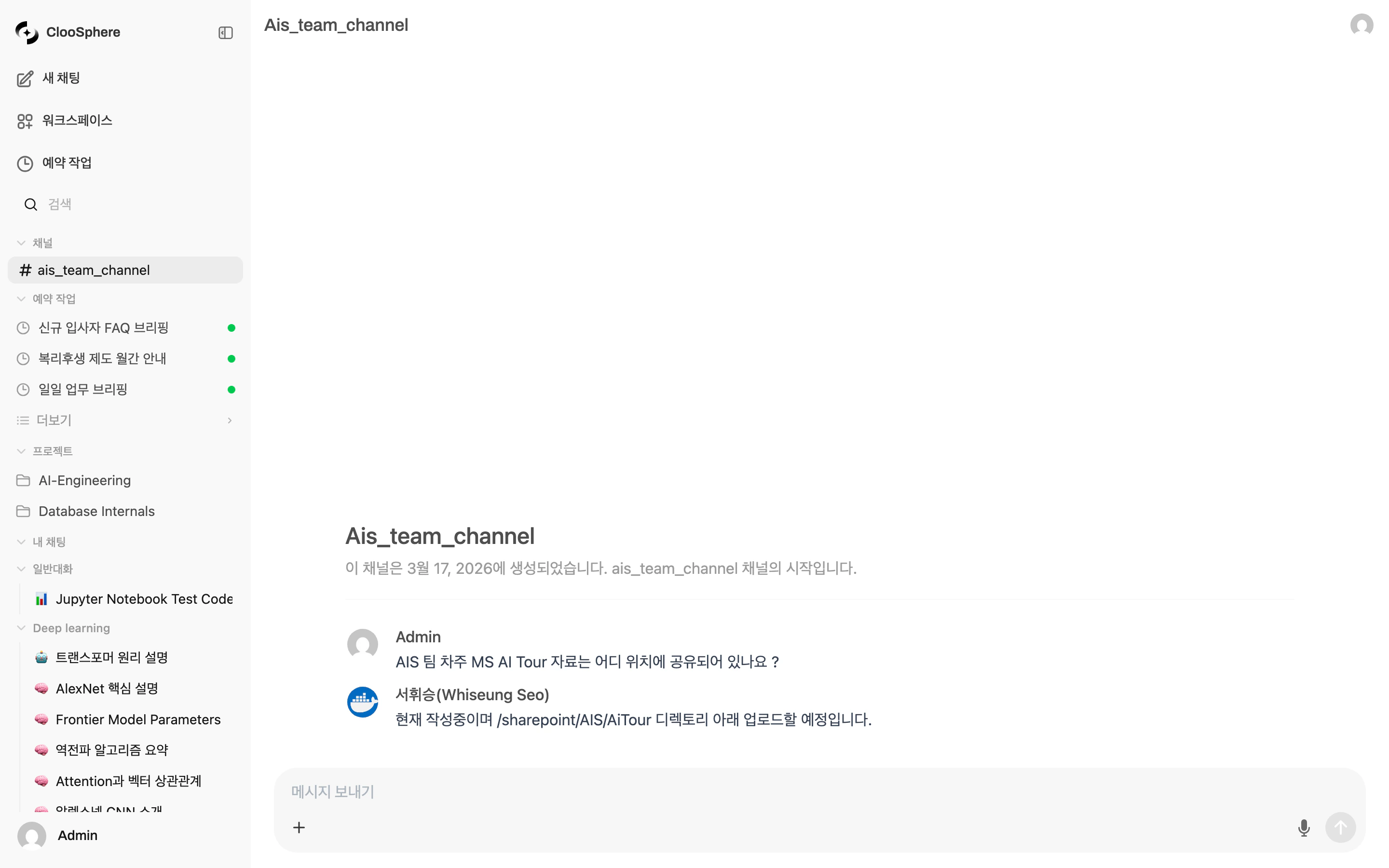
채널에서 팀원과 실시간으로 메시지를 주고받습니다
채널 동작 흐름
채널 생성
채널은 관리자만 생성할 수 있습니다.채널 기능은 관리자 설정에서
enable_channels 기능 플래그가 활성화되어 있어야 사이드바에 표시됩니다.1
채널 생성 메뉴 접근
사이드바의 채널 섹션에서 ”+” 버튼을 클릭합니다.
2
채널 정보 입력
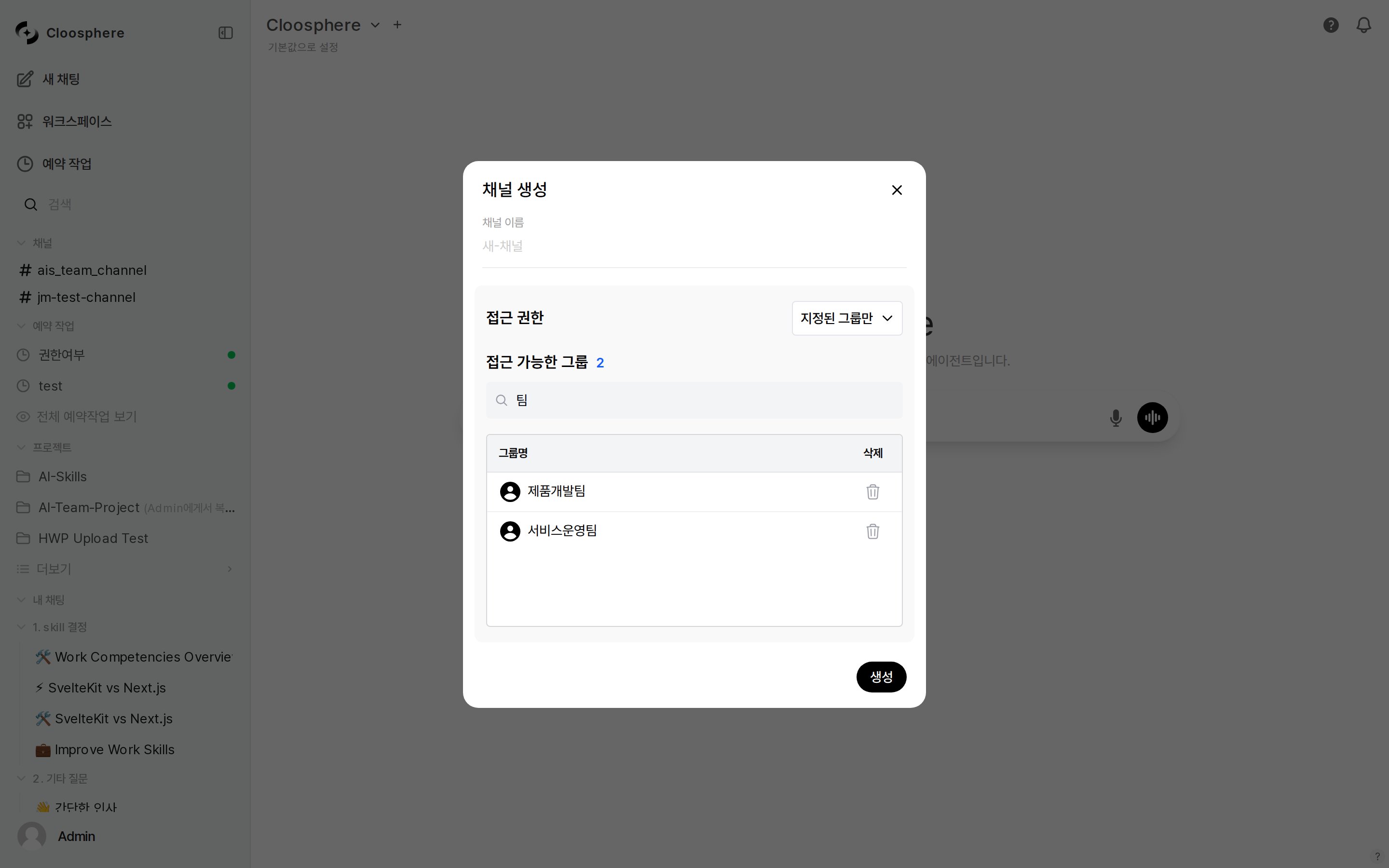
접근 권한을 지정된 그룹만으로 바꾸면 접근 가능한 그룹 카드가 나타납니다
채널 이름은 생성 시 공백이 하이픈으로, 대문자가 소문자로 자동 변환됩니다. 예: “Dev Team” -> “dev-team”
3
생성 완료
“생성” 버튼을 클릭하면 채널이 생성되고 사이드바에 표시됩니다.
채널 편집 및 삭제
채널 수정과 삭제는 관리자만 가능합니다. 사이드바에서 채널명에 마우스를 올리고 톱니바퀴 아이콘을 클릭하여 설정에 접근합니다.메시지 보내기
기본 메시지
채널 하단의 입력창에 메시지를 작성하고 전송합니다.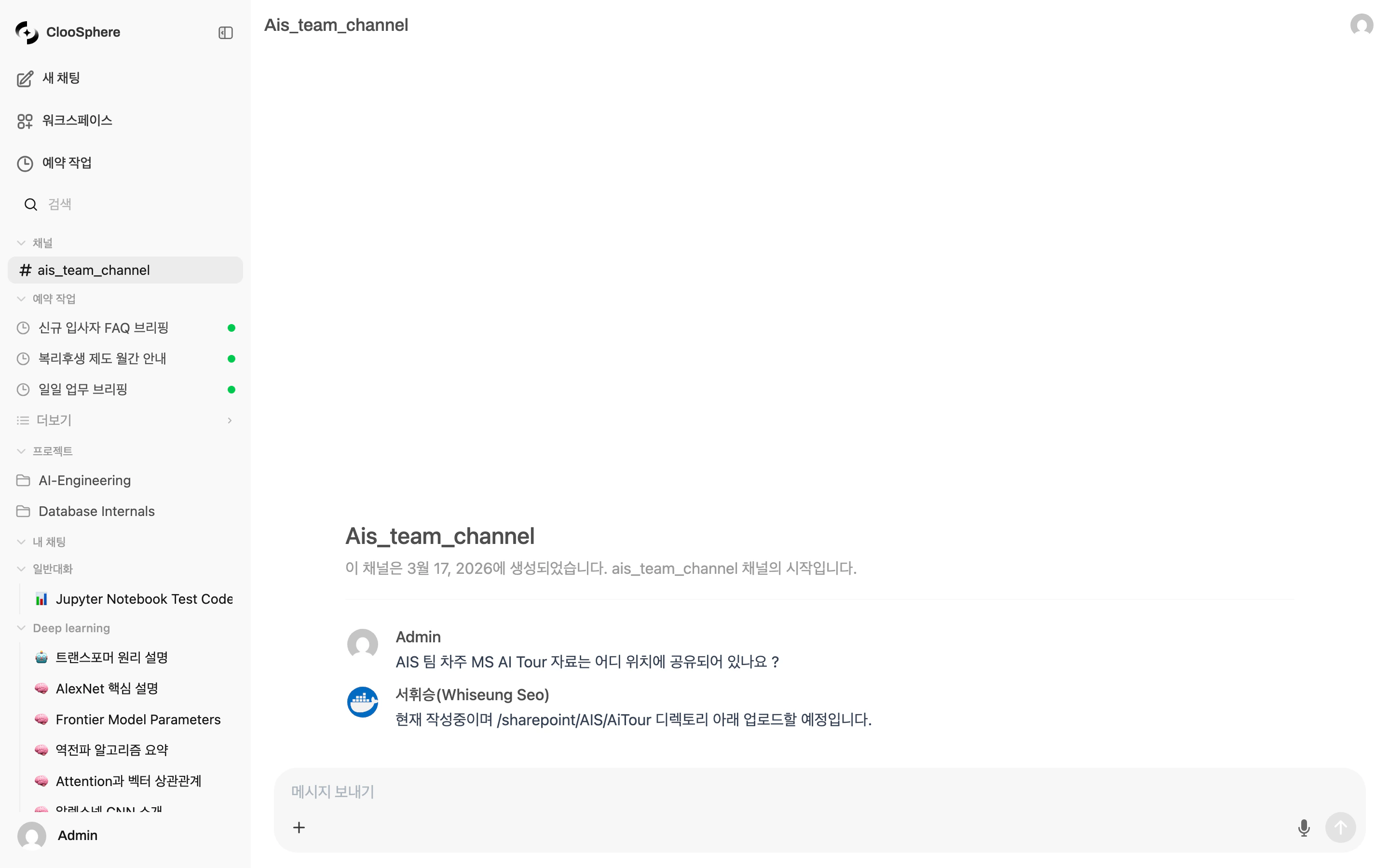
텍스트, 파일 첨부, 화면 캡처를 지원하는 입력창
실시간 타이핑 표시
다른 사용자가 메시지를 입력 중이면 입력창 상단에 타이핑 인디케이터가 표시됩니다. 5초간 입력이 없으면 자동으로 사라집니다.스레드
메시지에 대한 답글을 스레드로 묶어서 관리합니다. 채널의 메인 흐름을 방해하지 않고 특정 주제에 대해 심층 토론할 수 있습니다.1
스레드 시작
메시지에 마우스를 올리고 스레드에 답글 아이콘 버튼을 클릭합니다.
2
답글 작성
화면 우측에 스레드 패널이 열립니다. 답글을 작성하고 전송합니다.
3
스레드 확인
원본 메시지 하단에 답글 수와 마지막 답글 시간이 표시됩니다.
스레드 표시 방식
리액션
메시지에 이모지 리액션을 추가하여 간편하게 의사를 표현합니다.메시지 편집 및 삭제
편집
자신이 작성한 메시지만 편집할 수 있습니다.메시지 편집은 작성자 본인만 가능합니다. 관리자도 다른 사용자의 메시지를 편집할 수 없습니다.
삭제
메시지를 삭제하면 해당 메시지의 모든 리액션도 함께 삭제됩니다. 부모 메시지를 삭제해도 스레드 답글은 유지됩니다.
채널 멤버 관리
채널 편집의 접근 권한 영역에서 누가 채널에 참여할 수 있는지 설정합니다.
채널에 추가한 그룹에는 읽기만 부여됩니다. 배지가 읽기로 고정되어 쓰기로 전환되지 않습니다. 채널에서는 읽기가 곧 참여를 뜻해서, 읽기 권한만 있어도 메시지를 읽고 쓸 수 있습니다.
채널 생성·수정·삭제 같은 관리는 관리자만 할 수 있습니다. 자세한 접근 제어 모델은 공유 및 권한을 참고하세요.
알림
채널에 접속하지 않은 사용자에게는 웹훅을 통해 알림이 전송됩니다.채널 접근 경로
채널 페이지에 접근하면 채팅 세션(
chatId)이 초기화되어 채널 전용 화면으로 전환됩니다.
FAQ
일반 사용자도 채널을 만들 수 있나요?
일반 사용자도 채널을 만들 수 있나요?
아니요, 채널 생성/수정/삭제는 관리자만 가능합니다. 필요한 채널이 있으면 관리자에게 요청하세요.
채널에서 AI와 대화할 수 있나요?
채널에서 AI와 대화할 수 있나요?
현재 채널은 사용자 간 메시징 전용입니다. AI와의 대화는 채팅 기능을 사용해주세요.
채널 메시지에 파일을 첨부할 수 있나요?
채널 메시지에 파일을 첨부할 수 있나요?
네, 이미지와 문서 파일을 메시지에 첨부할 수 있습니다. 입력창의 첨부 버튼 또는 드래그 앤 드롭으로 파일을 추가하세요.
스레드 답글 수에 제한이 있나요?
스레드 답글 수에 제한이 있나요?
기본적으로 스레드당 답글 수 제한은 없습니다. 한 번에 50개씩 페이지네이션으로 로드됩니다.
채널에서 나가거나 음소거할 수 있나요?
채널에서 나가거나 음소거할 수 있나요?
접근 권한이 설정된 채널에서는 관리자가 멤버를 관리합니다. 개인 설정에서 웹훅 알림을 비활성화하여 알림을 차단할 수 있습니다.
@멘션 기능이 있나요?
@멘션 기능이 있나요?
현재 @멘션 전용 기능은 제공되지 않습니다. 메시지 본문에 사용자 이름을 직접 언급하여 소통할 수 있습니다.