
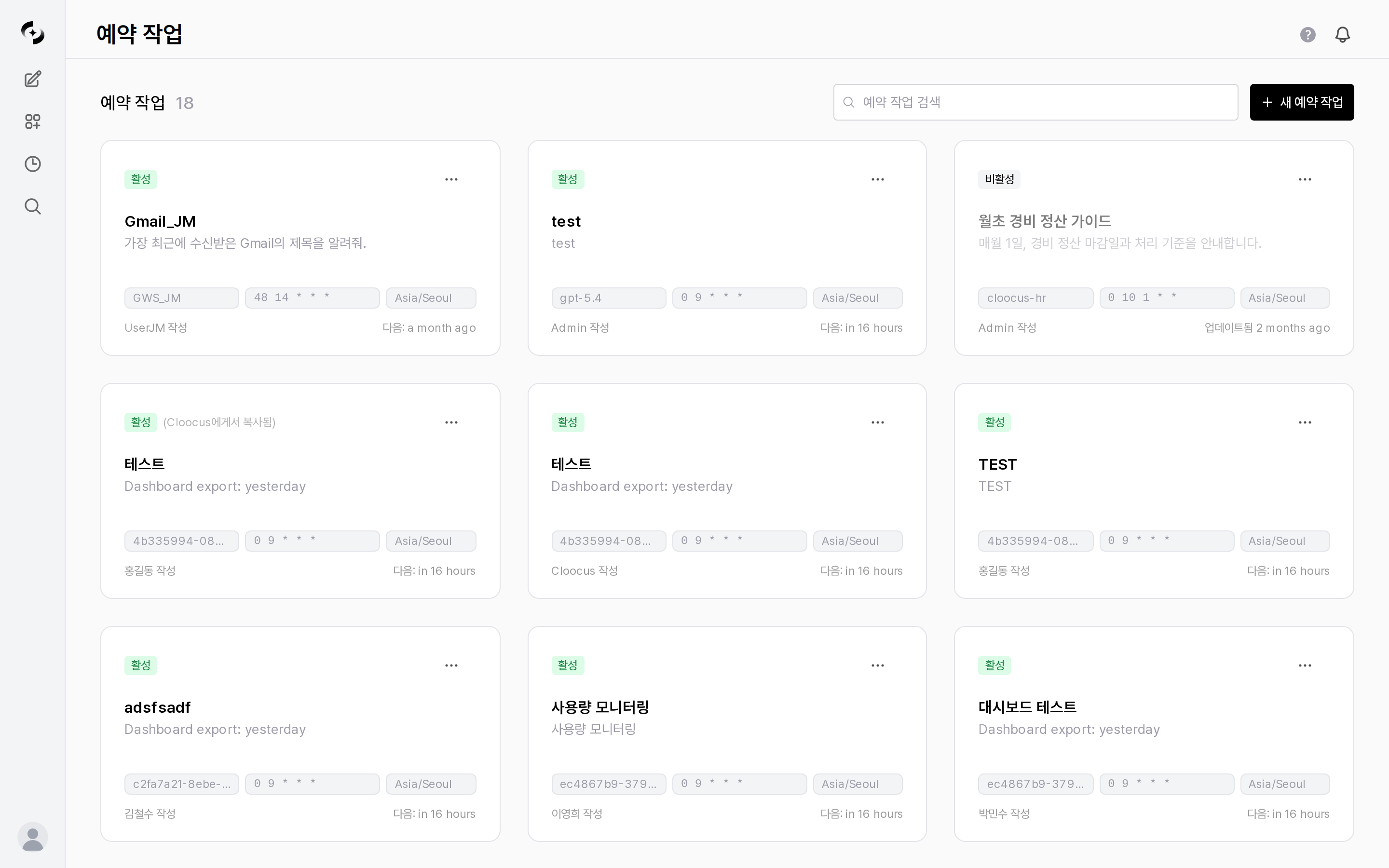
예약 작업 목록에서 상태, 다음 실행 시간, 대상을 한눈에 확인합니다
자동화 기능
예약 작업
크론 기반 스케줄러로 에이전트, 플로우, 모델, 대시보드를 정해진 시간에 자동 실행합니다. 결과는 항상 채팅에 저장되고, 알림을 추가하면 이메일이나 웹훅으로도 받을 수 있습니다.
향후 계획
이벤트 트리거 기반 자동화, 조건부 워크플로우 등 추가 자동화 기능이 계획되어 있습니다.
자동화 활용 시나리오
알림 조건은 항상 · 성공 시 · 실패 시 3가지뿐입니다. “즉시” 조건은 없으며, 실행이 끝나는 즉시 조건에 맞는 알림이 발송됩니다.
자동화 흐름
핵심 개념
대상 (Target)
자동 실행할 리소스입니다. 에이전트, 플로우, 모델, 대시보드 중 하나를 선택합니다.
대상은 대상 항목의 단일 선택기에서 고릅니다. 버튼에는 “모델 또는 에이전트 선택”이라고 표시되지만 목록에는 네 유형이 모두 들어 있고, 각 항목 앞에
[대시보드] · [에이전트] · [플로우] · [모델] 접두사가 붙습니다. 목록 위 검색창으로 좁힐 수 있습니다.
대시보드를 고르면 프롬프트 입력란이 사라지고 기간 선택기(어제 · 오늘 · 최근 7일 · 최근 30일 · 지난 주 · 지난 달 · 이번 주 · 이번 달)로 바뀝니다. 대시보드 예약은 프롬프트를 실행하는 대신 그 기간을 각 패널에 적용해 HTML로 내보내며, 이메일 알림에는 그 HTML이 첨부됩니다.
크론 표현식 (Cron Expression)
실행 주기를 정의하는 표준 형식입니다.0 9 * * 1-5는 “평일 오전 9시”를 의미합니다. 반복 항목에서 N분 간격 · 매시간 · 매일 · 매주 · 매월 프리셋을 고르면 표현식이 자동으로 만들어지므로 대부분은 직접 작성할 필요가 없습니다. 프리셋으로 표현할 수 없는 주기(예: 하루 두 번 0 9,18 * * *)는 사용자 정의를 선택해 직접 입력합니다.
알림 채널 (Notification Channel)
실행 결과를 어디로 전달할지 정의합니다. 알림은 선택 사항이며(결과는 언제나 채팅에 저장됩니다), 하나의 예약 작업에 여러 개를 추가할 수 있습니다.
이메일과 웹훅은 관리자가 채널을 등록해 둔 경우에만 목록에 나타납니다. 등록된 채널이 없으면 직접 입력만 선택할 수 있습니다. 알림마다 발송 조건을 항상 · 성공 시 · 실패 시 중 하나로 지정합니다.
Slack · Microsoft Teams · Discord · Telegram · Google Chat은 알림 유형이 아니라 웹훅 채널의 공급자입니다. 관리자가 해당 공급자로 웹훅 채널을 등록하면, 예약 작업에서 유형 웹훅을 고른 뒤 그 채널을 선택합니다.
사전 조건
시작하기
2
예약 작업 생성
예약 작업 페이지에서 새 예약 작업을 눌러 이름, 대상, 프롬프트, 실행 주기를 설정합니다. 이름과 대상, 프롬프트는 필수이며(대상이 대시보드면 프롬프트 대신 기간), 알림은 선택입니다. 기본 공개 범위는 비공개라 본인만 볼 수 있습니다.
3
테스트 실행
저장하면 목록에 카드가 생깁니다. 카드의 더보기 메뉴(⋯) 또는 상세 화면의 “지금 실행” 으로 다음 주기를 기다리지 않고 바로 실행해 설정을 확인하세요. “지금 실행” 은 저장한 뒤에만 쓸 수 있고 비활성 상태에서도 동작하므로, 정기 실행 전에 조용히 테스트하려면 먼저 비활성으로 바꾼 뒤 실행하면 됩니다.
4
운영 및 관리
예약 작업은 생성 즉시 활성 상태가 되어 설정한 주기에 따라 자동으로 실행됩니다. 설정을 바꾸는 데 비활성화는 필요 없습니다 — 카드를 눌러 상세 화면의 설정 탭에서 수정하고 저장하면 되고, 저장해도 활성 여부는 그대로 유지됩니다. 잠시 멈추려면 카드의 더보기 메뉴(⋯) > 전환 또는 상세 화면의 비활성화 버튼을 사용하고, 다시 켤 때는 같은 자리의 활성화 를 누르세요.