
예시
“우리 팀은 Python 3.11 + FastAPI를 사용하고, 배포는 Azure AKS로 합니다”
메모리 활성화
1
설정 열기
화면 우상단 또는 사이드바에서 설정 아이콘을 클릭합니다.
2
개인화 탭 선택
설정 모달에서 개인화 탭으로 이동합니다.
3
메모리 토글 ON
메모리 섹션의 토글 스위치를 켭니다.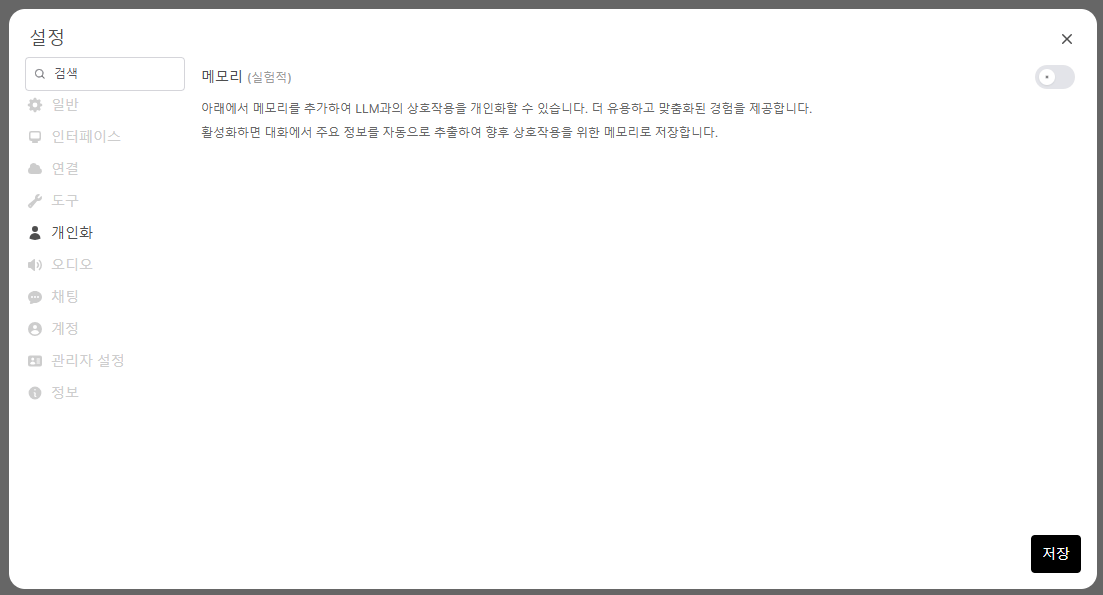
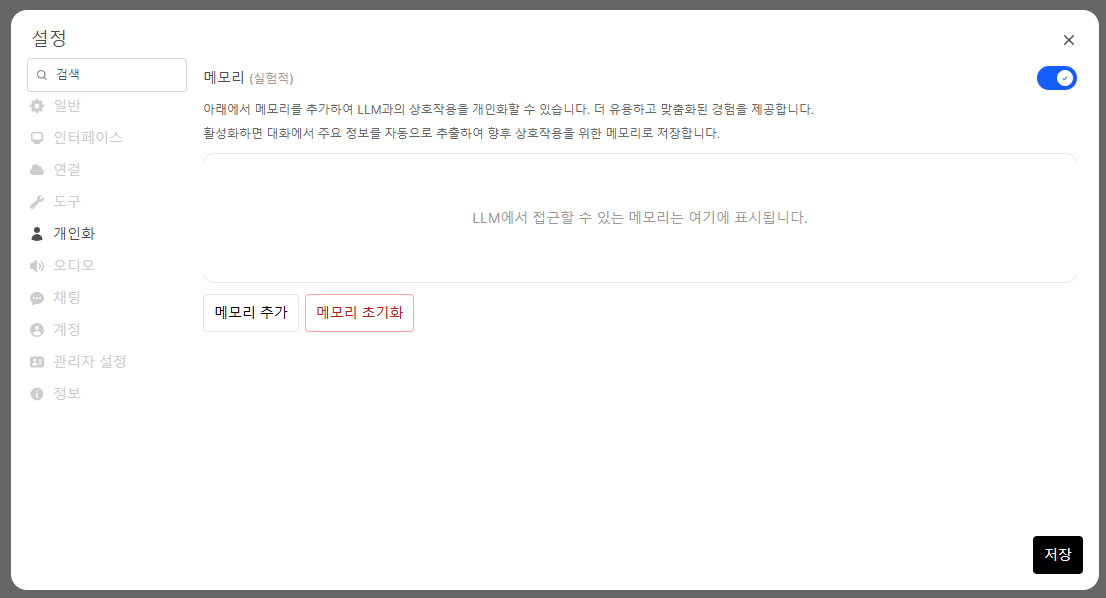
메모리 토글 OFF (1/2)
메모리 토글 ON (2/2)
메모리가 저장되는 3가지 방식
메모리는 출처에 따라 세 가지 유형으로 나뉘며, 각각 보존 기간이 다릅니다.수동 메모리
사용자가 직접 AI에게 기억시키고 싶은 정보를 입력합니다. 입력 예시:- “사용자는 데이터 엔지니어이고 Snowflake를 주로 사용합니다”
- “사용자는 코드 리뷰 시 변수명에 camelCase를 선호합니다”
- “사용자의 팀은 매주 수요일에 스프린트 리뷰를 합니다”
메모리는 3인칭으로 작성하는 것이 효과적입니다. “나는 ~” 대신 “사용자는 ~” 형식을 사용하세요.
자동 메모리
메모리가 활성화된 상태에서 대화하면, AI가 응답 완료 후 백그라운드에서 자동으로 핵심 사실(fact)을 추출하여 저장합니다.- 사용자당 최대 100개의 자동 메모리가 저장됩니다
- 중복된 내용은 자동으로 병합되어 메모리가 불필요하게 쌓이지 않습니다
- 같은 채팅에서 5분 이내 연속 메시지는 추출을 건너뜁니다
프로필 요약
자동/수동 메모리가 일정 수 이상 쌓이면, AI가 이를 종합하여 구조화된 프로필 문서로 통합합니다. 프로필에 포함되는 내용:- 역할 및 업무 영역
- 기술 스택 선호도
- 진행 중인 프로젝트
- 커뮤니케이션 스타일
메모리가 대화에 반영되는 방식
메모리가 ON인 상태에서 질문을 보내면, AI는 답변 전에 관련 메모리를 자동으로 참고합니다. AI는 메모리 양에 따라 자동으로 전략을 조절합니다:메모리 관리
설정 > 개인화 항목을 클릭하면 메모리 관리 화면이 열립니다.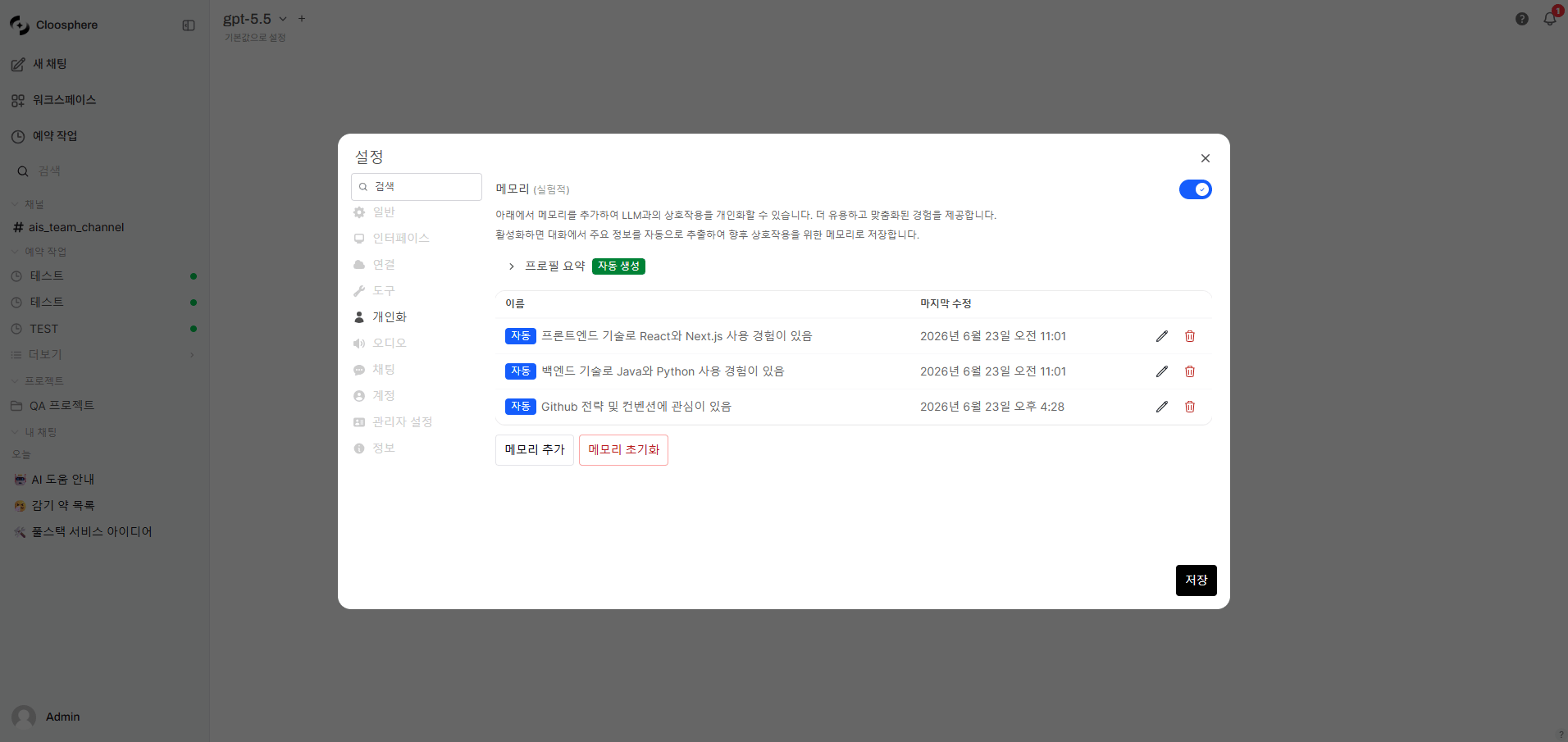
메모리 관리 모달 — 저장된 메모리 목록과 프로필 요약을 확인할 수 있습니다
메모리 추가
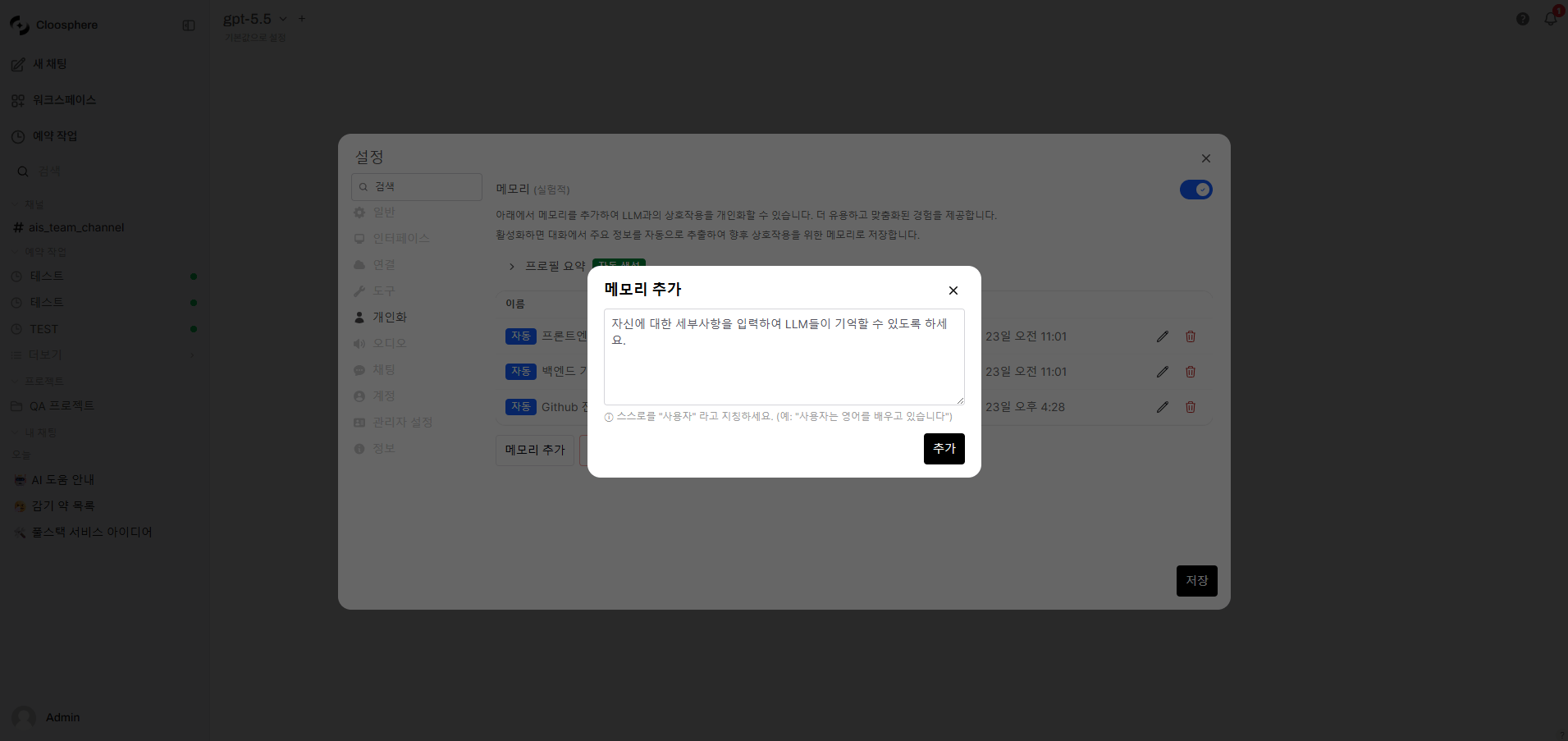
3인칭으로 작성하세요 — '사용자는 ~' 형식이 가장 효과적입니다
- 메모리 추가 버튼 클릭
- 텍스트 입력 (예: “사용자는 한국어로 코드 주석을 작성합니다”)
- 추가 클릭
메모리 수정
각 메모리 항목의 연필 아이콘을 클릭하여 내용을 수정할 수 있습니다. 자동 추출된 메모리도 수정 가능합니다.메모리 삭제
- 개별 삭제: 각 항목의 휴지통 아이콘 클릭
- 전체 삭제: 하단 메모리 초기화 버튼 (확인 다이얼로그 표시)
삭제된 메모리는 즉시 사라지지 않고 30일간 유예 기간 후 완전히 제거됩니다. 이 기간 동안에는 대화에 반영되지 않습니다.
프로필 요약 확인
메모리 관리 화면 상단에 프로필 요약 섹션이 표시됩니다 (프로필이 생성된 경우). 클릭하면 AI가 자동 생성한 사용자 프로필 내용을 확인할 수 있습니다.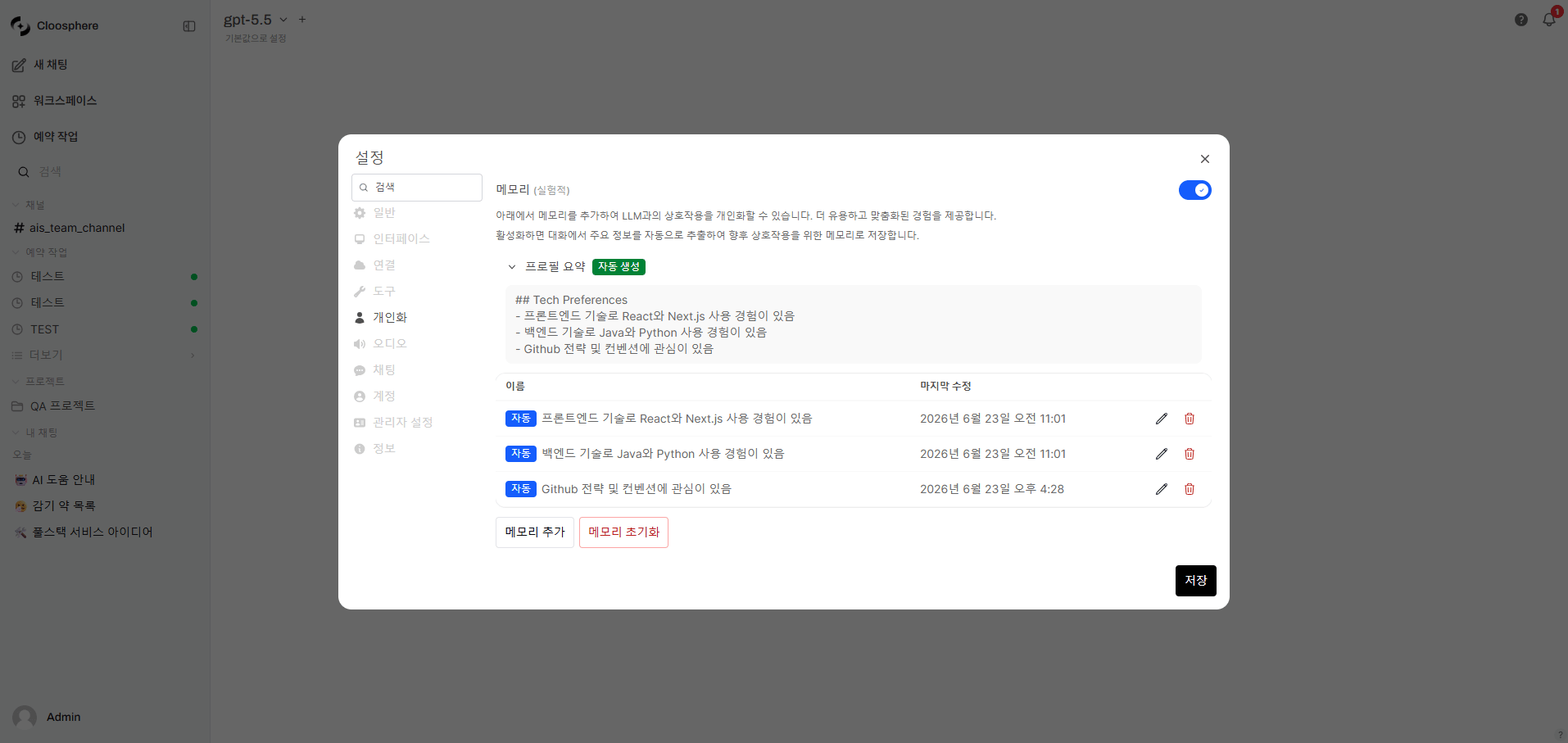
AI가 자동 생성한 프로필 요약 — 역할, 기술 스택, 프로젝트 등이 정리됩니다
조직 메모리 (관리자 전용)
관리자는 조직 전체에 공유되는 메모리를 설정할 수 있습니다. 진입 경로: 관리자 패널 > 설정 > 메모리 탭 > 조직 메모리 조직 메모리는 해당 조직의 모든 사용자 대화에 자동으로 주입됩니다.활용 예시
- “우리 회사는 고객 데이터를 다룰 때 항상 개인정보 보호법을 준수해야 합니다”
- “사내 용어로 ‘Sprint’는 2주 단위 개발 주기를 의미합니다”
- “보고서 작성 시 회사 공식 양식(Template A)을 사용합니다”
관리자 설정
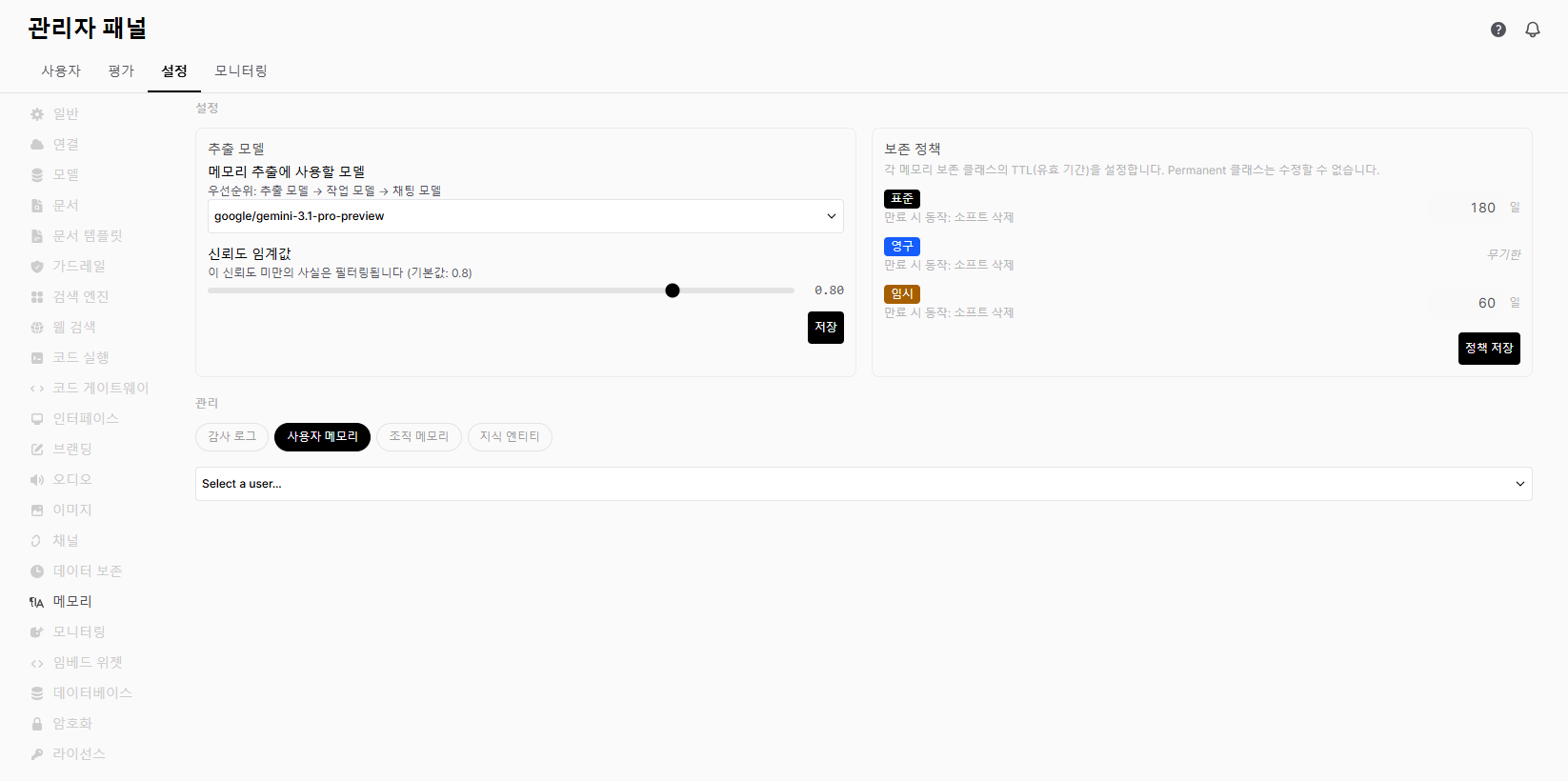
관리자 패널 > 설정 > 메모리 — 추출 모델, 신뢰도, 보존 정책을 설정합니다
추출 설정
보존 정책
감사 로그 (Audit Log)
메모리 생성, 수정, 삭제, 설정 변경 등 모든 이벤트가 기록됩니다. 이벤트 유형과 사용자별로 필터링할 수 있습니다.사용자 메모리 관리
특정 사용자를 선택하여 해당 사용자의 메모리 목록을 조회하고, 필요 시 삭제할 수 있습니다.효과적인 메모리 활용 팁
어떤 정보를 메모리에 넣으면 좋을까요?
어떤 정보를 메모리에 넣으면 좋을까요?
효과적인 메모리:
- 역할과 전문 분야 (“사용자는 백엔드 개발자입니다”)
- 기술 스택 (“사용자의 프로젝트는 Python + FastAPI를 사용합니다”)
- 선호하는 작업 방식 (“사용자는 코드에 타입 힌트를 필수로 사용합니다”)
- 프로젝트 맥락 (“사용자는 현재 결제 시스템 마이그레이션 작업 중입니다”)
- 일시적인 정보 (“오늘 회의 3시에 있음”) → 자동 메모리에 맡기세요
- 너무 일반적인 정보 (“사용자는 프로그래밍을 합니다”)
- 매우 긴 텍스트 → 핵심만 간결하게 작성하세요
자동 메모리가 부정확하면 어떻게 하나요?
자동 메모리가 부정확하면 어떻게 하나요?
자동 추출된 메모리는 AI가 대화 내용을 분석하여 생성하므로 간혹 부정확할 수 있습니다.
- 메모리 관리 화면에서
자동뱃지가 붙은 항목을 정기적으로 확인하세요 - 부정확한 메모리는 수정 또는 삭제할 수 있습니다
- 관리자가 신뢰도 임계값을 높이면 추출 기준이 엄격해집니다 (기본 0.8)
메모리를 끄면 기존 메모리는 어떻게 되나요?
메모리를 끄면 기존 메모리는 어떻게 되나요?
메모리 토글을 OFF로 전환하면:
- 자동 추출이 중단됩니다
- 대화에 메모리가 주입되지 않습니다
- 기존에 저장된 메모리는 삭제되지 않고 보존됩니다
- 다시 ON으로 전환하면 기존 메모리를 바로 활용할 수 있습니다