
채팅 공유
공유 링크 생성
대화 내용을 공유 링크로 생성하여 다른 사용자가 열람할 수 있도록 합니다.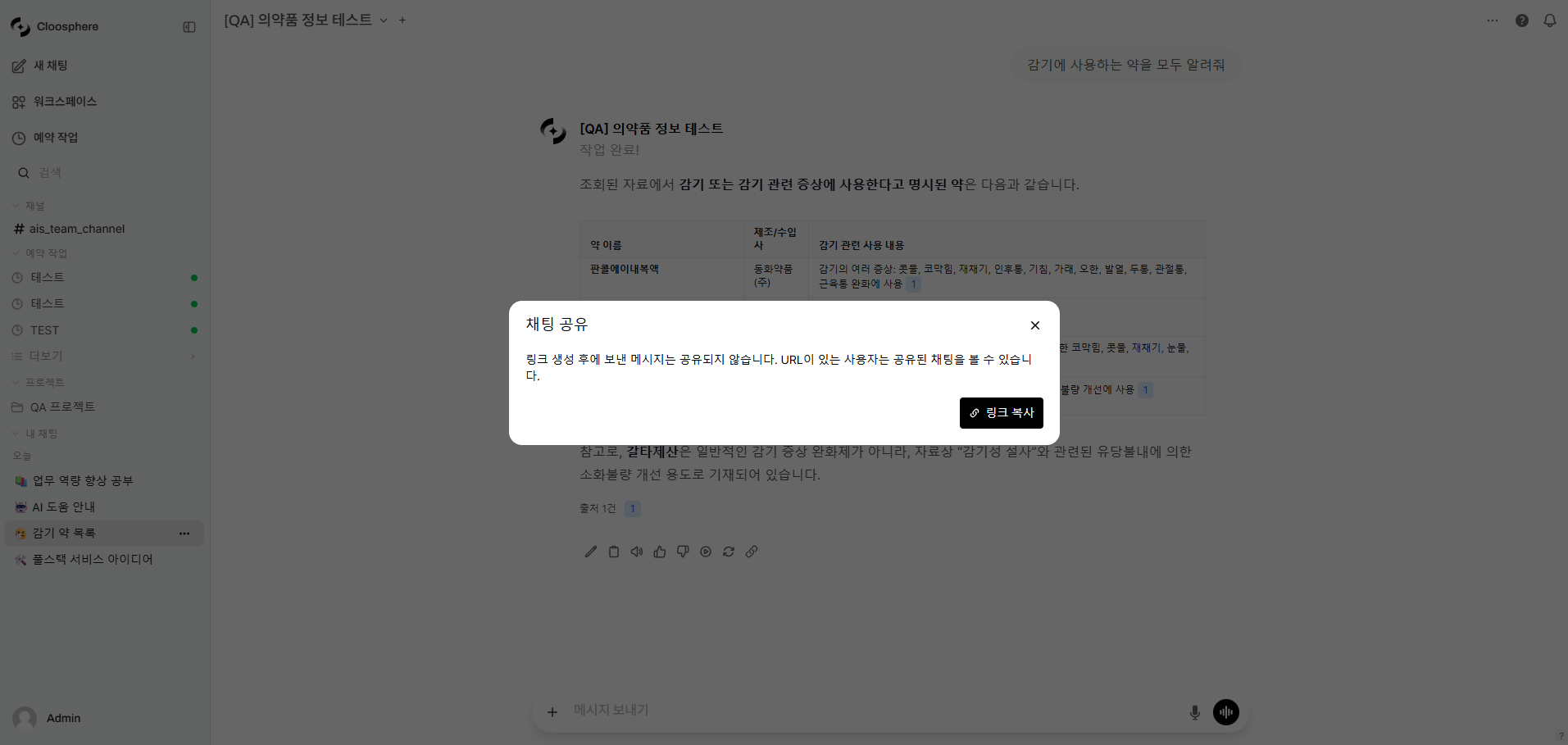
채팅 공유 모달
1
공유 메뉴 열기
채팅 항목의 더보기 메뉴(⋯)에서 공유를 클릭하거나, 첫 메시지를 보낸 뒤 채팅 화면 우측 상단의 더보기 메뉴(⋯) > 공유를 클릭합니다.
2
공유 링크 생성
링크 복사 버튼을 클릭하면 공유 링크가 생성되고 클립보드에 복사됩니다.
공유 URL 형식:
https://{도메인}/s/{share_id}3
링크 전달
복사된 링크를 동료에게 전달합니다. 링크를 통해 대화 내용을 읽기 전용으로 열람할 수 있습니다.
공유 링크 관리
이미 공유된 채팅
이미 공유된 채팅
이전에 공유한 채팅의 공유 모달을 다시 열면 기존 공유 안내가 표시됩니다.
- 기존 링크 확인: “이 채팅을 공유했습니다. 이전.” 메시지에서 “이전” 링크를 클릭하면 공유된 링크(상대방에게 보이는 화면)를 확인할 수 있습니다.
- 링크 삭제: “이 링크를 삭제합니다.”를 클릭하면 기존 공유 링크가 삭제됩니다. 새 링크가 필요하면 링크 복사를 다시 클릭하세요.
- 링크 업데이트 및 복사: 링크 업데이트 및 복사 버튼으로 최신 내용을 반영합니다.
공유 링크를 생성한 이후에 추가된 메시지는 공유에 포함되지 않습니다.
최신 내용을 반영하려면 링크 업데이트 및 복사를 다시 클릭하세요.
태그 관리
태그를 사용하여 대화를 카테고리별로 분류할 수 있습니다.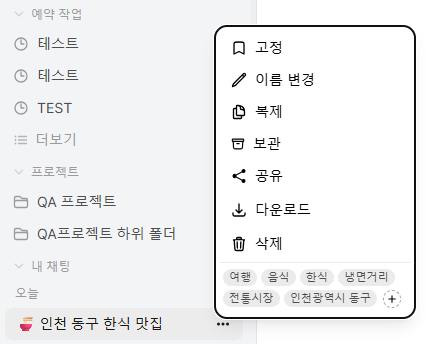
태그 표시 (1/2)
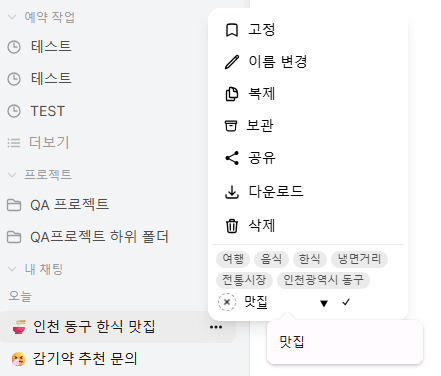
태그 입력 (2/2)
태그 추가
1
태그 영역 열기
채팅 항목의 더보기 메뉴(또는 채팅 화면 상단의 더보기 메뉴) 맨 아래에 현재 태그 목록과 + 버튼이 있습니다.
2
태그 입력
+ 버튼을 클릭하면 태그 추가 입력창이 열립니다. 태그 이름을 입력하고 Enter를 누르거나 옆의 체크(✓) 버튼을 클릭하면 저장됩니다.
입력하는 동안 기존에 사용한 태그가 자동완성 목록으로 제시됩니다.
태그 삭제
태그 위에 마우스를 올리면 오른쪽 끝에 X 버튼이 나타납니다. 클릭하면 해당 태그가 제거됩니다.태그 기반 필터링
사이드바 검색창에tag: 를 입력하면 태그 목록이 나타납니다. 목록에서 태그를 선택하면 검색창이 tag:<태그 ID> 로 채워지고, 해당 태그가 지정된 대화만 표시됩니다. 검색 문법은 대화 관리 > 채팅 이력 검색을 참고하세요.
태그 활용 예시
태그 활용 예시
업무 유형별로 태그를 분류하면 효율적으로 대화를 관리할 수 있습니다.
채팅 고정
중요한 대화를 사이드바 상단에 고정하여 빠르게 접근할 수 있습니다.1
고정
채팅 항목의 더보기 메뉴에서 고정을 클릭합니다.
2
해제
고정된 채팅의 메뉴에서 고정 해제를 클릭합니다.
보관
더 이상 활발히 사용하지 않지만 보관이 필요한 대화를 보관합니다.개별 보관
1
보관
채팅 항목의 더보기 메뉴에서 보관을 클릭합니다.
대화가 사이드바 목록에서 사라지지만 삭제되지는 않습니다.
2
보관 목록 확인
설정 > 채팅 > 보관된 채팅에서 보관된 모든 대화를 확인할 수 있습니다.
사이드바 하단의 사용자 메뉴에서 보관된 채팅을 선택하면 더 빠르게 접근할 수 있습니다.
3
복원
보관 목록에서 채팅 보관 해제 버튼(위쪽 화살표 아이콘)을 클릭하여 복원하면 사이드바에 다시 표시됩니다.
전체 보관
설정 > 채팅 > 모든 채팅 보관을 클릭하면 모든 대화를 한 번에 보관합니다.채팅 복제
기존 대화를 복사하여 동일한 컨텍스트로 새로운 방향의 대화를 시작할 수 있습니다.1
복제 메뉴 선택
채팅 항목의 더보기 메뉴에서 복제를 클릭합니다.
2
새 채팅 생성
기존 대화의 전체 이력이 복사된 새로운 채팅이 생성됩니다.
폴더 기반 정리
폴더를 사용하여 대화를 계층적으로 정리할 수 있습니다. 상세 내용은 대화 관리 > 폴더 관리를 참고하세요.드래그 앤 드롭
채팅 항목을 폴더로 드래그하여 손쉽게 이동할 수 있습니다.정리 전략
추천 정리 방법
추천 정리 방법
대화가 많아지면 다음 전략을 조합하여 관리하세요.
- 고정: 현재 진행 중인 주요 대화 (3~5개)
- 폴더: 업무 단위로 분류
- 태그: 대화 유형(코딩, 분석, 보고서 등) 표시
- 보관: 완료된 업무의 대화 보관
- 정기 정리: 월 1회 불필요한 대화 삭제 또는 보관