
관리자 › 사용자 › 그룹 및 권한
- 부서, 역할, 프로젝트 등 조직 구조에 맞게 그룹을 설계합니다.
그룹이 필요한 이유
그룹 생성
1
그룹 및 권한 탭 선택
관리자 패널 > 사용자의 그룹 및 권한 탭을 선택합니다. 목록에는 그룹 이름과 함께 연결된 조직 수, 소속 사용자 수가 표시됩니다.
2
새 그룹 생성
”+” 아이콘(tooltip: “그룹 생성”)을 클릭합니다. 생성 모달에는 그룹 이름(예: “마케팅팀”)과 설명만 입력합니다.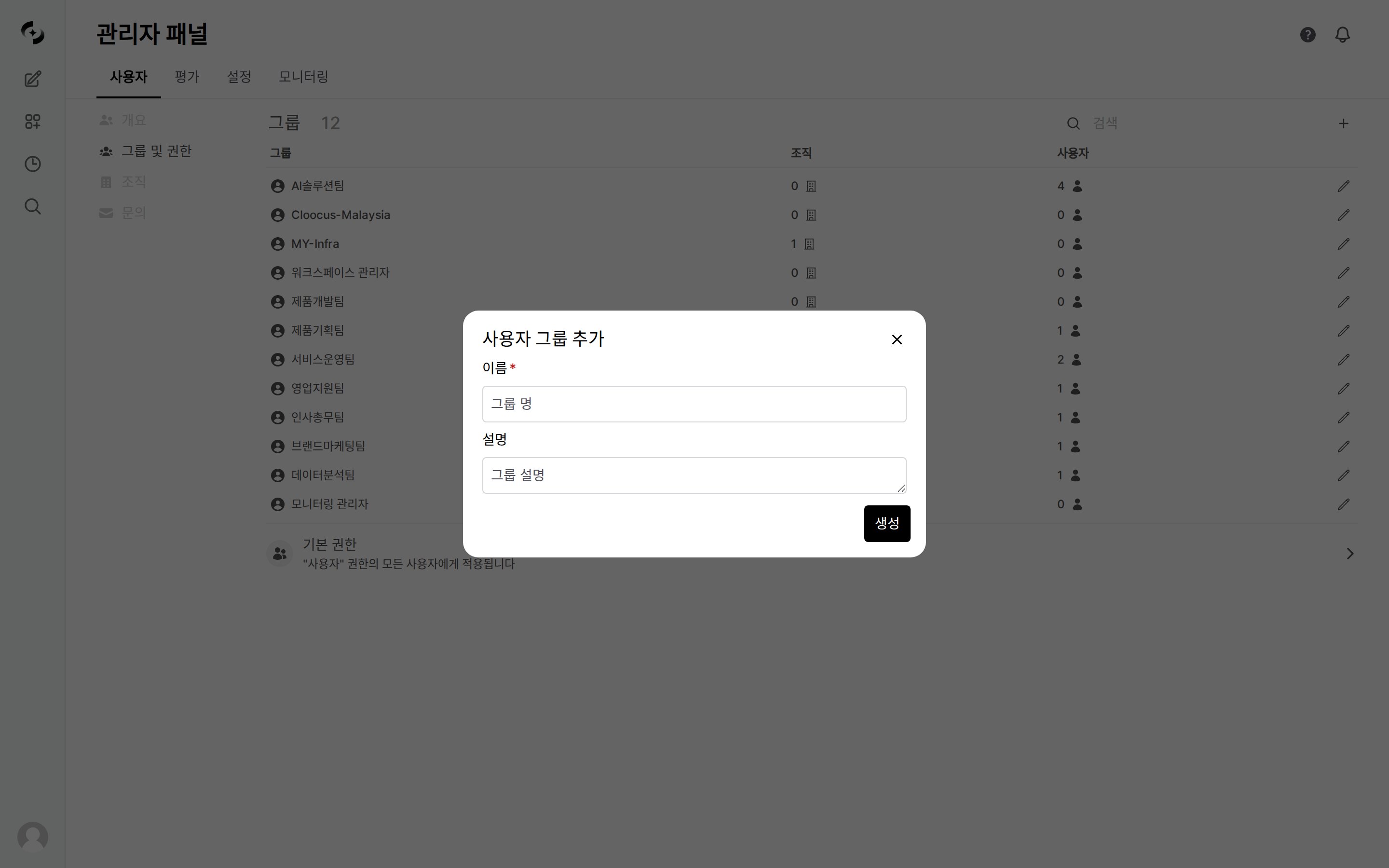
그룹 목록에서 '+' 클릭 → 사용자 그룹 추가 모달
3
그룹 편집 — 세부 설정
생성된 그룹을 열면 편집 모달의 일반 / 권한 / 조직 / 사용자 탭에서 세부 설정을 합니다.
4
조직 단위(OU) 연결 (선택)
편집 모달의 조직 탭에서 이 그룹을 특정 조직 단위와 연결합니다. 연결된 OU의 모든 사용자에게 그룹 권한이 자동으로 적용됩니다 — 부서 전체에 동일한 권한 셋을 적용할 때 유용합니다.
그룹 권한 설정
편집 모달의 권한 탭에서 그룹별 권한을 설정합니다.- 권한 종류에 따라 지정 방식이 다릅니다.
- 관리자 · 워크스페이스 권한 — 레벨 드롭다운으로 지정
- 공유 · 채팅 · 기능 권한 — ON/OFF 토글로 지정
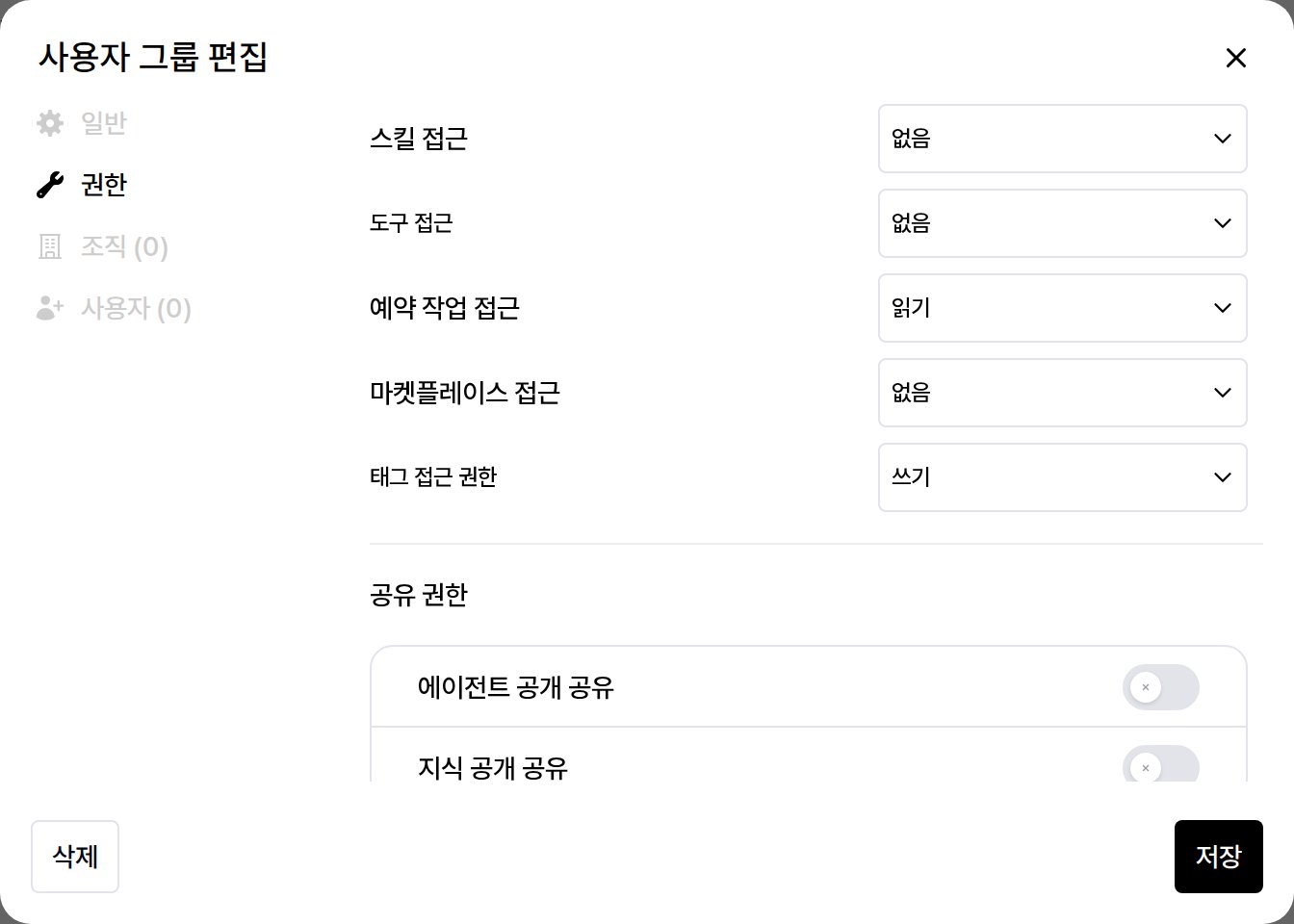
그룹 권한 설정 — 워크스페이스 권한(레벨 드롭다운)과 공유 권한(ON/OFF 토글)
권한 레벨
관리자·워크스페이스 권한에 적용되는 레벨입니다.- 항목에 따라 사용할 수 있는 레벨이 다릅니다.
워크스페이스 권한 상세 (13개)
워크스페이스 권한 상세 (13개)
각 항목을 없음·읽기·쓰기로 지정합니다(접근 레벨 없음). 읽기는 조회, 쓰기는 생성·편집·삭제까지 허용합니다.
기본값은 새 그룹을 만들 때 채워지는 값입니다. 예약 작업 접근과 태그 접근 권한 두 항목만 처음부터 열려 있고 나머지는 모두
없음입니다.도구 접근과 태그 접근 권한에는 화면에 설명 툴팁이 붙어 있습니다.
- 도구 접근 — 쓰기를 허용하면 사용자가 서버에 임의의 코드를 올릴 수 있다는 경고
- 태그 접근 권한 — 읽기는 기존 태그 조회·부여, 쓰기는 태그 생성·편집·삭제까지
관리자 권한 상세 (4개)
관리자 권한 상세 (4개)
일반 사용자에게도 관리자 기능의 일부를 위임할 수 있습니다.
- 권한 항목에 따라 쓸 수 있는 레벨 수가 다릅니다.
- 사용자 관리 · 평가 · 설정 — 없음 · 접근 · 읽기 · 쓰기 (4단계)
- 모니터링 — 없음 · 접근 · 읽기 (3단계, 읽기 전용 영역이라 쓰기 없음)
공유·채팅·기능 권한 상세
공유·채팅·기능 권한 상세
모두 ON/OFF 토글입니다.공유 권한 (6개)
- 에이전트 공개 공유, 지식 공개 공유, 프롬프트 공개 공유, 도구 공개 공유, 데이터베이스 공개 공유, 용어집 공개 공유
- 파일 업로드, 채팅 제어, 채팅 삭제, 채팅 수정 허용
- 음성-텍스트 변환(STT), 텍스트-음성 변환(TTS), 통화
- 다중 모델, 임시 채팅, 임시 채팅 강제 임시 채팅 강제는 임시 채팅 허용이 켜져 있을 때만 화면에 나타납니다. 임시 채팅을 끄면 이 항목도 함께 사라집니다.
- 직접 도구 서버, 웹 검색, 이미지 생성
- Gmail, 캘린더, Google Drive, 코드 인터프리터
기본 권한 설정
그룹에 속하지 않은 사용자에게 적용되는 기본 권한을 설정합니다.- 그룹 목록 하단의 기본 권한에서 지정하며,
사용자권한을 가진 모든 사용자에게 적용됩니다.
그룹 ↔ 조직 단위 매핑
편집 모달(사용자 그룹 편집)의 조직 탭에서 이 그룹을 하나 이상의 조직 단위(OU)에 매핑할 수 있습니다.- 매핑된 OU의 모든 멤버는 그룹 권한을 자동으로 상속받으므로, IdP 동기화로 새 직원이 OU에 추가되면 별도 작업 없이 권한이 부여됩니다.
조직 단위 자체는 관리자 > 조직 화면에서 IdP 동기화(Entra/Google Workspace OIDC)로 가져오거나 수동으로 만든 후 여기서 그룹에 매핑합니다. OU 생성·동기화는 조직 관리 참고.
관련 페이지
사용자 개요
사용자 목록·역할·추가/편집, 사용량 제한
조직 관리
조직/OU 계층, Entra ID 동기화, 조직 기반 접근 제어
문의
사용자 문의 접수 및 처리