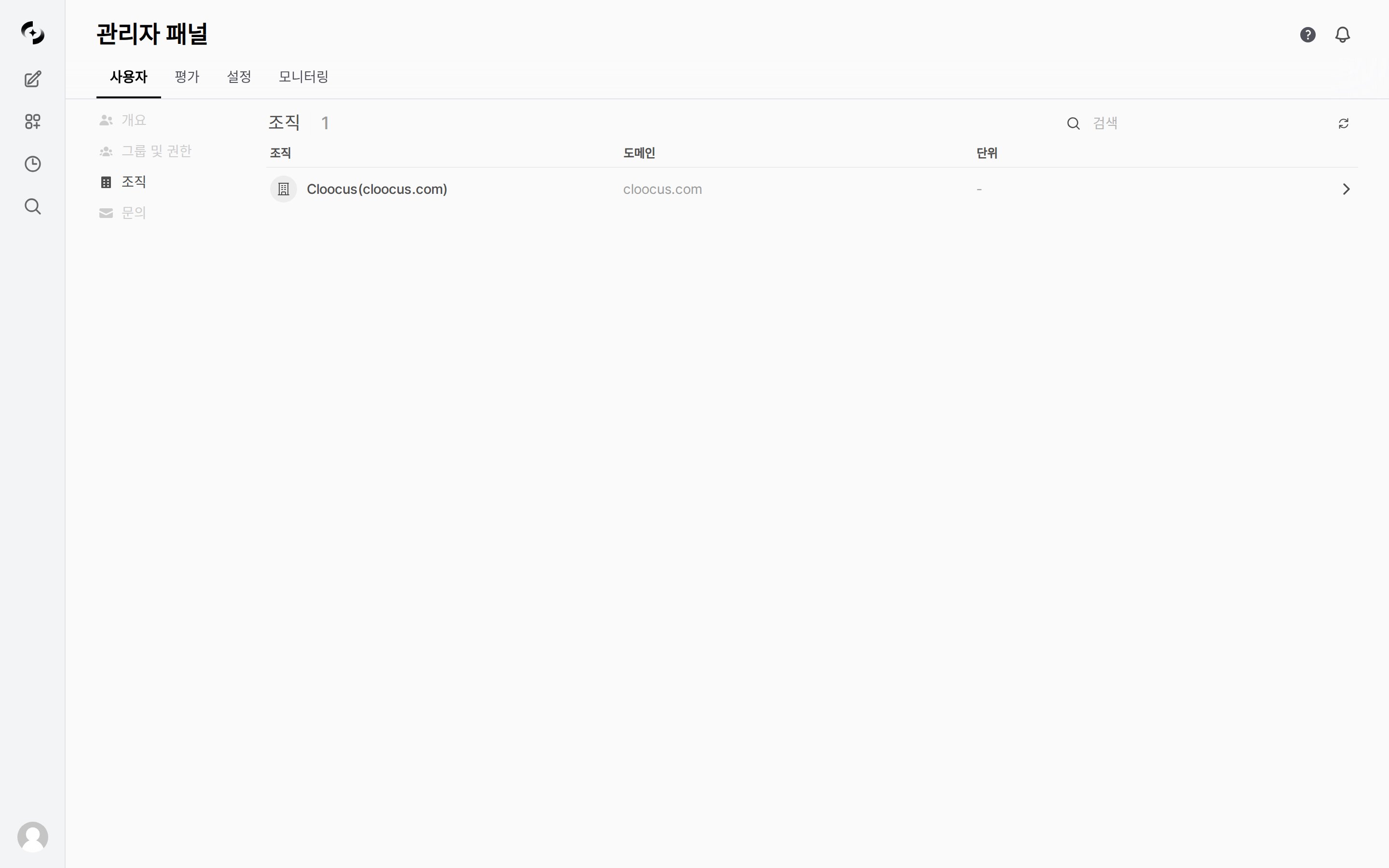
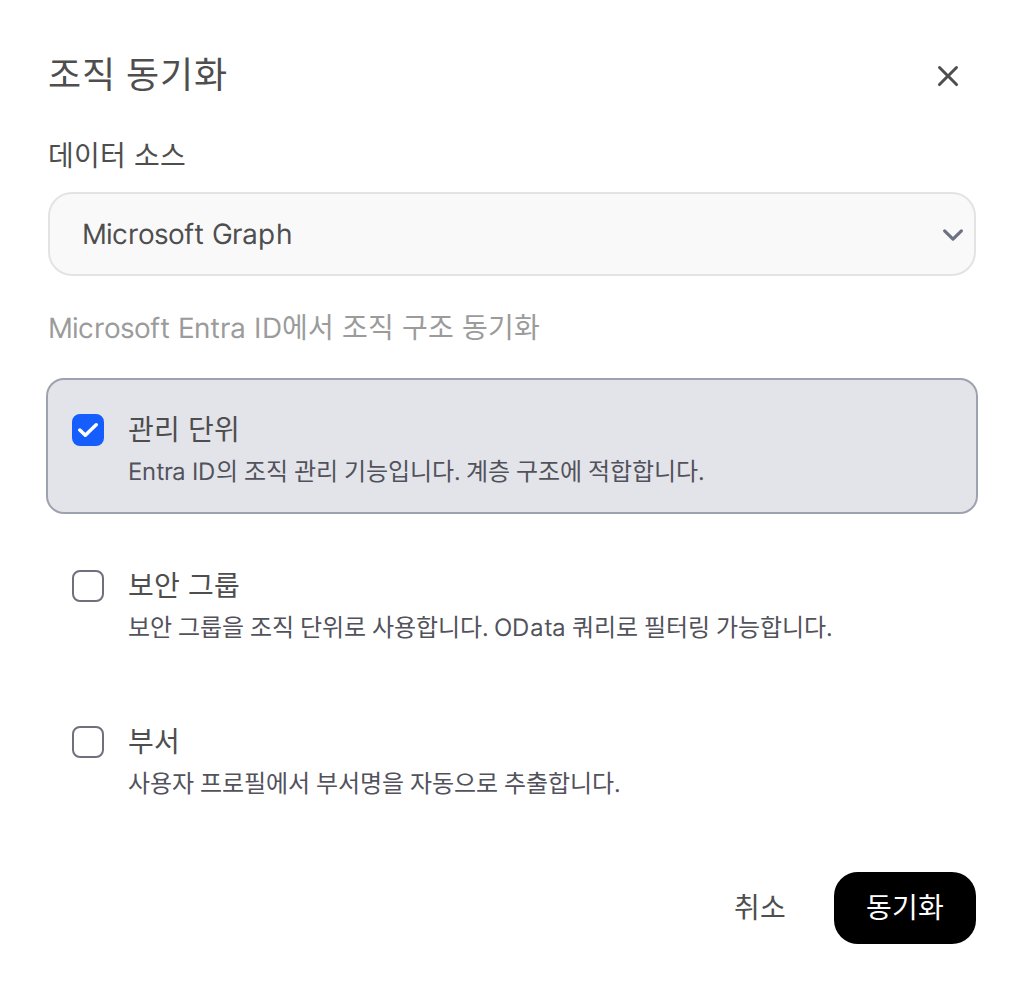
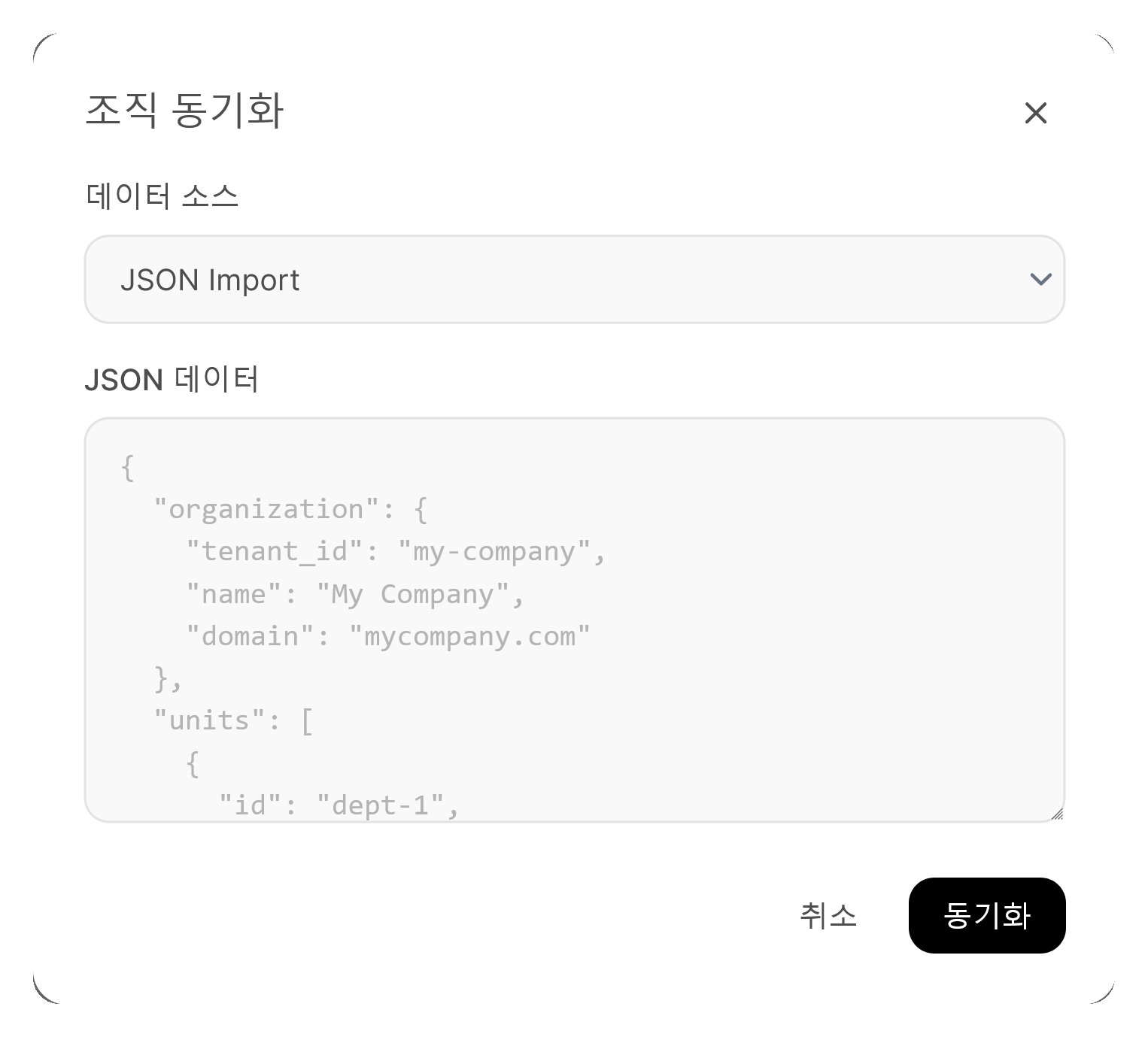
데이터 소스 드롭다운에서 동기화 방식을 선택합니다 — JSON Import(기본값) · Microsoft Graph · Keycloak · Google Workspace. Entra ID 연동은 Microsoft Graph 를 선택합니다.Microsoft Graph 선택 시 가져올 항목을 옵션으로 지정합니다.
옵션
설명
기본값
관리 단위
Entra ID의 조직 관리 기능. 계층 구조에 적합
ON
보안 그룹
보안 그룹을 조직 단위로 사용. OData 쿼리로 필터링
OFF
부서
사용자 프로필에서 부서명을 자동 추출
OFF
Group Filter 입력란은 보안 그룹을 켰을 때만 나타납니다. 특정 그룹만 가져오려면 OData 필터식을 입력하세요(선택 사항).
데이터 소스 = Microsoft Graph 선택 시 동기화 옵션
3
동기화 실행
창 하단의 “동기화” 버튼을 클릭합니다.
조직 동기화 창 — 데이터 소스 선택(기본값 JSON Import)
4
결과 확인
동기화된 조직 단위 트리와 멤버 매핑 결과를 확인합니다. 성공하면 조직 N개, 단위 M개를 동기화했습니다 형태로 건수가 표시되고, 가져올 데이터가 없으면 “옵션을 다르게 켜 보라”는 안내가 나옵니다.
조직 단위별 토큰 한도는 조직 화면이 아니라 관리자 > 설정 > 모델에서 관리합니다. 모델별로 지정하는 값이며, OU 하나에 일괄 적용되는 단일 한도는 없습니다.
1
사용량 제한 켜기
관리자 > 설정 > 모델 상단의 토큰 제한 버튼을 눌러 토큰 제한 관리 창을 엽니다. 사용량 제한 활성화를 켜고, 필요하면 기본 일별 토큰 제한과 초과 시 동작(경고 / 차단)을 지정합니다.
2
모델 펼치기
사용량 제한을 켜면 모델 목록의 각 행을 펼칠 수 있습니다. 펼치면 그 모델의 이 모델 기본값과 함께 예외 카드 3장이 나타납니다.
3
조직 단위 예외 지정
사용자 예외 · 그룹 예외 · 조직 단위 예외 중 조직 단위 예외를 열어 OU별 한도를 지정합니다. 카드에 표시되는 숫자는 현재 등록된 예외 건수입니다.
값
의미
비어 있음
상속 — 상위 계층에서 결정
0
명시적 무제한
양수
일일 토큰 한도
사용량 제한은 전역, 사용자, 그룹, 조직 단위 네 계층에서 설정할 수 있습니다. 여러 계층에 값이 있으면 가장 관대한(높은) 값이 적용되며, 어느 한 계층이라도 0(무제한)이면 그 값이 곧바로 적용됩니다. 예외는 한도를 올리는 용도로 설계되어 있어, 하위 계층에 낮은 값을 넣어 상위 한도를 깎을 수는 없습니다.