
관리자 › 설정 › 코드 게이트웨이
- GitHub Copilot CLI 등 OpenAI 호환 클라이언트도 OpenAI 엔드포인트로 연결할 수 있습니다.
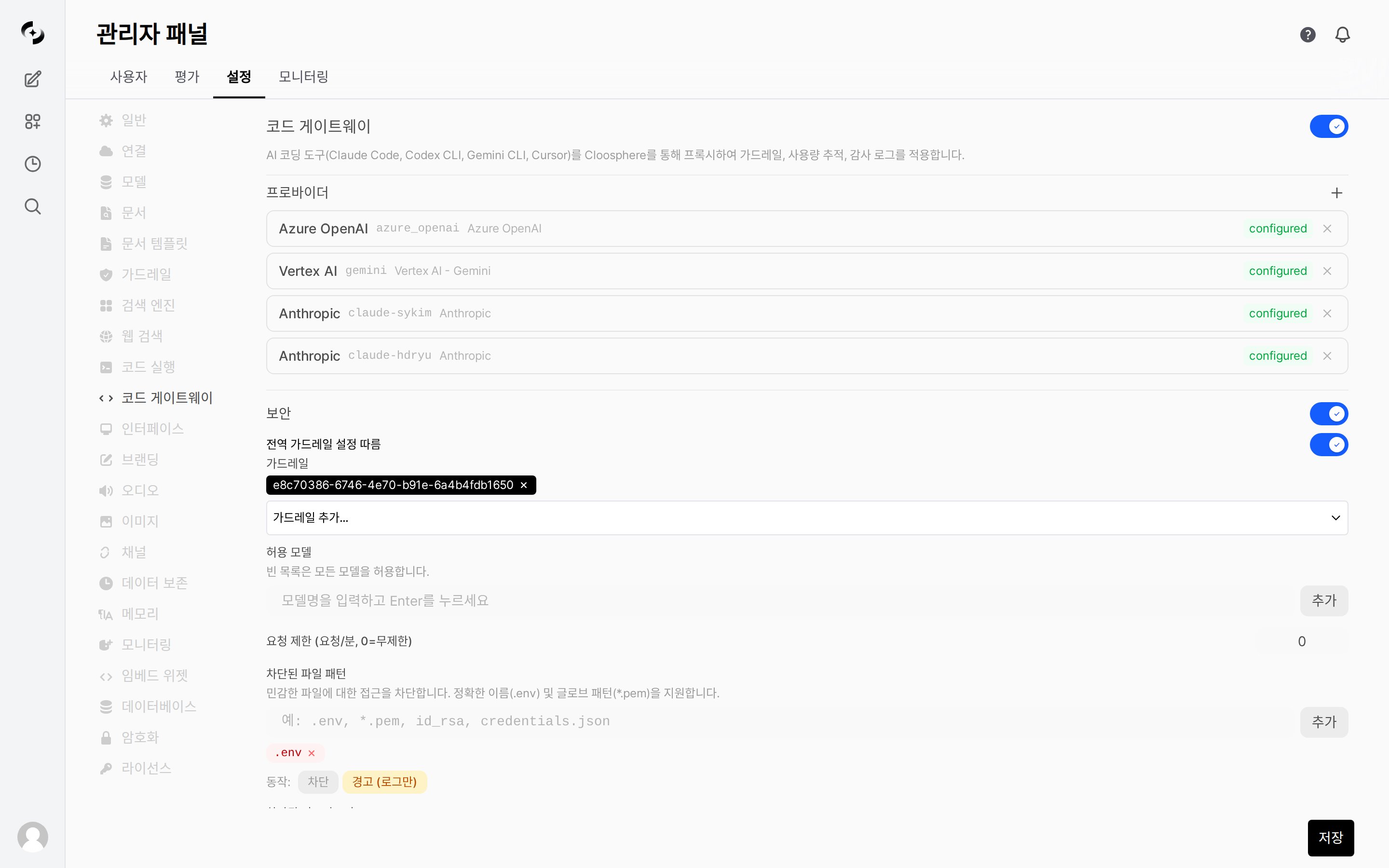
코드 게이트웨이 설정 메인 화면
개념
코드 게이트웨이는 백엔드 API 전용이며, Cloosphere 웹 UI에서의 채팅과는 별도로 동작합니다. 관리자 설정에서만 구성하며, 사용자는 자신의 코딩 도구에 Cloosphere API 키를 설정하여 사용합니다.
활성화 및 설정
코드 게이트웨이 활성화
1
관리자 설정 진입
관리자 패널에서 코드 게이트웨이 설정 페이지로 이동합니다.
2
게이트웨이 활성화
“코드 게이트웨이 활성화” 토글을 켭니다.
3
Provider 추가
”+ Provider 추가” 버튼을 클릭하여 LLM Provider를 등록합니다.
4
보안 설정
허용 모델, 요청 제한, 가드레일, 파일 패턴 차단을 구성합니다.
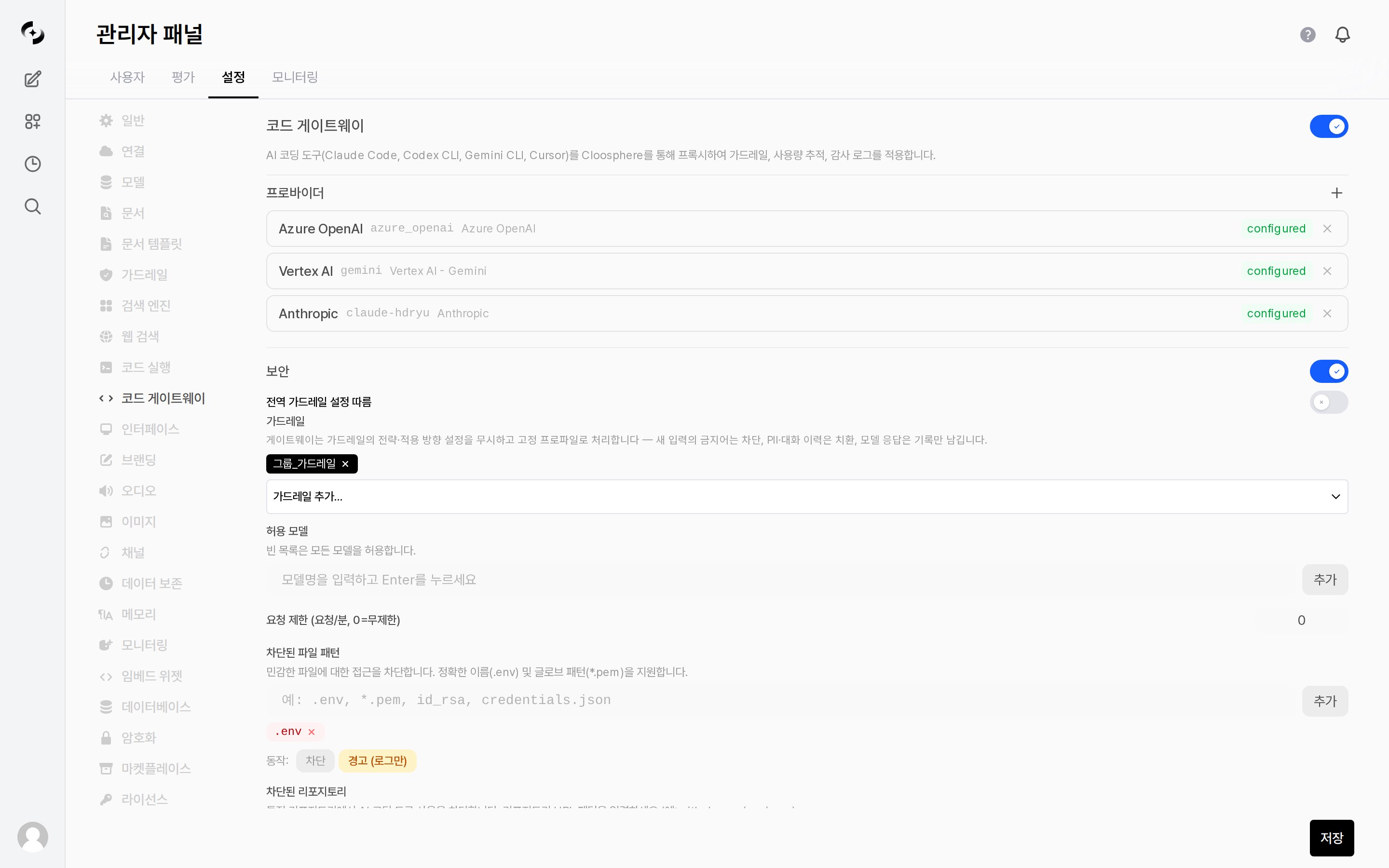
코드 게이트웨이 활성화 및 전체 설정
전역 설정
전역 설정 항목 (10개)
전역 설정 항목 (10개)
게이트웨이는 선택한 가드레일의 전략·적용 방향 설정을 무시하고 고정 프로파일로 처리합니다 — 새 입력의 금지어는 차단, PII·대화 이력은 치환, 모델 응답은 기록만 남깁니다. 같은 가드레일을 채팅에 걸었을 때와 동작이 다를 수 있으니, 코드 게이트웨이에 붙이기 전에 이 고정 동작을 기준으로 검토하세요.
프로바이더
프로바이더는 코드 게이트웨이가 요청을 전달할 upstream LLM 서비스입니다.- 여러 프로바이더를 동시에 등록할 수 있으며, 각 프로바이더는 고유한
provider_id로 식별됩니다.
지원 프로바이더
프로바이더 프리셋
프로바이더 추가 시 프리셋을 선택하면 타입과 기본 URL이 자동으로 설정됩니다.Azure AI Foundry는 두 가지 서브 프리셋으로 나뉩니다:
- Azure AI Foundry - OpenAI: OpenAI 호환 모델용 (
openai타입). Cursor, Codex CLI, GitHub Copilot에서 사용. - Azure AI Foundry - Claude: Claude 모델용 (
azure_ai_foundry타입). Claude Code, Cursor에서 사용.
프로바이더 추가
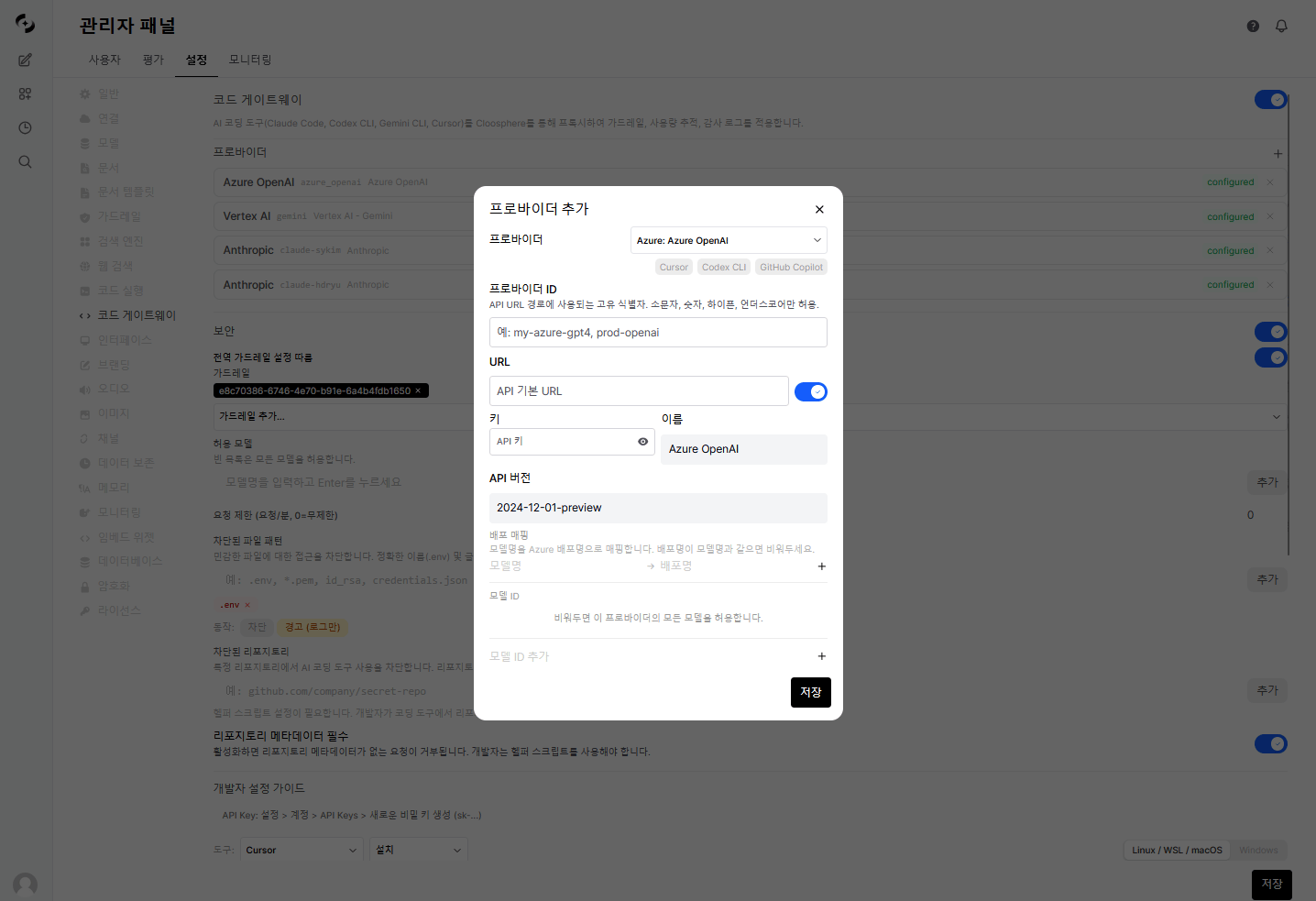
코드 게이트웨이 프로바이더 추가
- OpenAI / Anthropic / Gemini
- Azure OpenAI
- Vertex AI
개발자 사용법
개발자는 AI 코딩 도구의 BASE_URL을 Cloosphere 코드 게이트웨이로 설정하고, Cloosphere API 키를 사용합니다.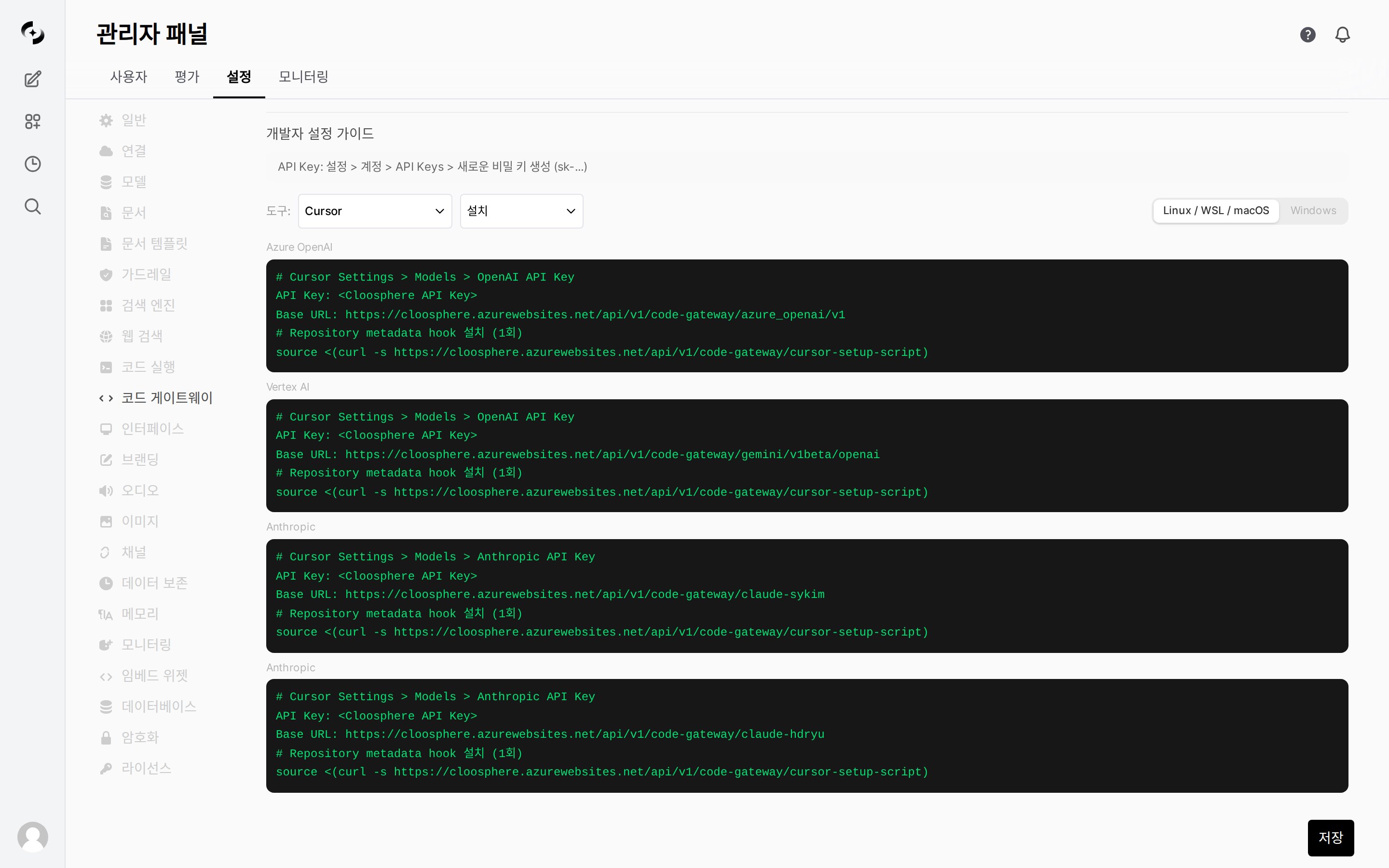
개발자 설정 가이드 — 도구별 BASE_URL·API 키 안내
엔드포인트 구조
- OpenAI Provider:
https://cloosphere.company.com/api/v1/code-gateway/openai/v1/chat/completions - Anthropic Provider:
https://cloosphere.company.com/api/v1/code-gateway/anthropic/v1/messages
인증
코드 게이트웨이는 다음 네 가지 방식으로 API 키를 전달받습니다 (우선순위 순).도구별 설정 예시
- Claude Code
- Cursor
- Codex CLI
- Gemini CLI
- GitHub Copilot
Claude Code 셋업 스크립트
Claude Code 사용자를 위한 자동 셋업 스크립트를 제공합니다.- 스크립트는 헬퍼 스크립트 설치와
~/.claude/settings.json설정을 자동으로 수행합니다.
- Linux / macOS
- Windows (PowerShell)
- 헬퍼 스크립트 설치 (
~/cloosphere-helper.sh또는~/cloosphere-helper.ps1): 리포지토리 메타데이터(Git remote URL, 작업 디렉토리)를 API 키에 자동 첨부 ~/.claude/settings.json구성:ANTHROPIC_AUTH_TOKEN,ANTHROPIC_BASE_URL,apiKeyHelper자동 설정
보안
보안 마스터 토글로 아래 보안 검사(가드레일·허용 모델·파일 패턴·리포지토리 차단)를 일괄로 켜고 끕니다.- 하위 항목이 하나도 설정되지 않은 초기 상태에서는 꺼져 있고, 가드레일·허용 모델·요청 제한·파일 패턴·리포지토리 차단 중 하나라도 값을 넣으면 켜진 상태로 표시됩니다.
- 전역 가드레일 설정 따름을 켜면 별도 지정 없이 전역 가드레일 설정을 코드 게이트웨이에 그대로 적용합니다.
가드레일
코드 게이트웨이에 가드레일을 적용하여 코딩 도구의 입력에서 PII 감지, 콘텐츠 필터링 등을 수행합니다.- 가드레일 추가… 드롭다운에서 가드레일 관리에 만들어 둔 가드레일을 이름으로 골라 추가하며, 추가된 가드레일은 이름 칩으로 표시됩니다.
허용 모델
특정 모델만 사용하도록 제한합니다.- 전역 레벨과 Provider 레벨에서 각각 설정할 수 있습니다.
allowed_models(전역)과 model_ids(Provider별) 모두에서 모델 제한이 설정된 경우, 양쪽 모두에서 허용된 모델만 사용 가능합니다. allowed_models는 코드 게이트웨이 전체 정책이고, model_ids는 개별 Provider 내에서의 추가 제한입니다.요청 제한
사용자당 분당 최대 요청 수를 제한합니다.- 60초 슬라이딩 윈도우 기반으로 동작합니다.
차단할 파일 패턴
코딩 도구가 전송하는 파일 내용에서 특정 패턴의 파일을 차단합니다.- glob 형식으로 패턴을 지정합니다.
차단된 리포지토리
특정 Git 리포지토리에서의 AI 코딩 도구 사용을 차단합니다.- 헬퍼 스크립트를 통해 전달되는 리포지토리 메타데이터(repo URL, 작업 디렉토리)를 기반으로 매칭합니다.
패턴은 대소문자 구분 없이 리포지토리 URL과 작업 디렉토리 경로에 대해 부분 문자열 매칭됩니다. Git SSH URL(
git@github.com:org/repo.git)도 자동으로 정규화하여 매칭합니다.
차단된 리포지토리 접근은 가드레일 로그에 자동 기록됩니다.
리포지토리 메타데이터 필수
require_repo_metadata를 활성화하면, 헬퍼 스크립트를 통한 리포지토리 메타데이터가 없는 요청을 차단합니다.
- 이를 통해 모든 코드 게이트웨이 사용자가 헬퍼 스크립트를 설정하도록 강제할 수 있습니다.
사용량 추적
코드 게이트웨이를 통한 모든 요청은 자동으로 사용량이 기록됩니다.- 관리자는 사용 로그를 조회하여 팀별, 사용자별, 모델별 사용 현황을 확인할 수 있습니다.
사용량 통계
기간별 사용량 통계를 조회하여 비용과 사용 추이를 분석합니다.필터
프록시 처리 흐름
코드 게이트웨이가 요청을 처리하는 전체 흐름입니다.트러블슈팅
403 Forbidden: Code Gateway is disabled
403 Forbidden: Code Gateway is disabled
관리자 설정에서 코드 게이트웨이가 비활성화 상태입니다. 관리자에게 활성화를 요청하세요.
403 Forbidden: Code Gateway access not permitted
403 Forbidden: Code Gateway access not permitted
사용자의 기능 권한에 코드 게이트웨이 접근이 허용되지 않았습니다. 관리자가 그룹 권한 설정에서
features.code_gateway를 활성화해야 합니다.404 Not Found: Provider not found
404 Not Found: Provider not found
요청 URL의
provider_id가 등록된 Provider와 일치하지 않습니다. Provider ID를 확인하세요.403 Forbidden: Model not allowed
403 Forbidden: Model not allowed
요청한 모델이 전역 허용 모델 또는 Provider 허용 모델 목록에 포함되지 않았습니다. 관리자에게 모델 추가를 요청하세요.
429 Too Many Requests: Rate limit exceeded
429 Too Many Requests: Rate limit exceeded
분당 요청 한도를 초과했습니다. 잠시 대기 후 재시도하세요.
403 Forbidden: Repository metadata is required
403 Forbidden: Repository metadata is required
require_repo_metadata가 활성화되었으나 헬퍼 스크립트가 설정되지 않았습니다. Claude Code 셋업 스크립트를 실행하여 헬퍼 스크립트를 설치하세요.403 Forbidden: AI coding tool usage is blocked for repository
403 Forbidden: AI coding tool usage is blocked for repository
요청의 리포지토리 URL 또는 작업 디렉토리가
blocked_repos 패턴과 일치합니다. 관리자에게 차단 해제를 요청하세요.