메인 콘텐츠로 건너뛰기
관리자 > 사용자에서 플랫폼의 모든 사용자, 그룹, 조직을 관리합니다. 역할 기반 접근 제어와 그룹별 세밀한 권한 설정으로 조직 규모에 맞는 체계적인 사용자 관리가 가능합니다.
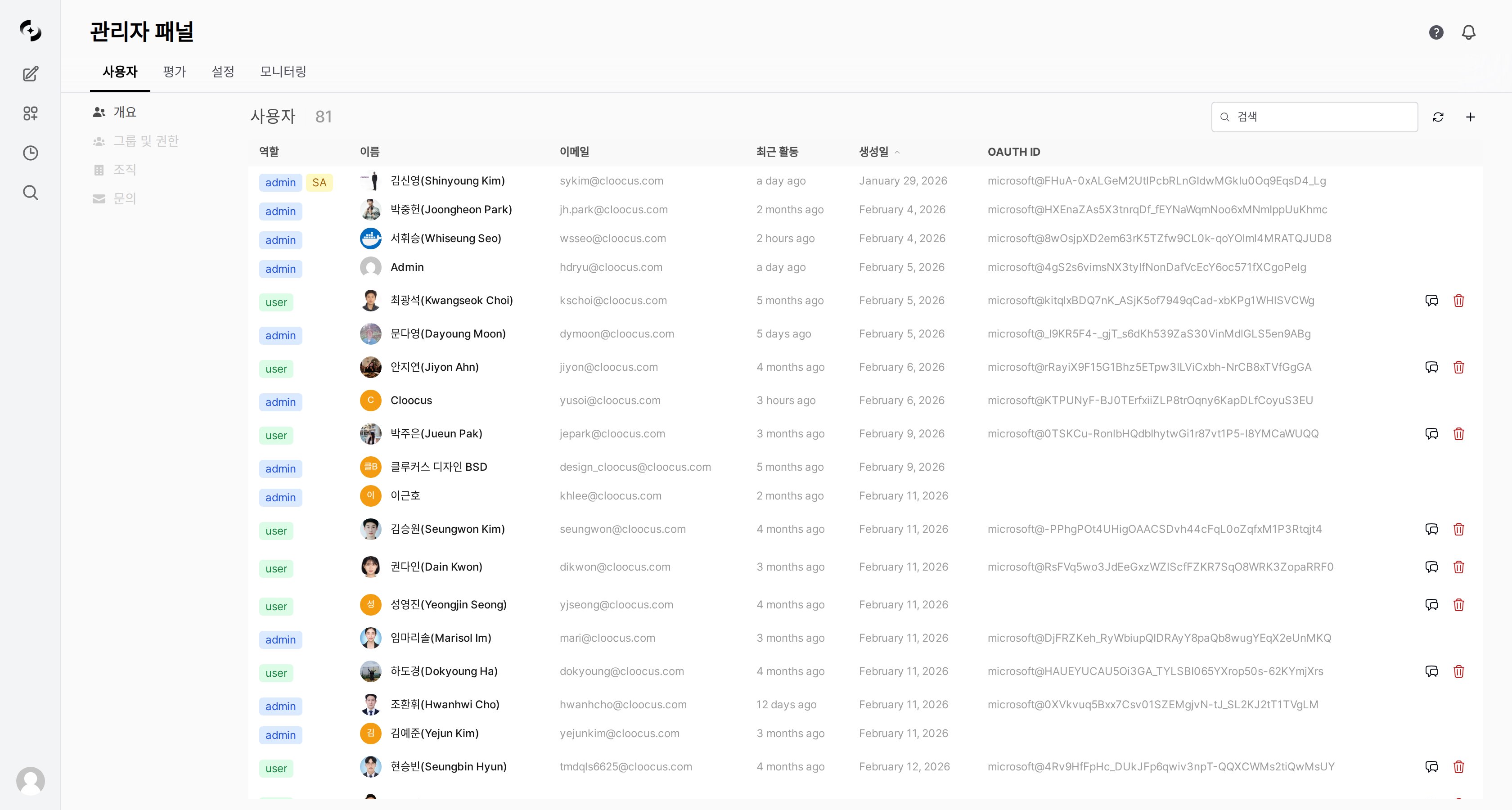
사용자 관리 메인 화면

탭 구성

사용자 관리 화면은 네 개의 탭으로 구성됩니다.
설명
개요개별 사용자 조회, 추가, 편집, 삭제
그룹권한 그룹 생성 및 관리
조직Entra ID 동기화 기반 조직 단위 관리 (조직 관리 참고)
문의사용자 문의 접수 및 답변

사용자 목록

사용자 조회 및 검색

사용자 목록은 테이블 형태로 표시되며, 다음 컬럼 정보를 제공합니다.
컬럼설명
이름사용자 표시 이름
이메일로그인 이메일 주소
역할Admin, User, Pending
OAuth IDSSO 연동 시 외부 인증 ID
마지막 활동최근 접속 시간
가입일계정 생성일
검색 기능:
  • 이름 또는 이메일로 실시간 검색
  • 이름, 가입일, 최근 활동순 정렬

사용자 역할

Cloosphere는 세 가지 역할을 제공합니다.
역할설명관리자 패널워크스페이스채팅
Admin전체 관리 권한전체 접근전체 접근전체 접근
User일반 사용자그룹 권한에 따름그룹 권한에 따름그룹 권한에 따름
Pending승인 대기접근 불가접근 불가접근 불가
Admin 역할은 모든 설정과 데이터에 접근할 수 있습니다. 최소 인원에게만 부여하세요.

슈퍼어드민 (SA)

신규 기능 — Admin 중 한 명을 **슈퍼어드민(SA)**으로 지정할 수 있습니다.
SA는 별도의 역할이 아니라 Admin 중 대표 관리자를 표시하는 기능입니다. SA로 지정된 관리자의 이메일은 사용자 가입 후 계정 활성화 대기 화면에 연락처로 표시됩니다.
항목설명
지정 대상Admin 역할 사용자만
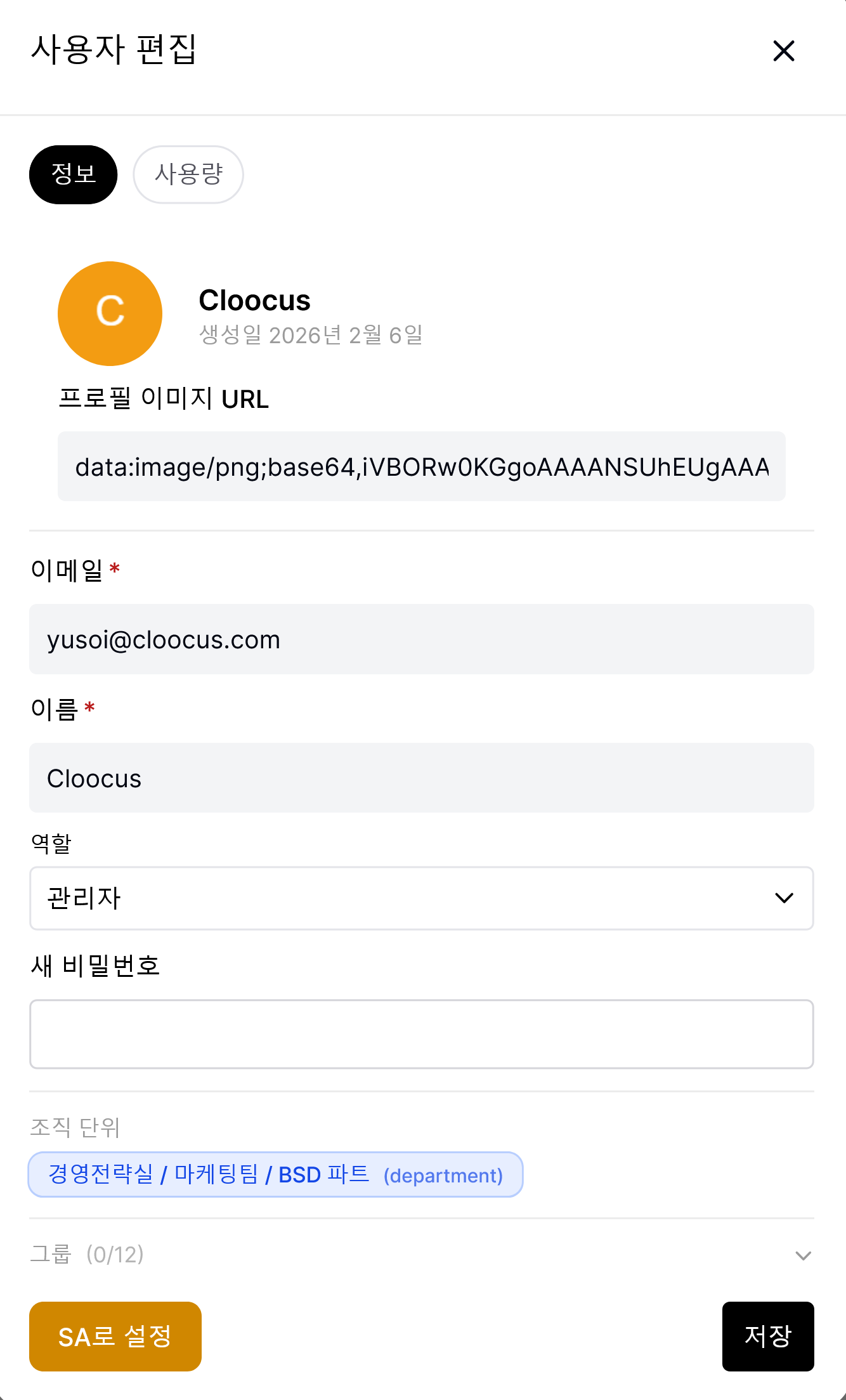
지정 방법사용자 편집 모달에서 Set as SA 버튼 클릭
표시사용자 목록에서 SA 배지로 표시
효과계정 활성화 대기 화면에 해당 관리자 이메일이 안내됨
SA는 1명만 지정 가능합니다. 새로운 사용자를 SA로 지정하면 기존 SA 지정은 자동 해제됩니다. SA 지정은 Admin만 할 수 있습니다.

역할 변경

1

사용자 목록에서 대상 선택

사용자 행의 편집 버튼을 클릭합니다.
2

역할 변경

편집 모달에서 역할 드롭다운을 열고 새 역할을 선택합니다.
3

저장

저장 버튼을 클릭하여 변경을 적용합니다.
사용자 편집 모달
자기 자신의 역할은 변경할 수 없습니다. 또한 최초 가입한 관리자(First User)의 역할도 변경할 수 없습니다.
사용자의 역할 변경은 자동으로 감사 로그에 기록됩니다 (ROLE_CHANGE 이벤트). 누가 누구의 역할을 언제 어떻게 바꿨는지 모니터링 > 감사 로그에서 추적할 수 있습니다.

사용자 추가 및 편집

사용자 추가

”+” 아이콘(tooltip: “사용자 추가”)을 클릭하여 수동으로 사용자를 생성합니다.
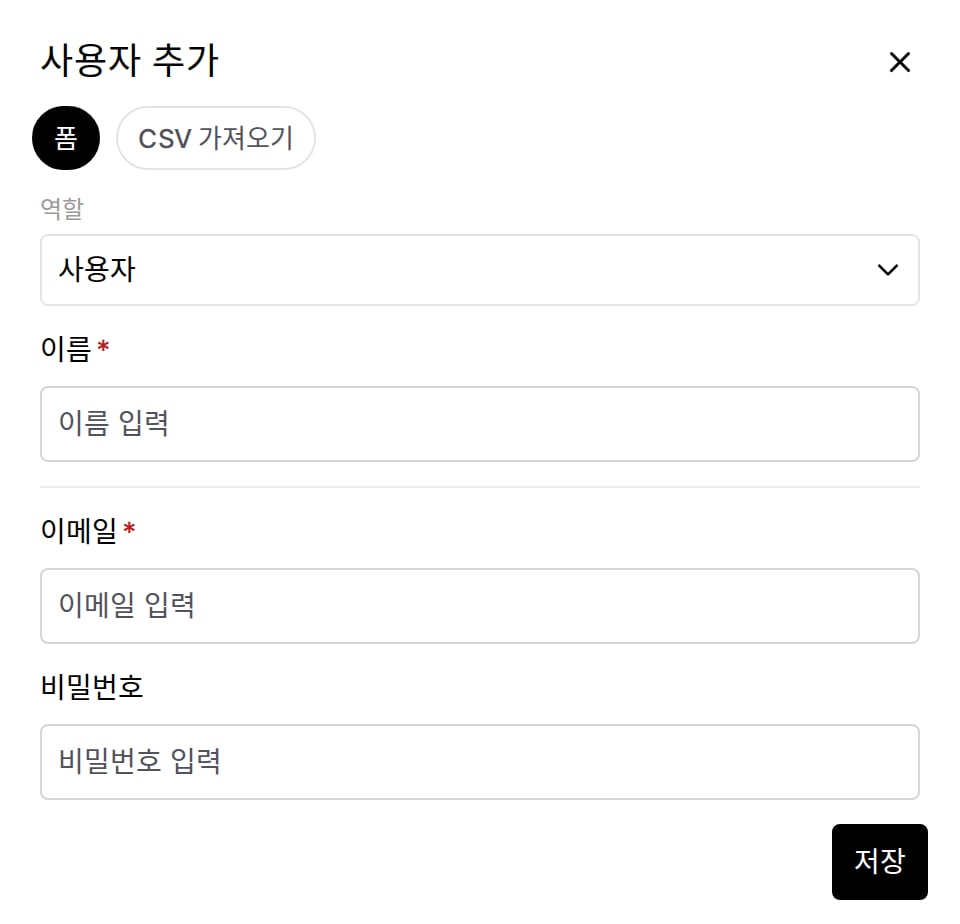
필드설명필수
이메일로그인에 사용할 이메일 주소O
이름표시 이름O
비밀번호초기 비밀번호O
역할Admin / User / PendingO
다수의 사용자를 한 번에 등록하려면 CSV 파일 가져오기를 사용할 수 있습니다. 사용자 추가 모달에서 CSV 업로드 옵션을 선택하세요.

사용자 편집

사용자의 이름 또는 썸네일을 클릭하거나, 행의 편집 버튼을 클릭하면 편집 모달이 열립니다. 수정 가능 항목:
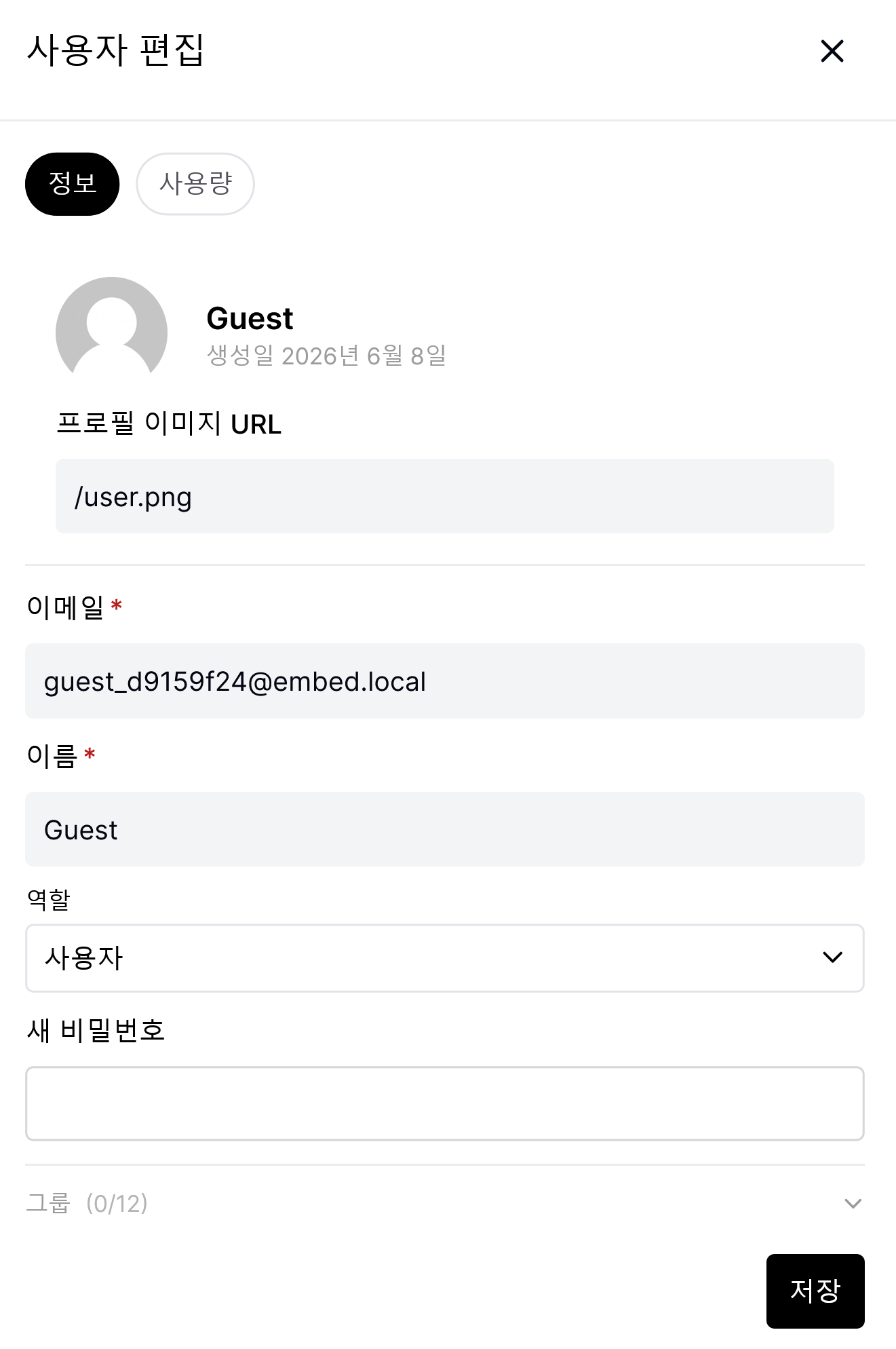
  • 이름
  • 이메일
  • 역할
  • 프로필 이미지 URL
  • 새 비밀번호
  • 소속 그룹 — 사용자가 속한 그룹을 확인하고 추가/제거할 수 있습니다
  • 소속 조직 단위(OU) — 해당 사용자가 속한 조직 단위 트리를 읽기 전용으로 표시 (Entra/Google Workspace 동기화 결과)
조직 단위는 사용자 편집 화면에서 읽기 전용으로 보입니다. OU 멤버십은 외부 IdP 동기화로 결정되며, 직접 수정하려면 조직 관리 화면에서 IdP 동기화 설정을 변경해야 합니다.

사용자 삭제

사용자를 삭제하면 해당 사용자의 모든 채팅 기록, 설정, 데이터가 영구적으로 삭제됩니다. 이 작업은 되돌릴 수 없습니다.

사용자 채팅

관리자는 사용자의 채팅 목록을 조회할 수 있습니다. 사용자 행의 채팅 버튼을 클릭합니다.

사용량 제한

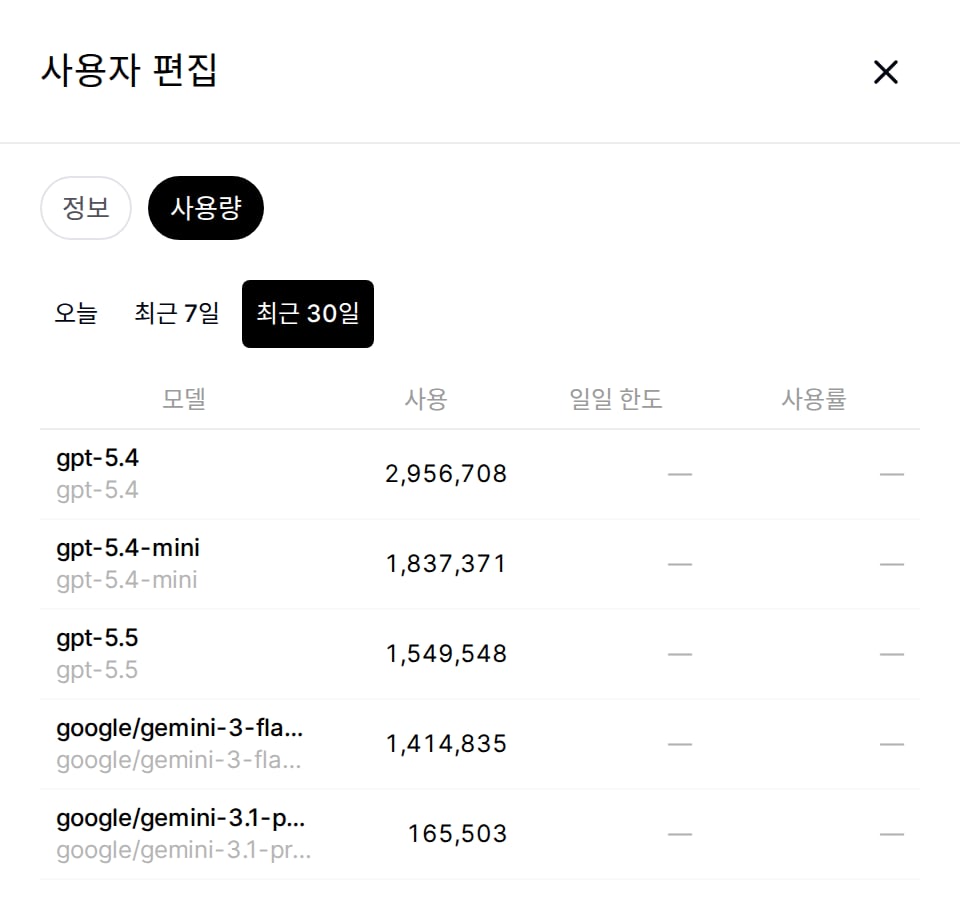
사용자별로 일일 토큰 사용량을 제한할 수 있습니다. 사용자 편집 화면에서 일별 토큰 제한을 설정합니다.
설정설명
일별 토큰 제한하루 동안 사용 가능한 최대 토큰 수 (0 = 무제한)
일별 사용량현재까지 사용한 토큰 수 (읽기 전용)
사용량 제한은 전역, 사용자, 그룹, 조직 네 계층에서 설정할 수 있습니다. 여러 계층에 설정된 경우 가장 관대한(높은) 값이 적용됩니다.

그룹 관리

그룹은 사용자를 묶어 권한을 일괄 관리하는 단위입니다. 부서, 역할, 프로젝트 등 조직 구조에 맞게 그룹을 설계합니다.

그룹이 필요한 이유

개별 관리그룹 관리
사용자마다 개별 권한 설정그룹에 한 번 설정하면 전원 적용
변경 시 일일이 수정그룹 설정만 변경
사용자 증가 시 관리 복잡체계적 확장 가능

그룹 생성

1

그룹 탭 선택

사용자 관리의 그룹 탭을 선택합니다.
2

새 그룹 생성

”+” 아이콘(tooltip: “그룹 생성”)을 클릭합니다.
3

그룹 정보 입력

그룹 이름(예: “마케팅팀”)과 설명을 입력합니다.
4

멤버 추가

멤버 탭에서 사용자를 검색하여 그룹에 추가합니다.
5

조직 단위(OU) 연결 (선택)

조직 할당 영역에서 이 그룹을 특정 조직 단위와 연결합니다. 연결된 OU의 모든 사용자에게 그룹 권한이 자동으로 적용됩니다 — 부서 전체에 동일한 권한 셋을 적용할 때 유용합니다.
“마케팅팀” 그룹을 “회사 / 마케팅본부” OU에 연결해두면, IdP 동기화로 새 직원이 마케팅본부에 추가될 때마다 별도 작업 없이 권한이 부여됩니다.

그룹 권한 설정

그룹별로 세밀한 권한을 설정할 수 있습니다. 모든 권한은 4단계 레벨로 세분화되어 있습니다.
그룹 권한 설정

권한 레벨

레벨설명
없음 (None)해당 기능에 접근 불가
접근 (Access)목록 조회 가능 (상세 내용 확인 불가)
읽기 (Read)목록 조회 + 상세 내용 확인 가능
쓰기 (Write)조회 + 생성/편집/삭제 가능
권한없음접근읽기쓰기
에이전트접근 불가목록만 조회상세 확인생성/편집
지식기반접근 불가목록만 조회상세 확인생성/편집
프롬프트접근 불가목록만 조회상세 확인생성/편집
도구접근 불가목록만 조회상세 확인생성/편집
데이터베이스접근 불가목록만 조회상세 확인생성/편집
용어 사전접근 불가목록만 조회상세 확인생성/편집
가드레일접근 불가목록만 조회상세 확인생성/편집
플로우 접근접근 불가목록만 조회상세 확인생성/편집
일반 사용자에게도 관리자 기능의 일부를 위임할 수 있습니다.
권한없음접근읽기쓰기
사용자 관리접근 불가사용자 목록 조회상세 확인생성/편집/삭제
설정 접근접근 불가설정 목록 조회설정 값 확인설정 변경
평가접근 불가평가 목록 조회상세 확인설정 변경
모니터링접근 불가모니터링 조회상세 확인
공유 권한 (ON/OFF):
  • 에이전트 공유, 지식기반 공유, 프롬프트 공유, 도구 공유, 데이터베이스 공유, 용어 사전 공유
채팅 권한 (ON/OFF):
  • 파일 업로드, 채팅 삭제, 메시지 편집, 채팅 제어
  • 음성 입력(STT), 음성 출력(TTS), 음성 통화
  • 멀티 모델 동시 사용, 임시 채팅
기능 권한 (ON/OFF):
  • 직접 도구 서버 연결, 웹 검색, 이미지 생성, 코드 실행

기본 권한 설정

그룹에 속하지 않은 사용자에게 적용되는 기본 권한을 설정합니다. 그룹 탭 상단의 “기본 권한” 버튼을 클릭합니다.
기본 권한은 그룹 미소속 사용자의 초기 권한입니다. 최소 권한 원칙에 따라 기본 권한을 제한적으로 설정하고, 그룹을 통해 필요한 권한을 추가 부여하는 것을 권장합니다.

문의 관리

사용자가 관리자에게 보내는 문의를 접수하고 답변합니다.

사용자 문의 보내기

일반 사용자는 사이드바 하단 메뉴의 **“관리자 문의”**를 클릭하여 문의합니다.
사용자 문의 모달
타입서브타입설명
사용량 제한한도 증가 요청, 한도 확인토큰 제한 관련
기능채팅, 에이전트, 지식기반, 데이터베이스, 도구기능 사용 관련
버그채팅 오류, 에이전트 오류, 업로드 오류 등오류 신고
계정권한 요청, 계정 문제계정/권한 관련
기타개선 제안, 기타기타 문의

관리자 문의 처리

관리자 > 사용자 > 문의 탭에서 접수된 문의를 관리합니다.
문의 관리 칸반 뷰
상태별 열(Open, In Progress, Resolved, Closed)에서 카드를 드래그앤드롭하여 상태를 변경합니다.
상태 흐름:
관리자는 Closed로 직접 변경할 수 없습니다. 사용자만 문의를 닫을 수 있습니다. 관리자는 **“Resolved”**로 설정하여 사용자가 확인 후 직접 닫도록 합니다.

베스트 프랙티스

  1. Admin 최소화 — 관리자는 필요한 인원만 지정
  2. Pending 활용 — 신규 가입 시 Pending으로 설정하고 검토 후 승인
  3. 정기 검토 — 퇴사자 계정 삭제 또는 비활성화(Pending) 주기적 수행
  1. 부서 기반 — 마케팅팀, 개발팀, 영업팀 등 부서별 그룹
  2. 역할 기반 — 팀장, 관리직, 신입 등 직급별 그룹
  3. 프로젝트 기반 — 특정 프로젝트 참여자 그룹 (한시적)
  1. 최소 권한 원칙 — 업무에 필요한 최소한의 권한만 부여
  2. 그룹 우선 — 개별 사용자 권한보다 그룹 권한 활용
  3. 정기 감사 — 권한 설정을 주기적으로 검토하고 불필요한 권한 회수

FAQ

관리자가 사용자 편집에서 새 비밀번호를 설정할 수 있습니다. SSO(Entra ID) 사용 시에는 회사 IT 부서에 문의하세요.
에이전트 편집 화면의 접근 권한 설정에서 특정 그룹 또는 조직을 지정하세요. 공개 범위를 “비공개”로 설정한 뒤 허용 그룹을 추가합니다.
계정을 삭제하거나 역할을 Pending으로 변경하여 비활성화하세요. 삭제하면 채팅 기록도 함께 삭제되므로, 기록 보존이 필요하면 Pending 처리를 권장합니다.