
관리자 › 설정 › 검색 엔진
- 이 설정은 지식 기반(KbSphere)·용어집(Glossary)·DbSphere에서 공통으로 사용됩니다.
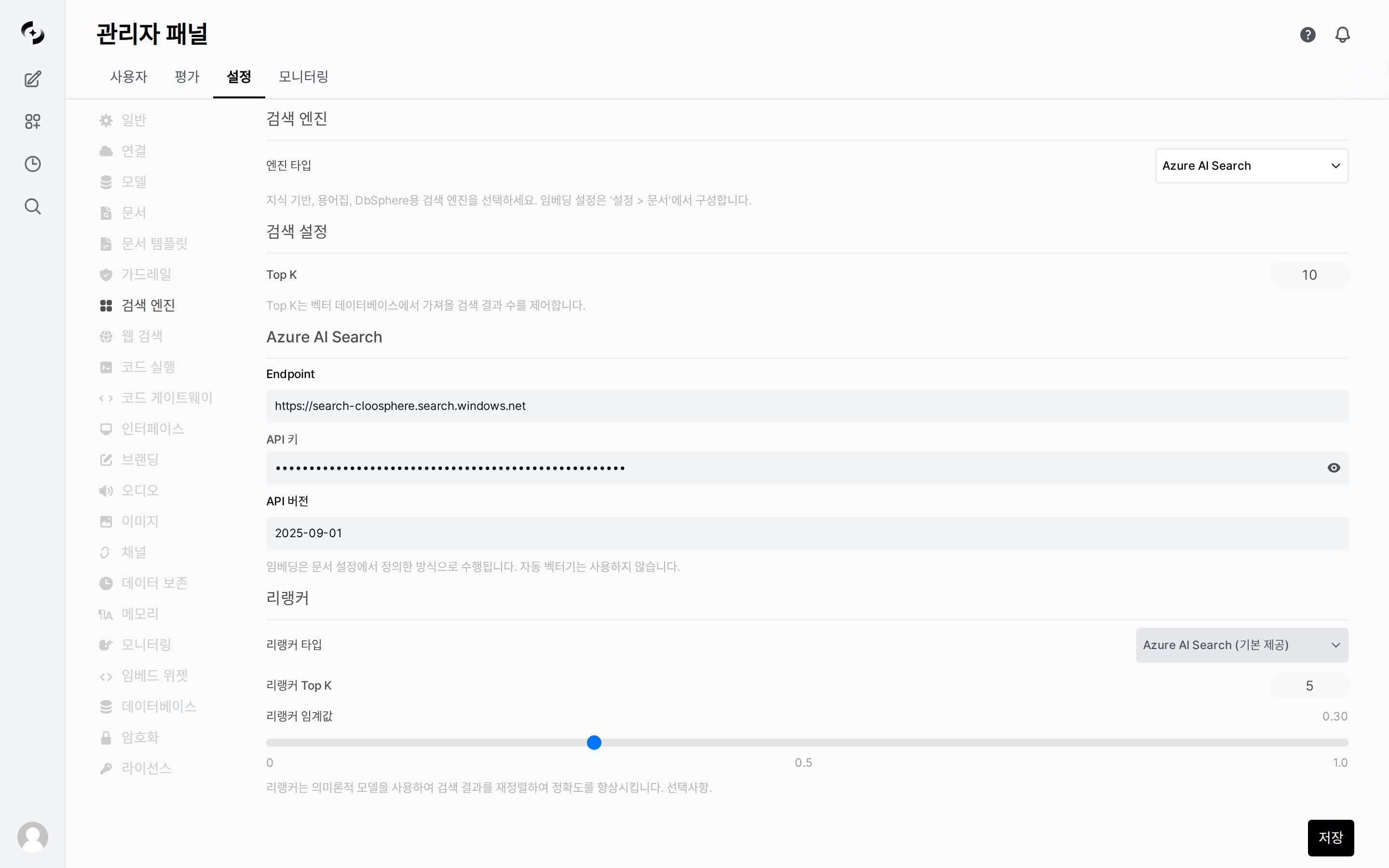
검색 엔진 설정 탭
검색 엔진 선택
- Azure AI Search
- pgvector
- Milvus
- Elasticsearch
- Vertex AI Search
임베딩 엔진 및 모델은 설정 › 문서 탭에서 설정합니다. 검색 엔진과 임베딩 설정의 벡터 차원이 일치해야 합니다.
검색 설정
벡터 검색에서 가져올 결과 수를 설정합니다.이 절과 아래 리랭커 절의
기본값 은 새로 설치한 환경 기준입니다. 이 값들은 한 번 저장하면 그대로 유지되므로, 이미 운영 중인 환경에서는 관리자가 저장해 둔 값이 표시됩니다. 지금 적용 중인 값이 궁금하면 표가 아니라 화면에 표시된 값을 보세요.
Top K를 조절하면:
- 높이면 — 더 많은 문서를 후보로 가져와 정답을 놓칠 확률이 줄지만, 무관한 결과(노이즈)와 컨텍스트 토큰·비용이 늘고 응답이 느려집니다.
- 낮추면 — 정밀하고 빠르며 토큰을 아끼지만, 정답이 담긴 문서를 놓칠 수 있습니다.
리랭커
리랭커는 의미론적 모델로 검색 결과를 재정렬하여 정확도를 높입니다(선택).- 리랭커 타입 드롭다운에서 사용할 리랭커를 선택하고, 관련 파라미터를 설정합니다.
값 조절 가이드 — 리랭커 Top K는 Top K로 가져온 결과 중 상위 몇 개를 최종 사용할지이므로 항상 Top K 이하로 둡니다.
- 리랭커 Top K — 높이면 LLM에 근거를 더 많이 전달해 누락이 줄지만 노이즈와 토큰이 늘고, 낮추면 가장 관련 높은 소수만 남겨 정밀하지만 놓칠 수 있습니다.
- 리랭커 임계값 — 높이면 관련성이 낮은 결과를 걸러 노이즈가 줄고, 너무 높이면 통과하는 결과가 없어 검색이 비어버립니다.
0은 필터 없이 모두 통과합니다.
검색 엔진을 Azure AI Search 로 선택하면 리랭커 타입이 비어 있을 때 자동으로
Azure AI Search (기본 제공) 이 채워집니다. 따라서 Azure AI Search 를 쓰는 환경에서는 처음 열었을 때 이미 선택된 상태로 보입니다. 다른 검색 엔진으로 바꾸면 이 값은 다시 미설정 으로 돌아갑니다.