
관리자 › 설정 › 채널
- 알림 채널은 예약 작업 결과를 이메일과 웹훅을 통해 자동으로 전달합니다.
- 관리자가 알림 채널을 사전 구성하면, 사용자는 예약 작업 생성 시 채널을 선택하여 결과 알림을 받을 수 있습니다.
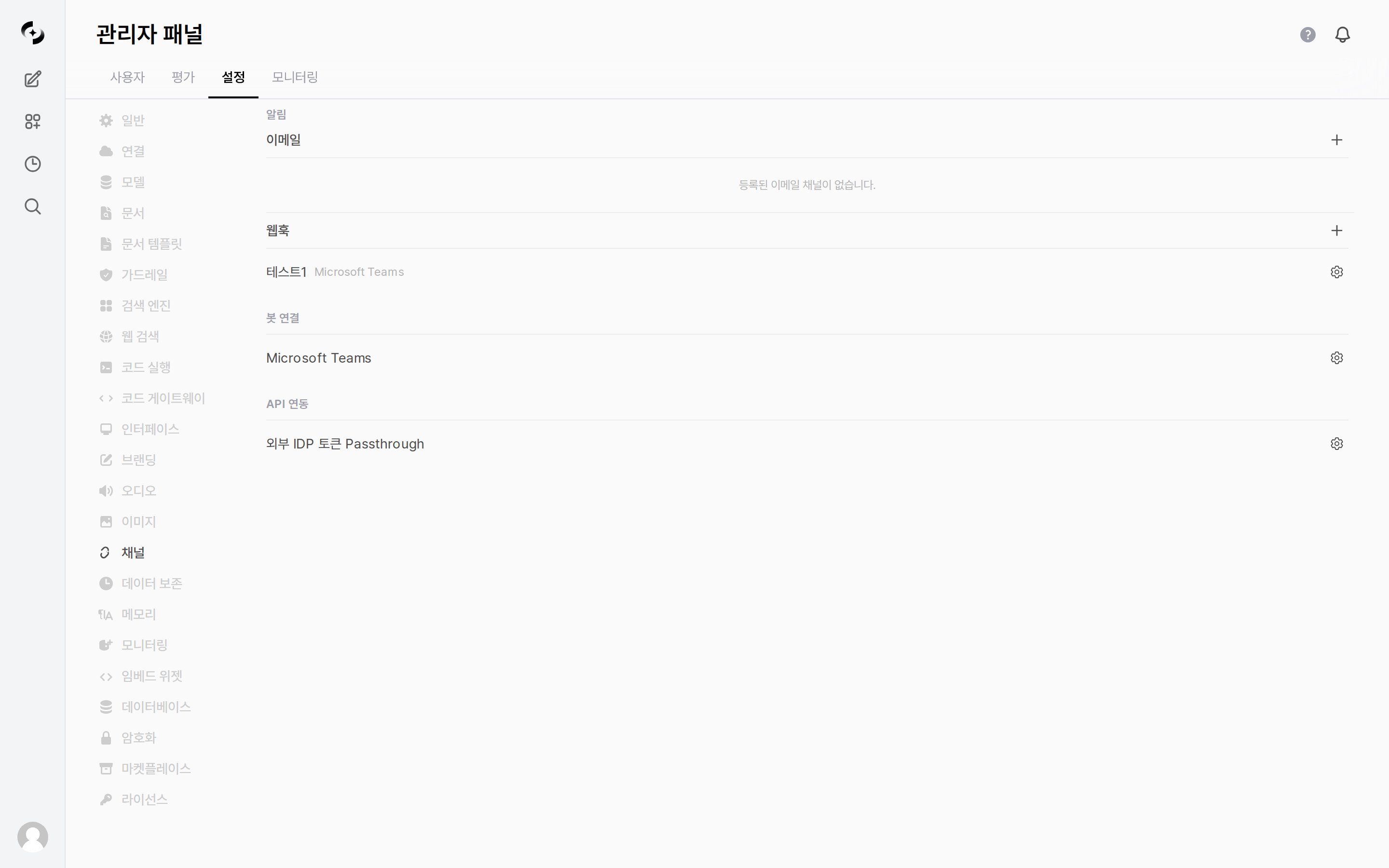
알림 설정 메인 화면
알림 아키텍처
이메일 채널
이메일 채널을 추가합니다.- 여러 채널을 등록하여 팀별로 다른 발신 설정을 사용할 수 있습니다.
이메일 채널은 예약 작업 이메일 알림의 전제 조건입니다. 등록된 채널이 하나도 없으면 사용자의 예약 작업 화면에는 이메일 유형이 아예 나타나지 않고 웹훅만 선택할 수 있습니다.
채널 추가
이메일 섹션 우측의 ”+” 아이콘 버튼(툴팁: 이메일 채널 추가)을 클릭한 뒤, 이메일 공급자를 선택합니다.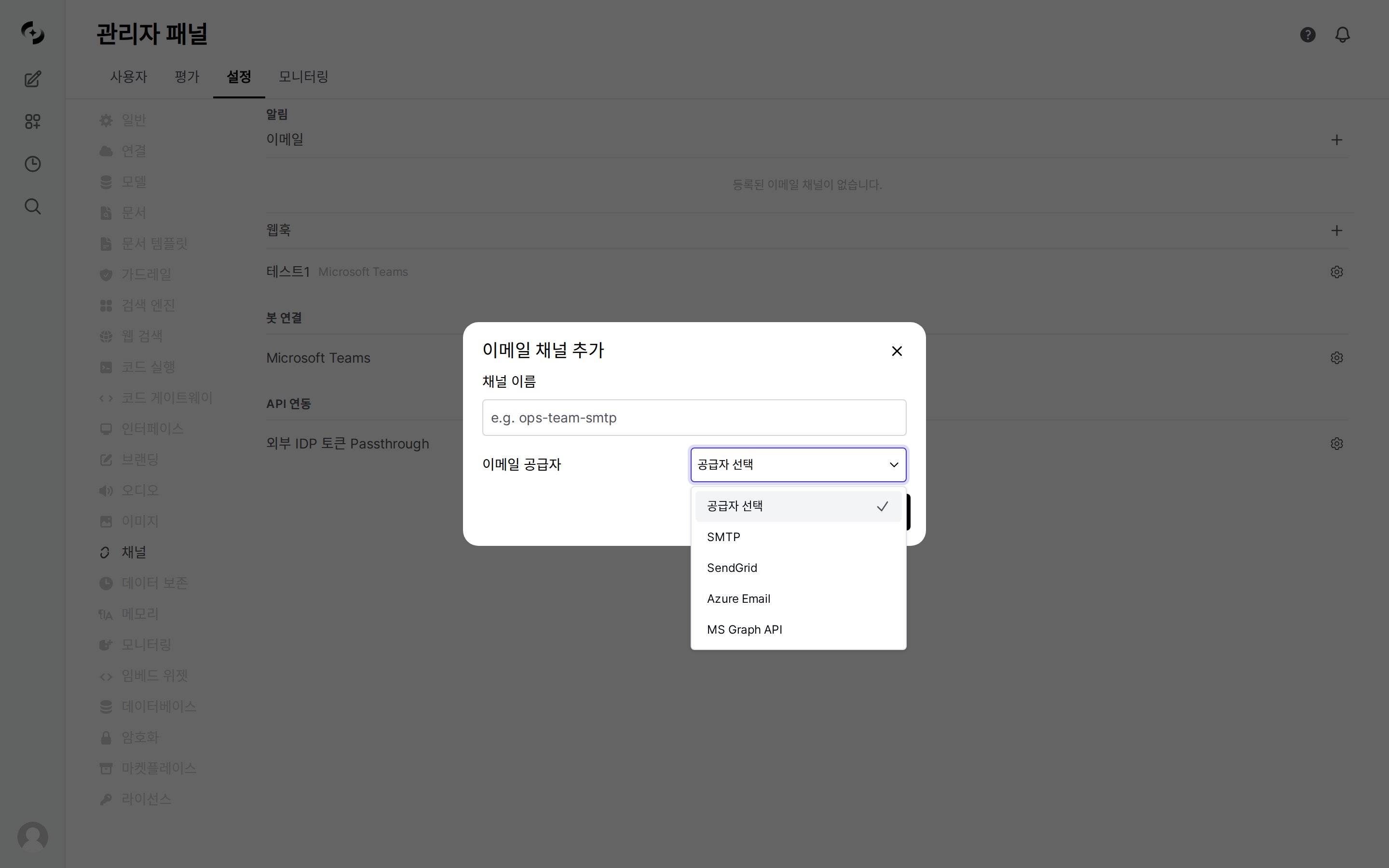
이메일 섹션의 + 버튼 → 공급자 선택
공급자를 고르면 해당 방식의 입력 필드가 이어서 나타납니다.
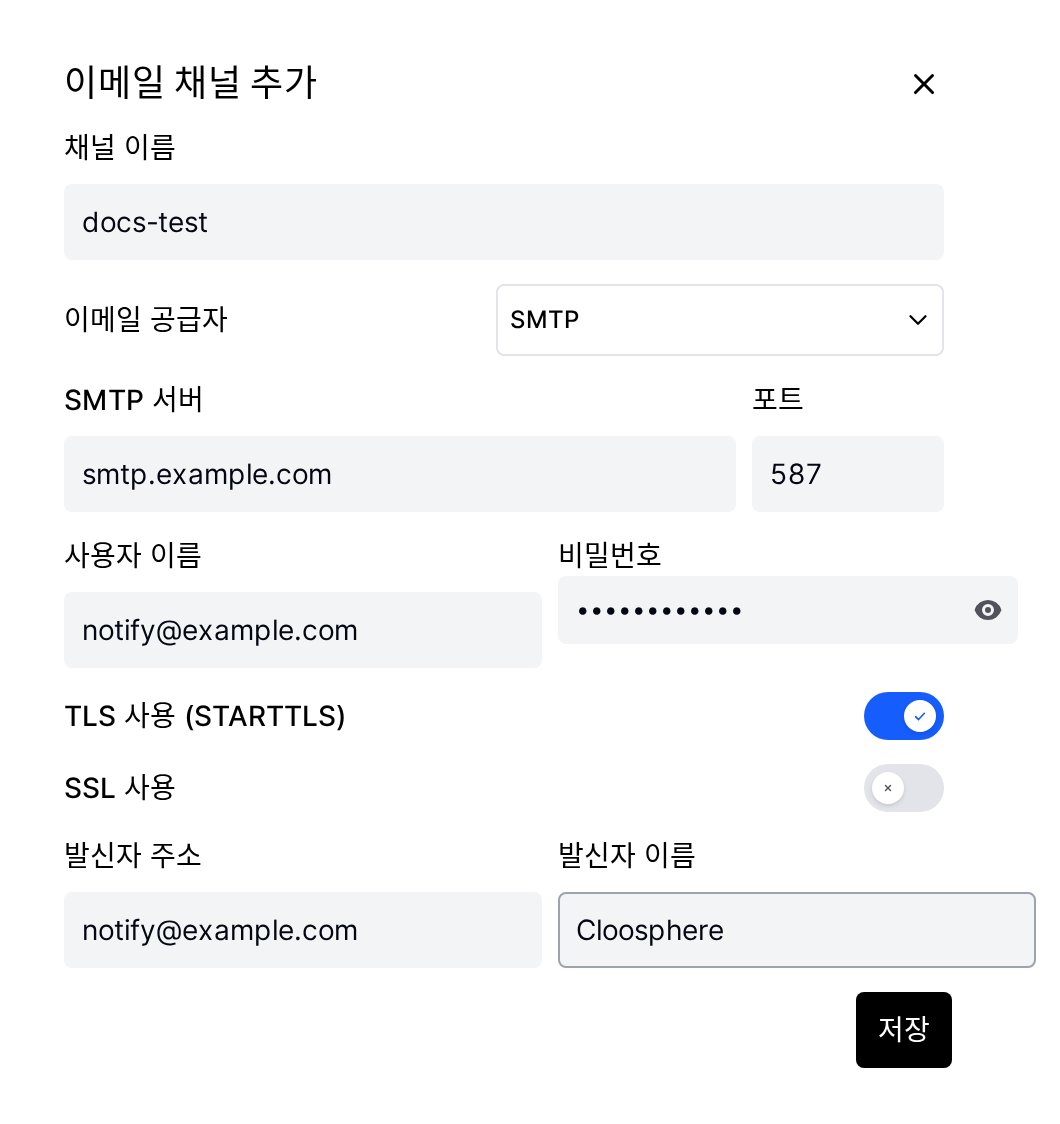
SMTP를 선택한 경우의 입력 필드
공급자별 설정
- SMTP
- SendGrid
- Azure Email
- MS Graph
사내 메일 서버 또는 외부 SMTP 서비스(Gmail, Outlook 등)를 연결합니다.
연결 테스트와 테스트 발송
연결 테스트와 테스트 이메일 전송은 채널을 저장한 뒤 편집 화면에서만 쓸 수 있습니다. 추가 모달에는 없으므로, 새 채널은 먼저 저장하고 목록에서 톱니 아이콘을 눌러 다시 엽니다.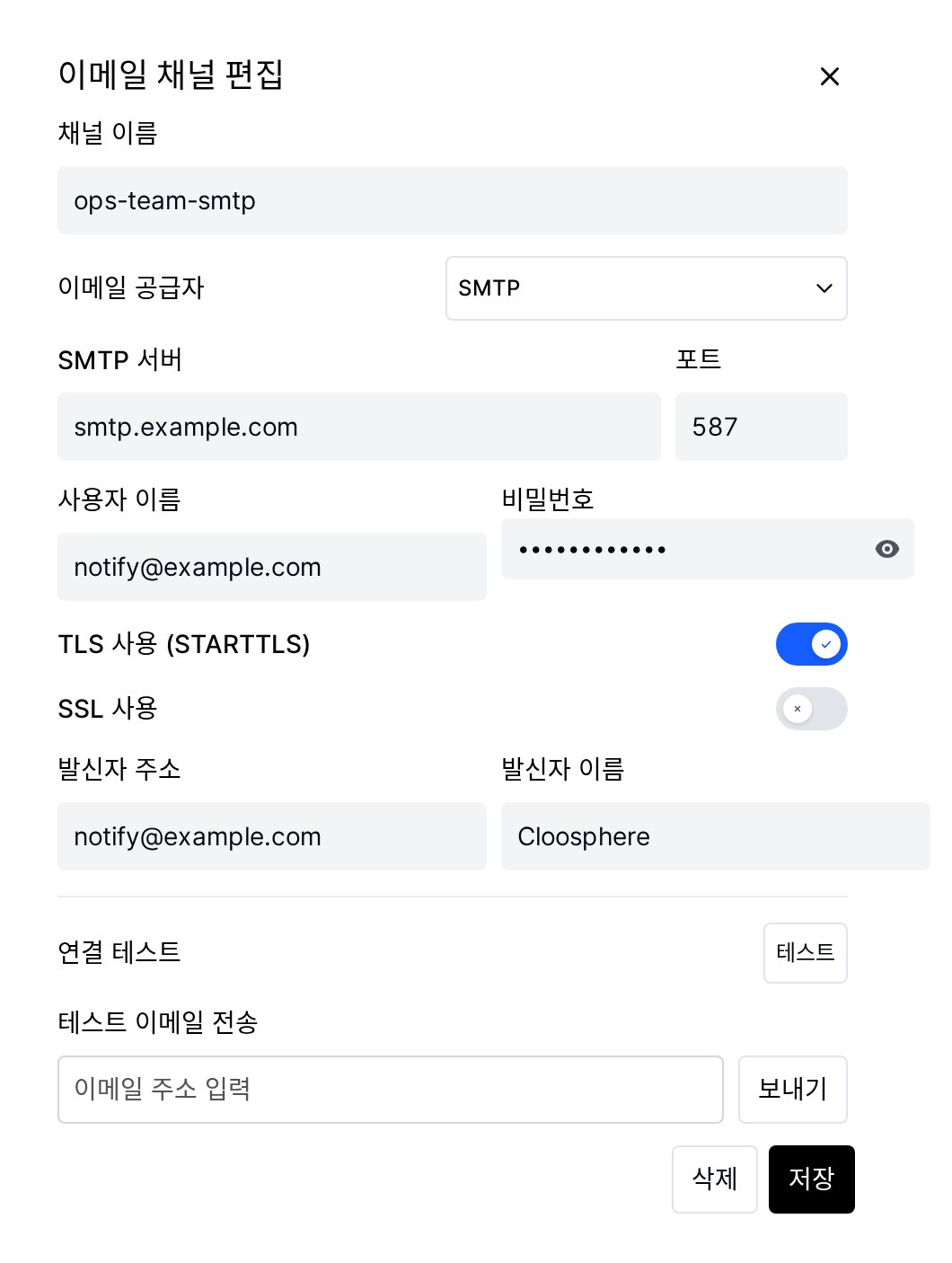
편집 화면 하단의 연결 테스트·테스트 이메일 전송
실제 수신까지 확인하려면 테스트 이메일 전송에 주소를 입력하고 보내기를 누릅니다. 받은 편지함과 스팸함을 함께 확인하세요. 연결 테스트가 성공해도 발신 도메인 정책(SPF/DKIM)에 따라 수신함에서 걸러질 수 있습니다.
웹훅 채널
외부 메시징 서비스와 연동하여 알림을 전송합니다.채널 추가
웹훅 섹션 우측의 ”+” 아이콘 버튼(툴팁: 웹훅 채널 추가)을 클릭합니다.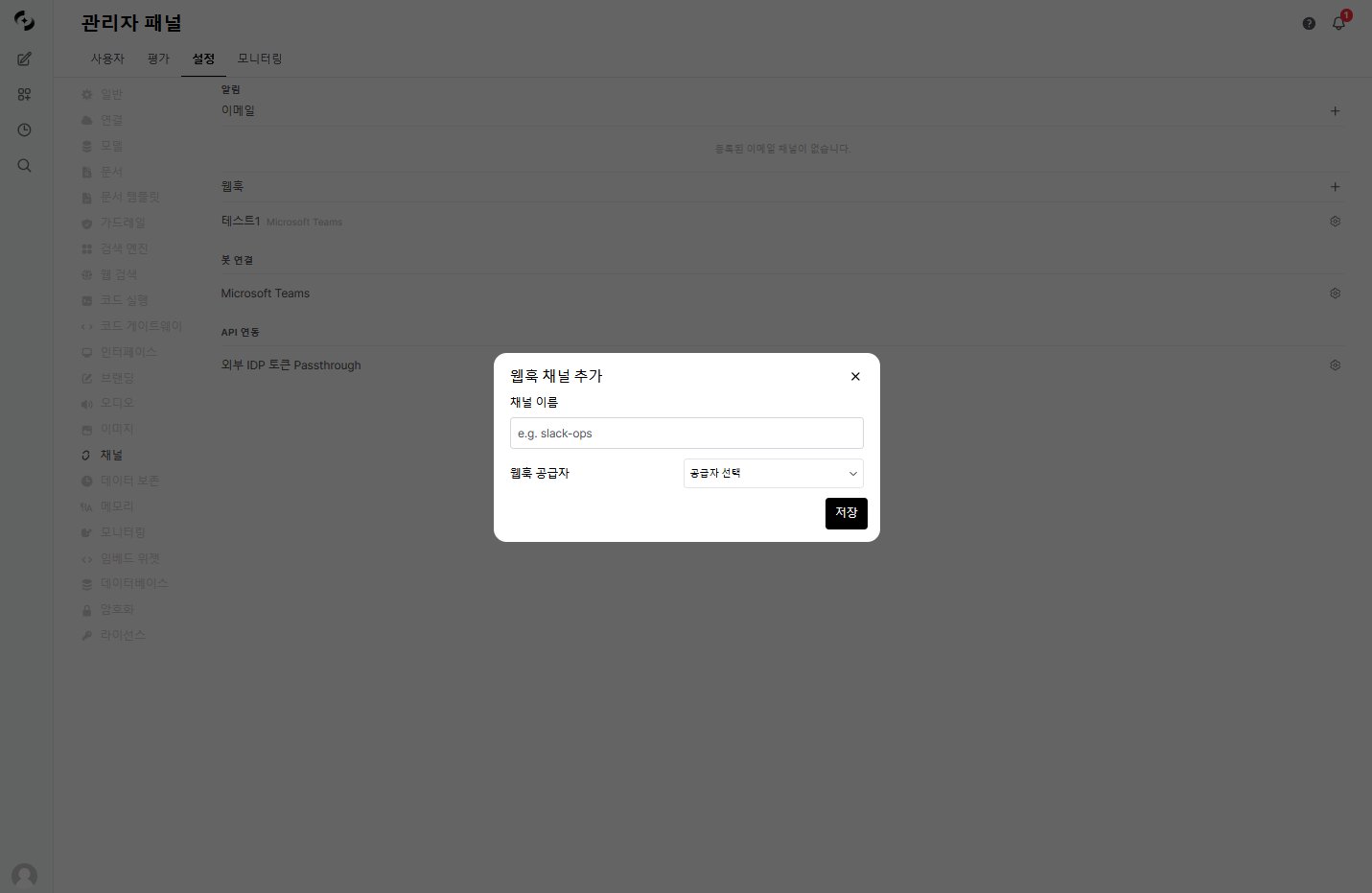
웹훅 채널 추가
웹훅 URL 입력란은 웹훅 공급자를 고른 뒤에 나타나며, 공급자별 발급 안내 문구가 함께 표시됩니다. Telegram은 웹훅 URL 대신 봇 토큰과 Chat ID를 사용하며, Telegram을 선택하면 입력 폼이 자동으로 바뀝니다.
공급자별 설정
- Slack
- Teams
- Discord
- Telegram
- Google Chat
웹훅 URL 생성:
- Slack 앱 관리 페이지에서 Incoming Webhooks 활성화
- Add New Webhook to Workspace 클릭
- 채널 선택 후 Allow
- 생성된 URL 복사 (
https://hooks.slack.com/services/...)
웹훅 테스트
웹훅 테스트 버튼을 클릭하면 선택한 공급자 형식에 맞는 테스트 메시지를 전송합니다.웹훅 테스트도 이메일과 마찬가지로 채널을 저장한 뒤 편집 화면에서만 사용할 수 있습니다.
봇 연결
Microsoft Teams 봇을 연동하여 Teams에서 직접 Cloosphere와 대화할 수 있도록 합니다.- 봇 연결 섹션의 Microsoft Teams 항목 우측 기어(⚙) 아이콘으로 설정합니다.
API 연동
외부 IdP(Identity Provider) 토큰을 다운스트림 서비스로 그대로 전달하는 토큰 Passthrough를 구성합니다.- API 연동 섹션의 외부 IDP 토큰 Passthrough 항목 우측 기어(⚙) 아이콘으로 설정합니다.
예약 작업 알림 연동
관리자가 채널을 설정한 후, 사용자는 예약 작업에서 알림을 구성합니다.트리거 조건
다중 알림
하나의 예약 작업에 여러 알림 채널을 동시에 설정할 수 있습니다.차트 이미지 전달
DbSphere 에이전트가 생성한 Plotly 차트는 서버사이드 렌더링으로 PNG 이미지로 변환되어 알림에 포함됩니다.차트 이미지는 알림 발송 전에 자동으로 추출됩니다. 알림 본문에서는 차트 마커가 제거되어 깔끔한 텍스트가 전달됩니다.
트러블슈팅
이메일 문제
이메일 문제
웹훅 문제
웹훅 문제
일반 문제
일반 문제