
메인 콘텐츠로 건너뛰기
사내 포털, 고객 지원 페이지, 그룹웨어 등 외부 웹사이트에 Cloosphere 채팅을 삽입하는 기능입니다. 한 줄의 스크립트 태그만으로 어떤 웹페이지에서든 AI 채팅을 제공할 수 있습니다.
왜 필요한가

기존 방식임베드 위젯
사용자가 Cloosphere에 직접 접속해야 함업무 시스템 안에서 바로 AI 채팅
별도 로그인 필요토큰 전달 또는 위젯 내 자체 로그인
외부 시스템 연동 불가AI가 호스트 페이지의 폼을 읽고 채우는 UI 브리지 지원
활용 시나리오:
  • 사내 그룹웨어에 AI 비서를 배치하여 휴가 신청서를 대화로 작성
  • 고객 지원 페이지에 FAQ 챗봇 삽입
  • 관리 콘솔에 운영 지원 AI 탑재

위젯 생성

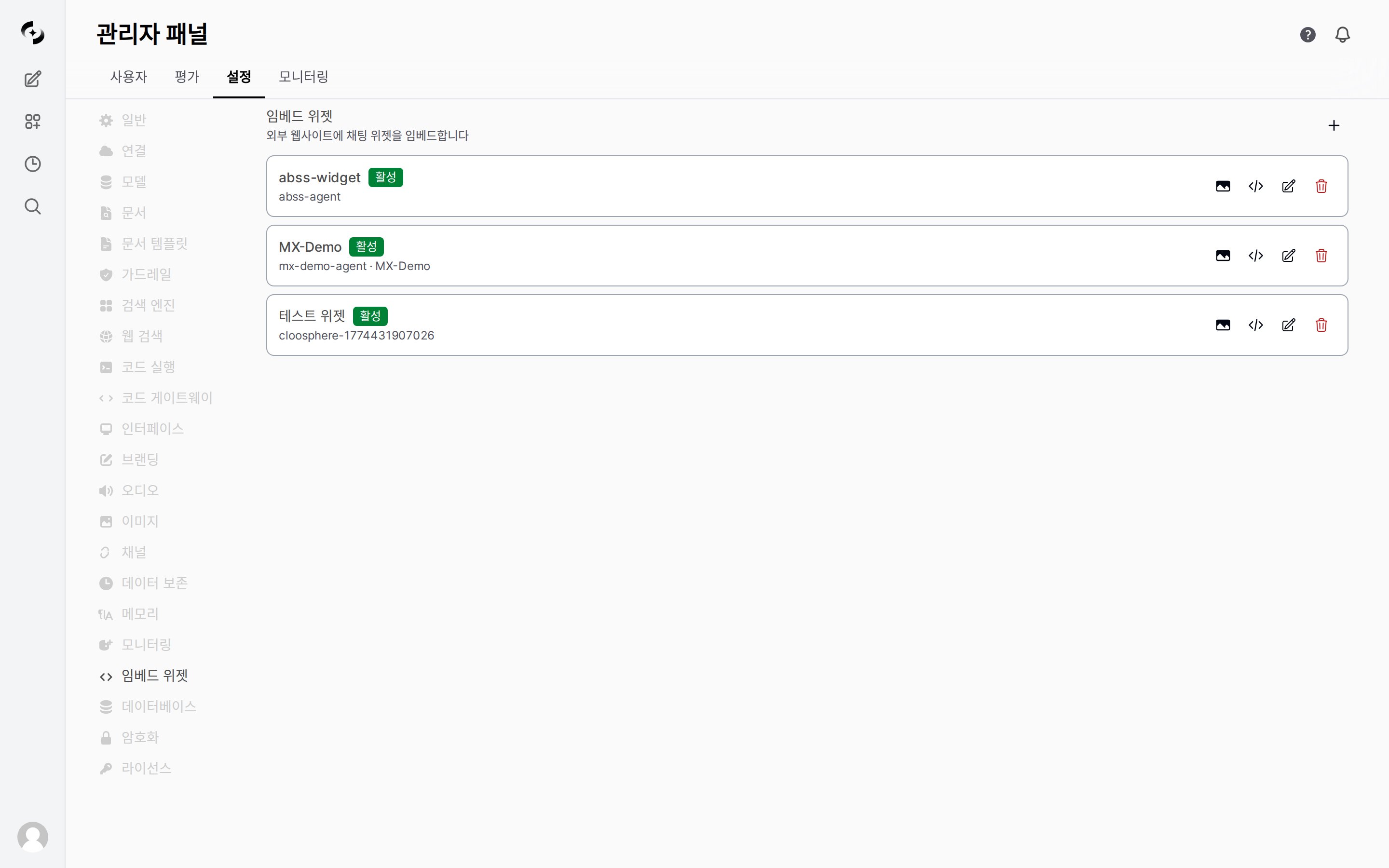
관리자 > 설정 > Embed Widgets 탭에서 위젯을 관리합니다.
1

위젯 추가

”+” 버튼을 클릭하여 새 위젯을 생성합니다.
2

기본 정보 입력

필드설명
이름위젯 식별 이름 (헤더 기본 타이틀로도 사용)
설명관리자용 메모 (외부에 노출되지 않음)
모델/에이전트위젯에서 사용할 에이전트, 플로우, 또는 모델 선택
시스템 프롬프트위젯 전용 시스템 프롬프트 (선택)
3

디자인 편집

“Design” 버튼을 클릭하여 외형을 커스터마이징합니다 (아래 상세 설명).
4

활성화

위젯 목록에서 토글을 Active로 설정합니다. 비활성화된 위젯은 외부에서 로드되지 않습니다.

표시 모드

위젯이 호스트 페이지에서 어떻게 보이는지 6가지 모드를 지원합니다.
모드동작기본 크기호스트 레이아웃 영향
Bubble우하단(또는 좌하단) 플로팅 버튼 → 클릭 시 채팅 패널 팝업400×600px없음 (오버레이)
Side Right화면 우측에 고정 패널380px 너비본문 margin-right 자동 적용
Side Left화면 좌측에 고정 패널380px 너비본문 margin-left 자동 적용
Side Bottom화면 하단에 풀너비 고정 패널320px 높이html height를 패널만큼 축소 → 콘텐츠 위쪽으로 자연 reflow
Inline지정한 HTML 요소 내부에 삽입100%×500px없음 (지정 컨테이너 내부)
Fullscreen전체 화면 오버레이100vw×100vh호스트 페이지 가려짐
Bubble 모드가 가장 일반적인 선택입니다. 사용자가 필요할 때만 클릭하여 사용하며, 모바일(480px 이하)에서 자동으로 반응형 크기 조절됩니다.Side 계열 모드는 호스트 페이지가 별도 CSS/JS 없이도 자동으로 콘텐츠가 밀리도록 처리됩니다. 이 동작이 싫으면 호스트 페이지의 루트 요소에 data-cloosphere-no-shift 속성을 추가해 opt-out하세요.
Bubble 모드의 Bubble Open Stylepopup / side-right / side-left / side-bottom 4가지를 지원합니다. 즉 Bubble로 시작해서 클릭 시 어떤 형태로 펼칠지 별도로 지정할 수 있습니다.

Resizable Panel (사용자 리사이즈)

위젯 설정의 Resizable Panel 토글을 켜면 사용자가 패널 크기를 직접 조정할 수 있습니다.
모드그립 위치조정 가능
Popup (Bubble)패널 상단 모서리(버블 반대쪽) 대각선 그립width / height 양방향
Side Right / Left패널 안쪽 세로 edgewidth만 (height는 100vh 유지)
Side Bottom패널 상단 가로 edgeheight만 (width는 100vw 유지)
조정한 크기는 widgetId별로 localStorage에 저장되어, 사용자가 같은 사이트에 재방문해도 이전 크기가 복원됩니다.
Side 계열 모드에서 패널 크기가 변경되면 다음이 발생합니다:
  • CSS 변수 업데이트: --cloosphere-side-panel-width, --cloosphere-side-panel-height
  • 호스트 페이지에 이벤트 발행: cloosphere:side-resize (payload에 width/height 포함)
호스트 페이지에서 사이드바·고정 헤더 등의 위치를 패널과 동기화해야 한다면 이 이벤트를 구독하세요.

디자인 커스터마이징

Design 에디터에서 위젯의 외형을 세밀하게 조정할 수 있습니다. 실시간 미리보기로 변경 사항을 즉시 확인 가능합니다.

레이아웃

설정설명
Mode표시 모드 (5가지 중 선택)
PositionBubble 모드의 버튼 위치 (우하단 / 좌하단)
Width / Height위젯 크기 (CSS 값, 예: 400px, 100%)
Bubble Size버블 버튼 크기 (기본 56px)
Bubble Draggable버블 버튼을 드래그로 이동 가능하게 설정
Bubble Open Style버블 클릭 시 동작 (popup / side-right / side-left)
Show Header Close Button헤더 닫기(X) 버튼 표시 여부

아이콘

설정설명
Bubble Icon플로팅 버튼 아이콘 (7종 프리셋 + 커스텀 업로드)
Send Button Icon전송 버튼 아이콘 (7종 프리셋 + 커스텀 업로드)
프리셋: Chat, Sparkles, Message, Robot, Support(Headset), Help(Question), Bolt

헤더

설정설명
Show Header헤더 표시 여부
Header Text헤더 타이틀 (비우면 위젯 이름 사용)
Show AvatarAI 아바타 표시 여부
Avatar URL커스텀 AI 아바타 이미지
Bot NameAI 이름 (메시지 상단에 표시)

색상

설정적용 대상
Primary ColorBubble 버튼 배경
Bubble Icon ColorBubble 버튼 아이콘
Header Color헤더 배경
Header Text Color헤더 텍스트
Background Color채팅 영역 배경
Message Text Color메시지 텍스트
Send Button Color전송 버튼 배경
Send Button Icon Color전송 버튼 아이콘

테마 프리셋

12종의 테마 프리셋으로 전체 색상을 한 번에 적용할 수 있습니다. Light, Dark, Slate, Midnight, Ocean, Aurora, Sunset, Forest, Rose, Cyberpunk, Ember, Mono 프리셋 선택 후 개별 색상을 추가로 커스터마이징할 수 있습니다.

채팅 설정

설정설명기본값
Theme테마 (auto / light / dark). auto는 OS 설정을 따름auto
Welcome Message채팅 시작 시 AI가 자동으로 보내는 환영 메시지
Max Messages Per Session세션당 최대 메시지 수. 0 = 무제한0

기능 토글

설정설명기본값
File Upload파일 첨부 허용off
Markdown마크다운 렌더링on
Code Highlight코드 블록 하이라이팅on
Web Search웹 검색 기능off

임베드 코드

위젯을 생성하면 호스트 페이지에 삽입할 스크립트 태그가 제공됩니다.
<script
  src="https://your-cloosphere.com/static/embed/embed.js"
  data-widget-id="WIDGET_ID">
</script>
이 한 줄로 위젯이 자동으로 로드됩니다. 추가 data-* 속성으로 설정을 오버라이드할 수 있습니다:
속성설명
data-widget-id위젯 ID (필수)
data-token사전 인증된 사용자 토큰 (선택 — 있으면 로그인 건너뜀)
data-mode표시 모드 오버라이드
data-theme테마 오버라이드 (light / dark / auto)
data-position버튼 위치 오버라이드 (bottom-right / bottom-left)
data-primary-colorBubble 버튼 색상 오버라이드
data-targetInline 모드의 대상 CSS 셀렉터
data-width / data-height크기 오버라이드
<div id="my-chat-container" style="height: 600px;"></div>
<script
  src="https://your-cloosphere.com/static/embed/embed.js"
  data-widget-id="WIDGET_ID"
  data-mode="inline"
  data-target="#my-chat-container">
</script>
<!-- 호스트 페이지에서 사용자 토큰을 주입 -->
<script
  src="https://your-cloosphere.com/static/embed/embed.js"
  data-widget-id="WIDGET_ID"
  data-token="eyJhbGciOiJIUzI1NiIs...">
</script>
토큰을 HTML에 직접 하드코딩하지 마세요. 서버 사이드에서 동적으로 렌더링하거나 JavaScript로 주입하는 것을 권장합니다.

JavaScript API

Bubble 모드에서는 JavaScript로 위젯을 제어할 수 있습니다:
// 채팅 패널 열기
window.CloosphereEmbed.open();

// 채팅 패널 닫기
window.CloosphereEmbed.close();

// 런타임에 토큰 교체
window.CloosphereEmbed.updateToken("new-jwt-token");
open() / close()Bubble 모드에서만 동작합니다. Side, Inline, Fullscreen 모드에서는 항상 표시되어 있으므로 호출해도 무시됩니다.

인증 방식

위젯은 3가지 인증 모드 중 하나를 선택하여 사용자를 인증합니다. 위젯 설정의 “Auth” 탭에서 모드를 선택합니다.

Login 모드 (기본)

Cloosphere 계정으로 직접 로그인합니다.
우선순위방식설명
1토큰 전달data-token 속성 또는 updateToken() API로 JWT 주입
2세션 복원이전에 위젯에서 로그인한 토큰이 sessionStorage에 남아 있으면 자동 사용
3위젯 내 로그인위 둘 다 없으면 로그인 화면 표시
로그인 화면에는 Cloosphere에 설정된 OAuth 공급자(Google, Microsoft 등) 버튼이 자동으로 표시됩니다.

SSO 모드

호스트 사이트가 이미 보유한 SSO 토큰을 Cloosphere JWT로 교환합니다. 별도 로그인 화면 없이 기존 인증 체계를 활용할 수 있습니다. 지원 Provider:
Provider토큰 검증 방식
Microsoft Entra IDOIDC JWKS + id_token 서명 검증
GoogleOIDC JWKS
GitHubaccess_token → GitHub API 검증
Generic OIDCDiscovery URL → JWKS 자동 탐색
SSO 설정:
설정설명기본값
Providers허용할 Provider 목록
Auto Signup미가입 사용자 자동 생성off
Default Role자동 가입 시 역할pending
Provider설정설명
MicrosoftTenant ID단일 테넌트 고정 (비우면 multi-tenant)
MicrosoftTrusted Audiences허용할 client_id 목록
GoogleTrusted Audiences허용할 client_id 목록
Generic OIDCTrusted Issuers허용할 issuer URL 목록
Generic OIDCTrusted Audiences허용할 audience 목록
호스트 사이트 연동 예시:
// 호스트 사이트에서 기존 SSO 토큰으로 Cloosphere JWT 획득
const response = await fetch(
  'https://your-cloosphere.com/api/v1/embed-widgets/id/WIDGET_ID/auth/sso-exchange',
  {
    method: 'POST',
    headers: { 'Content-Type': 'application/json' },
    body: JSON.stringify({
      provider: 'microsoft',
      id_token: 'eyJhbG...',    // 기존 SSO id_token
      access_token: 'eyJhbG...' // (선택) 추가 프로필 정보 획득용
    })
  }
);
const { token } = await response.json();
// 획득한 token을 data-token으로 위젯에 전달

Guest 모드

비로그인 사용자가 간단한 정보 입력(또는 자동)으로 위젯을 사용할 수 있습니다. 고객 지원 챗봇 등 불특정 다수 대상 시나리오에 적합합니다. Guest 설정:
설정설명기본값
Collect Info이름/이메일 입력 폼 표시on
Required Fields필수 입력 필드name
Optional Fields선택 입력 필드email
Auto Proceed정보 수집 없이 즉시 세션 시작off
JWT Expires In게스트 JWT 만료 시간24h
Auto Proceed를 켜면 정보 수집 폼 없이 즉시 채팅이 시작됩니다. 익명 FAQ 챗봇에 적합합니다.
Login / SSO / Guest는 상호 배타적입니다. 하나만 활성화할 수 있습니다.

도메인 허용 목록

보안을 위해 위젯이 로드될 수 있는 도메인을 제한할 수 있습니다. 위젯 설정의 allowed_domains에 허용할 도메인 패턴을 등록합니다:
패턴매칭 대상
example.com정확히 example.com만
*.example.comsub.example.com, portal.example.com 등
(비워두면)모든 도메인 허용
운영 환경에서는 반드시 허용 도메인을 명시적으로 설정하세요. 빈 목록은 테스트용으로만 사용하시기 바랍니다.

UI 조작 브리지

임베드 위젯의 가장 강력한 기능 — AI가 호스트 페이지의 DOM을 직접 조작할 수 있습니다. 예를 들어 사용자가 “오늘 날짜로 휴가 신청해줘”라고 말하면, AI가 호스트 페이지의 휴가 신청 폼에 값을 자동으로 채울 수 있습니다.

사용 가능한 도구

에이전트에 UI 조작 도구가 자동으로 연결되며, 다음 작업이 가능합니다:
도구기능
fill_form폼 내 복수 필드를 한 번에 입력
fill_form_field개별 입력 필드에 값 설정
read_form폼의 현재 값을 JSON으로 읽기
click_element버튼이나 링크 클릭
highlight_element요소를 파란 테두리로 강조 + 스크롤 (2.5초 후 해제)
get_page_info현재 페이지 URL, 제목, 폼 목록 조회
navigate_to호스트 페이지 이동

보안: 셀렉터 허용 목록

위젯 설정의 allowed_selectors로 AI가 조작할 수 있는 HTML 요소 범위를 제한합니다.
설정동작
["*"] (기본값)모든 요소 조작 가능
["form#leave-form *"]특정 폼 내 요소만 허용
["#name", "#date", ".btn-submit"]지정한 셀렉터만 허용
운영 환경에서는 allowed_selectors를 명시적으로 제한하세요. 기본값 ["*"]는 AI가 페이지의 모든 요소를 조작할 수 있어 의도치 않은 동작이 발생할 수 있습니다.

제한사항

항목내용
세션 지속성위젯을 닫았다 열면 새 세션으로 시작 (이전 대화 복원 안 됨)
채팅 제목자동 제목/태그 생성이 꺼져 있어, Cloosphere 내 채팅 목록에 Embed: {위젯명}으로 표시
UI 브리지 타임아웃호스트 페이지 응답이 15초 내에 없으면 도구 실패
모바일 반응형Bubble 모드만 자동 반응형. 나머지 모드는 width/height 수동 조정 필요
sessionStoragePrivate/Incognito 모드에서 토큰 저장이 차단될 수 있음

관련 페이지

에이전트

위젯에 연결할 AI 에이전트 생성 및 설정

플로우

복잡한 멀티스텝 작업용 플로우 연결

가드레일

위젯 응답에 적용되는 안전 규칙