
관리자 › 설정 › 채널 (봇 연결)
- 1:1 채팅, 팀 채널, 그룹 채팅 어느 표면에서든 동일한 권한·에이전트 설정으로 동작합니다.
Teams 봇은 알림 채널(
/admin/notifications의 Teams 웹훅)과 다릅니다. 알림 채널은 단방향 메시지 발송용이고, Teams 봇은 사용자가 봇과 직접 대화하는 양방향 통합입니다.왜 필요한가
활용 시나리오:
- 사내 IT 헬프데스크 봇을 Teams 1:1로 배포하여 직원의 비번 초기화·접근 권한 문의 자동화
- 영업팀 채널에 매출 분석 에이전트를 추가해 회의 중 즉석 데이터 질의
- 그룹 채팅에서 회의록 요약 에이전트 호출
동작 원리
핵심 포인트:- JWT 검증: M365 Agents SDK가 Teams Activity의 JWT를 Azure로부터 검증
- 사용자 매칭: Teams 사용자의 AAD Object ID ↔ Cloosphere
User.oauth_oid필드로 매칭. OAuth(Entra/Google)로 한 번이라도 로그인한 사용자만 매칭됨 - 권한 적용: 매칭된 Cloosphere 사용자의 권한 그대로 적용 — Teams에서 호출해도 그 사용자가 워크스페이스에서 가진 에이전트·지식 기반 접근 권한 동일
- 대화 영속: Teams 대화 ID(
teams_conversation_id)가 Cloospherechat.meta에 저장되어, 같은 Teams 대화창은 항상 같은 채팅 레코드에 연결됨
설정 절차
1단계: 관리자 패널에서 봇 설정
관리자 > 설정 > 채널 > 봇 연결 탭에서 봇을 구성합니다.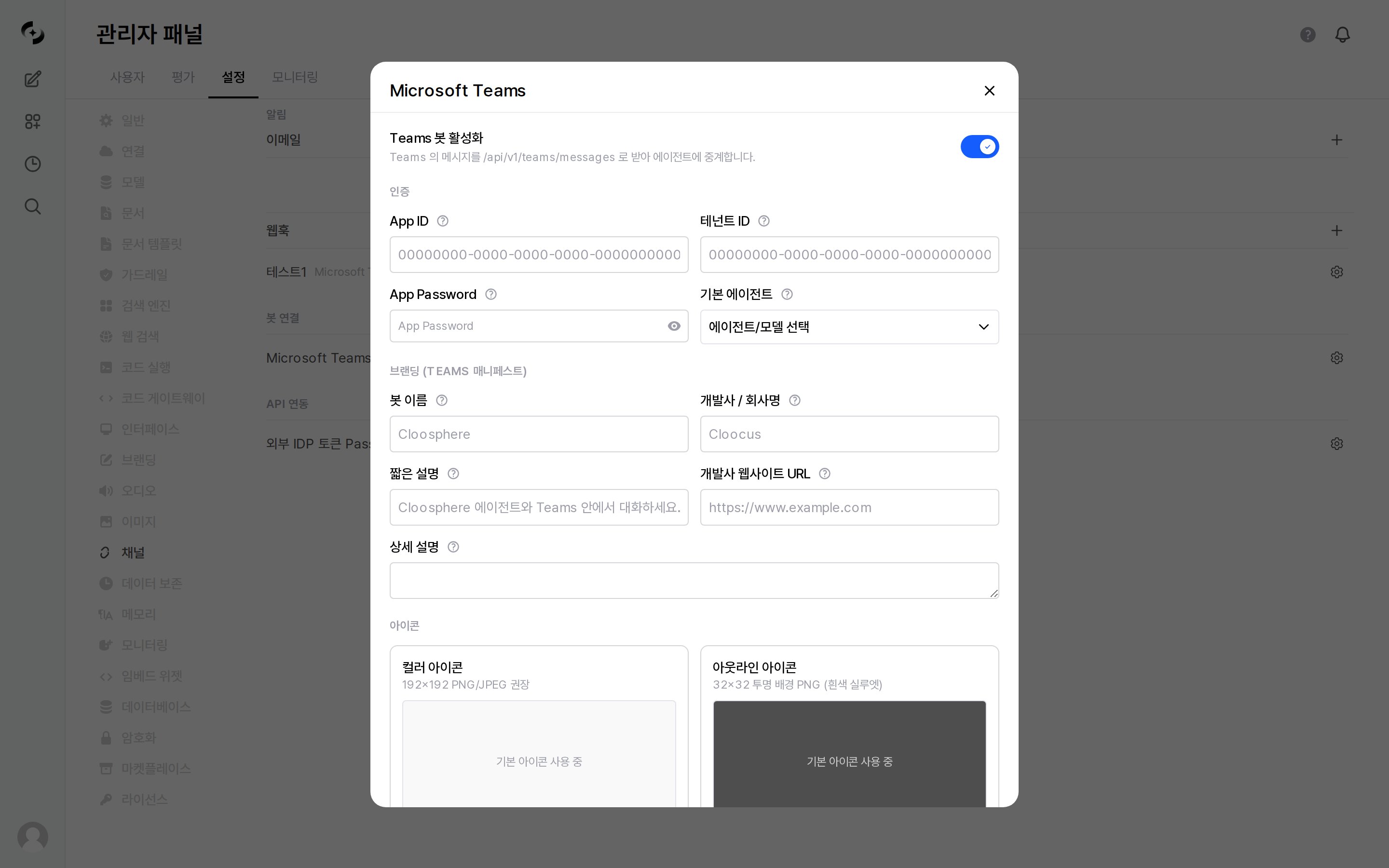
관리자 > 설정 > 채널 > 봇 연결 — 활성화하면 인증·브랜딩·아이콘 구획이 펼쳐진다
인증 (P2 모드 필수)
운영 환경은 P2 모드(인증 인증서 기반) 사용을 권장합니다. P1 모드(익명)는 인증 정보가 비어있을 때 자동 폴백되며 로컬 개발용입니다.
브랜딩 (Teams 매니페스트) — 선택
아이콘 — 선택
올리지 않으면 두 아이콘 모두
기본 아이콘 사용 중으로 표시되고 Cloosphere 기본 아이콘이 매니페스트에 들어갑니다. 올린 뒤에는 제거로 기본값으로 되돌릴 수 있습니다.배포
기본 설치 위치는 봇 사용 범위를 두 개 이상 선택했을 때만 화면에 나타납니다. 하나만 선택한 상태에서는 이 항목이 보이지 않습니다.
통합
2단계: Azure Bot Service 등록
P2 모드 운영을 위해 Azure Portal에서 Bot 리소스를 만들어야 합니다.1
Entra 앱 등록
Azure Portal > Microsoft Entra ID > 앱 등록 > 새 등록.
- 이름: 임의 (예: “Cloosphere Teams Bot”)
- 지원 계정 유형: 단일 / 멀티 테넌트
- 등록 후 Application (client) ID, Directory (tenant) ID 획득
- 인증서 및 비밀번호 > 새 클라이언트 시크릿 생성 → App Password로 사용
2
Azure Bot 리소스 생성
Azure Portal > 리소스 만들기 > Azure Bot 검색 후 생성.
- Microsoft App ID: 1단계의 Client ID 입력
- 가격 책정 계층: F0 (개발) 또는 S1 (운영)
3
Messaging endpoint 등록
생성된 Bot 리소스 > Configuration > Messaging endpoint에 다음을 입력:
4
Microsoft Teams 채널 추가
Bot 리소스 > Channels > Microsoft Teams 추가.
3단계: Teams 매니페스트 다운로드 및 업로드
1
매니페스트 ZIP 다운로드
관리자 > 설정 > 채널 > 봇 연결의 Teams 매니페스트 다운로드 버튼을 클릭합니다.
현재 App ID·브랜딩·아이콘이 주입된 매니페스트 ZIP이 내려받아집니다.
2
Teams에 업로드
Teams 좌측 사이드바 앱 > 앱 관리 > 앱 업로드 > 사용자 지정 앱 업로드 > 다운로드한 ZIP 선택.조직 카탈로그에 배포하려면 Teams 관리센터 > 앱 관리에서 조직 전체 게시를 진행하세요.
3
활성화 대기
업로드 후 약 30초~1분 내에 봇이 활성화됩니다. 첫 사용자가 봇과 대화를 시작하면 정상 동작 여부를 확인할 수 있습니다.
사용자 사용법
사전 준비 — Cloosphere에 OAuth 로그인 1회 필요
Teams 봇은 사용자의 AAD Object ID를 CloosphereUser.oauth_oid 필드로 매칭합니다.
- 따라서 Teams에서 봇을 사용하기 전에 각 사용자가 Cloosphere 웹앱에 한 번 OAuth(Entra/Google)로 로그인해 둬야 합니다.
첫 대화
Teams에서 봇을 호출하면 자동으로 에이전트 선택 카드가 표시됩니다.슬래시 명령어
Teams 자동완성이 앞의
/ 를 떼고 보낼 수 있어, agent 처럼 슬래시 없이 입력해도 같은 명령으로 처리됩니다.대화 영속
같은 Teams 대화창에서는 봇이 이전 대화를 기억합니다. 다만 “기억”의 수명이 항목마다 다릅니다.- LLM 컨텍스트로는 최근 10턴까지만 전송합니다 (긴 대화에서 토큰 절약)
- 전체 대화는 Cloosphere 채팅 레코드에 저장 — 사용자가 웹앱에서도 동일 대화를 이어 볼 수 있음
/reset을 호출하면 새 채팅 레코드로 분리됨
맥락 유지 기간은 멀티워커 환경에서 Redis에 저장됩니다. Redis 없이 여러 워커를 띄우면 워커마다 다른 맥락이 보일 수 있습니다.
인용(Citation) 표시
지식 기반·웹검색 결과를 사용한 응답은 Teams Citation Card로 표시되어 출처 문서·URL을 클릭으로 확인할 수 있습니다.환경 변수 (운영자용)
알려진 제약 / 주의사항
OAuth 미로그인 사용자는 봇 사용 불가
OAuth 미로그인 사용자는 봇 사용 불가
Teams 사용자의 AAD Object ID가 Cloosphere
User.oauth_oid와 매칭되어야 합니다. OAuth(Entra/Google)로 한 번도 로그인하지 않은 사용자는 봇 호출 시 안내 메시지를 받습니다.
개발 환경에서는 TEAMS_BOT_TEST_JWT로 폴백 가능하지만 운영에서는 사용 금지.에이전트 노출 범위
에이전트 노출 범위
/agent 명령으로 노출되는 에이전트 목록은 해당 사용자의 권한으로 필터링됩니다. 즉 그 사용자가 웹앱에서 볼 수 없는 에이전트는 Teams에서도 보이지 않습니다.대화 히스토리 한도
대화 히스토리 한도
LLM 호출에는 최근 10턴까지만 전송됩니다. 더 긴 맥락이 필요하면 사용자에게 명시적으로 요약을 요청하거나
/reset 후 핵심 정보를 다시 입력하도록 안내하세요.i18n 지원 언어
i18n 지원 언어
봇 시스템 메시지는 한국어(ko-KR) 와 영어(en-US) 만 완성되어 있습니다. 다른 언어 사용자에게는
TEAMS_BOT_DEFAULT_LOCALE(기본 en-US)로 폴백됩니다.스트리밍 응답
스트리밍 응답
Cloosphere 내부의 Socket.IO 스트리밍을 구독해 Teams로 relay합니다. Socket.IO 연결이 실패하더라도 최종 응답은 도달하지만, 진행 상태(타이핑/도구 호출)와 인용 카드 일부가 누락될 수 있습니다.
RSC(Resource-Specific Consent) 권한
RSC(Resource-Specific Consent) 권한
팀 채널·그룹챗 scope를 활성화하면 매니페스트에
ChannelMessage.Read.Group 등 RSC 권한이 선언됩니다. 사내 Teams 관리센터의 앱 승인 정책에 따라 관리자 동의가 필요할 수 있습니다.관련 페이지
알림 설정
Teams 웹훅 기반 단방향 알림 채널 (봇 통합과 별개)
에이전트
Teams에서 사용할 수 있는 에이전트 생성 및 권한 설정
사용자 관리
OAuth 로그인 / 권한 / 그룹 설정
임베드 위젯
웹사이트 임베드 형태의 통합 (대안 옵션)
배포 체크리스트
TEAMS_BOT_* 운영 환경변수 설정