
관리자 › 평가 › 자동 평가
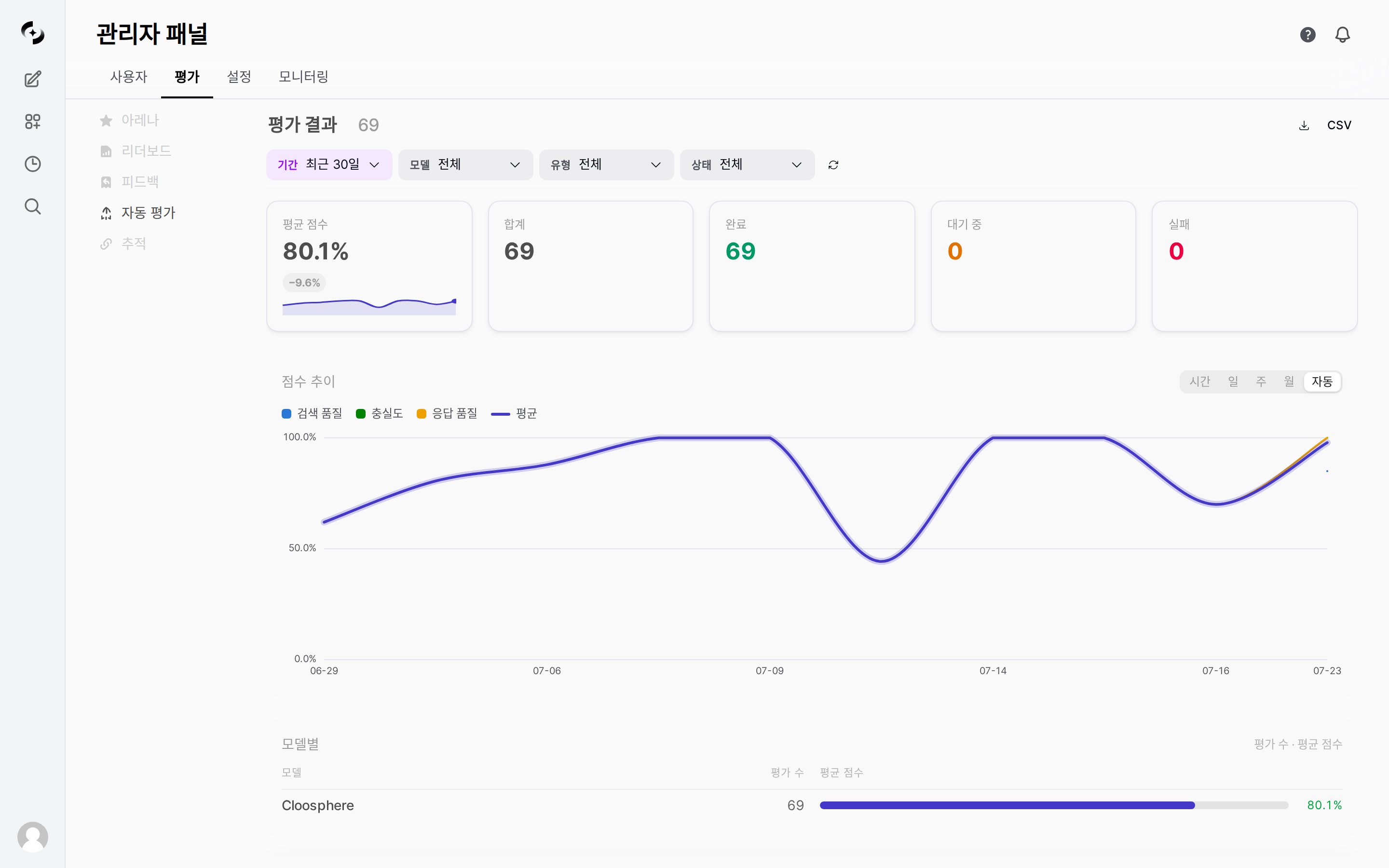
자동 평가 결과 화면 — 요약 카드, 점수 추이 차트, 모델별 요약
자동 평가는 라이선스 기능입니다.
evaluation 피처가 활성화된 라이선스가 필요합니다.평가 유형
검색 품질과 충실도는 해당 응답에 검색된 컨텍스트가 있을 때만 평가됩니다. 지식 기반을 거치지 않은 대화에서는 두 유형이 건너뛰어지고 응답 품질만 기록됩니다. 사용자가 대화 중 직접 올린 파일은 에이전트의 검색 결과가 아니므로 검색 품질 대상에서는 제외되고, 충실도 평가에는 포함됩니다.
평가 프로세스
자동 평가 켜기 (에이전트에서 활성화)
자동 평가는 에이전트 단위로 켭니다. 다만 활성화 토글만으로는 평가가 실행되지 않습니다 — 심사 모델과 평가 유형(1개 이상) 을 함께 지정해야 합니다. 셋 중 하나라도 비어 있으면 에이전트는 그대로 저장되지만 평가 결과가 쌓이지 않습니다(설정 화면에 ‘심사 모델을 선택해주세요’ · ‘평가 유형을 하나 이상 선택해주세요’ 안내가 표시됩니다). 세 가지가 갖춰진 뒤에야 응답마다 샘플링 비율에 따라 평가 여부가 결정됩니다.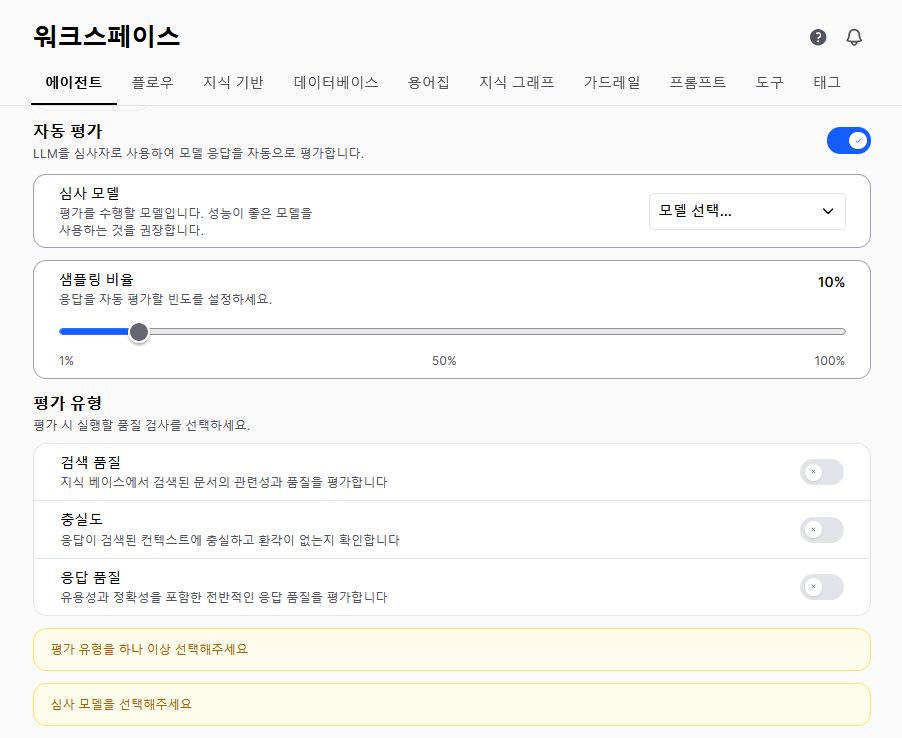
워크스페이스 > 에이전트 > 자동 평가 — 심사 모델·샘플링 비율·평가 유형 설정
1
에이전트 편집
워크스페이스 > 에이전트에서 대상 에이전트의 편집 화면을 엽니다.
2
자동 평가 활성화
에이전트 설정의 자동 평가 섹션에서 활성화합니다.
샘플링 비율 권장:
심사 모델 호출에도 토큰이 사용됩니다. 이 토큰은 모니터링 › 사용량에서 평가 유형별 작업 유형(
auto_eval:...)으로 집계되며, 해당 응답의 추적 상세에도 평가 실행 기록이 함께 남습니다.3
저장
에이전트를 저장하면, 이후 해당 에이전트의 응답에 대해 자동 평가가 실행됩니다.
평가 결과
화면 하단 표에 평가 건별 결과가 쌓입니다. 행을 클릭하면 아래로 펼쳐져 평가 근거와 평가에 사용된 입력을 확인할 수 있고(우측 화살표는 펼침 상태 표시입니다), 휴지통 아이콘으로 개별 결과를 삭제합니다. 삭제 시 확인 창이 한 번 표시됩니다.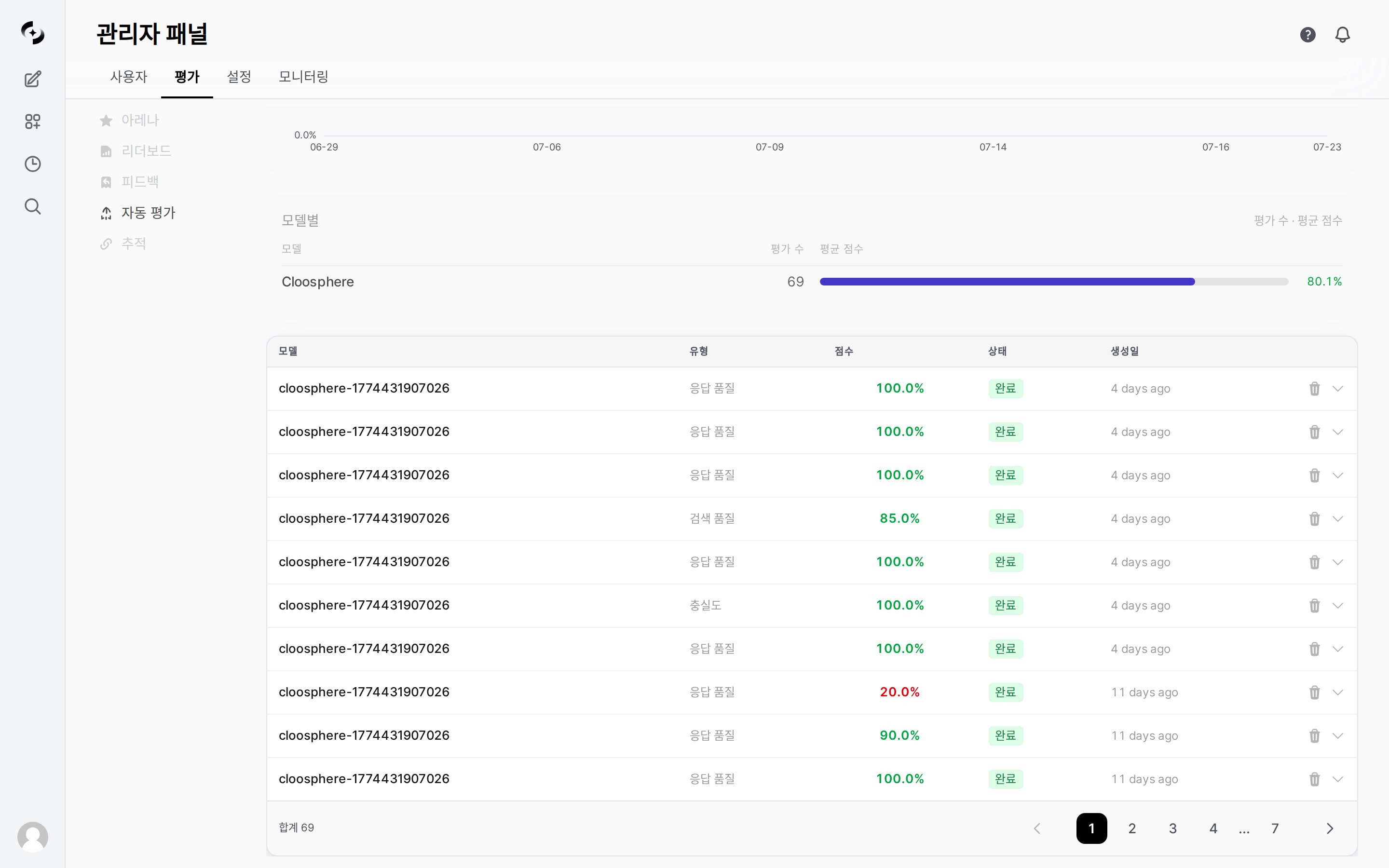
자동 평가 결과 테이블 — 모델·유형·점수·상태·생성일
결과 표와 상세에서 보이는 항목
결과 표와 상세에서 보이는 항목
결과 표의 컬럼은 모델 · 유형 · 점수 · 상태 · 생성일 입니다. 행을 펼치면 아래 항목이 표시되며, 각 항목은 값이 있을 때만 나타납니다.
대화·메시지 식별자는 화면에 표시되지 않고 내보내기 파일에만 포함됩니다.
점수 추이 차트
기간 내 평균 점수 변화를 라인 차트로 보여줍니다. 범례에는 데이터가 있는 평가 유형(검색 품질·충실도·응답 품질)이 표시되고, 유형이 둘 이상일 때만 전체 평균 기준선(회색 파선)이 함께 그려집니다. 차트에는 완료 상태이면서 점수가 있는 평가만 반영되며, 평가가 없는 구간은 선이 끊겨 표시됩니다.- 차트 우측 상단 토글로 집계 단위를 바꿉니다.
모델·유형별로 좁혀 보려면 상단 필터(모델/유형)를 사용합니다.
선택한 기간에 완료된 평가가 아주 많으면(약 1,000건 이상) 차트는 그 기간의 앞쪽(오래된) 구간만 그리고 최근 구간이 빠질 수 있습니다. 최근 추이를 정확히 보려면 기간을 좁히거나 모델·유형 필터로 범위를 줄이세요. 상단 평균 점수 카드의 값은 이 제한과 무관하게 기간 전체를 집계하며, 카드 아래 스파크라인은 차트와 같은 범위를 따릅니다.
모델별
차트 아래 모델별 영역에 모델(에이전트)별 평가 수와 평균 점수가 표로 정리됩니다. 평가 수가 많은 순으로 정렬되고, 평균 점수는 막대와 백분율로 함께 표시됩니다(점수가 없으면-). 모델이 많으면 영역 안에서 스크롤됩니다. 어느 모델의 점수가 낮은지 비교할 때 사용합니다.
이 표의 평가 수와 평균 점수는 완료된 평가만 집계하므로 상단 합계 카드보다 작을 수 있습니다.
필터 옵션
화면 상단의 필터로 기간·모델·유형·상태를 좁힙니다. 기간을 제외한 세 필터는 체크박스 다중 선택이며 기본값은 전체 선택입니다. 일부만 선택하면 옆에 필터 초기화 버튼이 나타나고, 새로고침 버튼으로 다시 조회할 수 있습니다.상태 필터는 아래 결과 표에만 적용됩니다. 상단 요약 카드·점수 추이 차트·모델별 표는 기간·모델·유형만 반영하므로 상태를 좁혀도 값이 바뀌지 않습니다.
자동 평가 통계
결과 화면 상단에 요약 카드가 표시됩니다.내보내기
결과 화면 우측 상단에는 내보내기 버튼이 두 개 있습니다 — 다운로드 아이콘(JSON으로 내보내기)과 CSV 버튼입니다. 각각auto-evaluations-<날짜>-<시각>.json, .csv 파일로 저장됩니다. CSV 에는 평가 ID, 대화·메시지 식별자, 사용자, 평가 대상 모델, 심사 모델, 평가 유형, 점수, 상태, 평가 근거, 오류 메시지, 생성 시각, 완료 시각이 열로 들어갑니다. JSON 은 검색된 컨텍스트와 추가 정보까지 포함한 전체 항목을 그대로 내보냅니다. 두 형식 모두 화면에 적용한 필터와 무관하게 전체 결과를 대상으로 합니다.
활용 사례
응답 품질 모니터링
응답 품질 모니터링
- 점수 추이 차트에서 일간/주간 점수 추이를 확인합니다
- 특정 모델의 점수가 하락하면 해당 기간의 트레이스를 확인합니다
- 낮은 점수의 개별 평가 행을 클릭하여 평가 근거를 확인합니다
- 프롬프트, 지식 기반, 도구 설정을 조정합니다
문제 해결
자동 평가가 실패(failed)하면?
자동 평가가 실패(failed)하면?
자동 평가가 failed 상태인 경우:
- 에러 메시지 확인: 결과 테이블에서 해당 항목의 에러 내용 확인
- 일반적인 원인: 심사 모델의 API 오류, 타임아웃, 토큰 한도 초과
- 재실행: 현재 자동 재실행은 지원되지 않습니다. 에이전트 설정에서 자동 평가를 재활성화하면 이후 응답부터 다시 평가됩니다.
관련 페이지
평가
수동 피드백·아레나·리더보드 등 평가 전체 개요
추적
낮은 평가 점수의 원인을 트레이스에서 추적
에이전트 설정
자동 평가를 에이전트에 설정