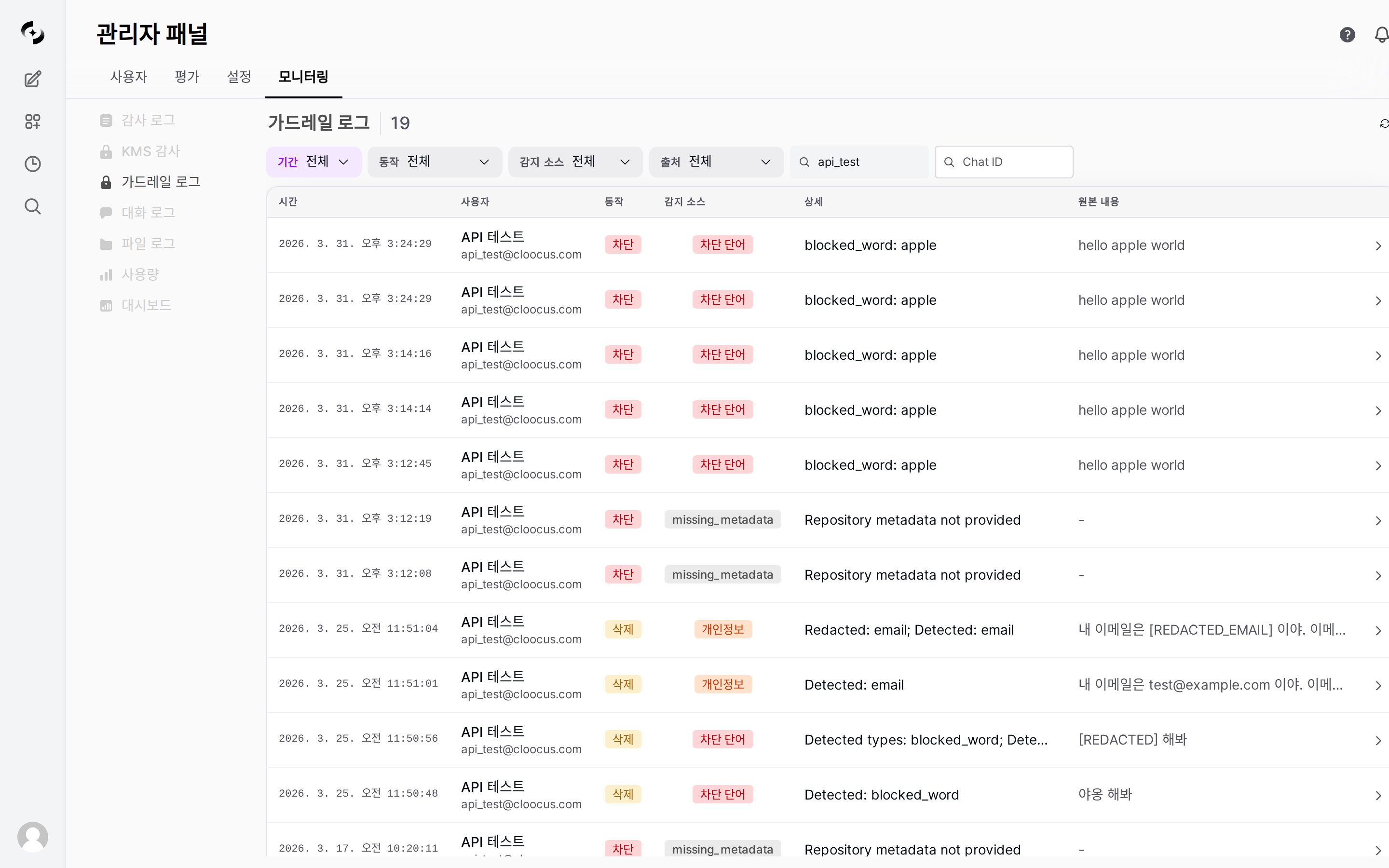
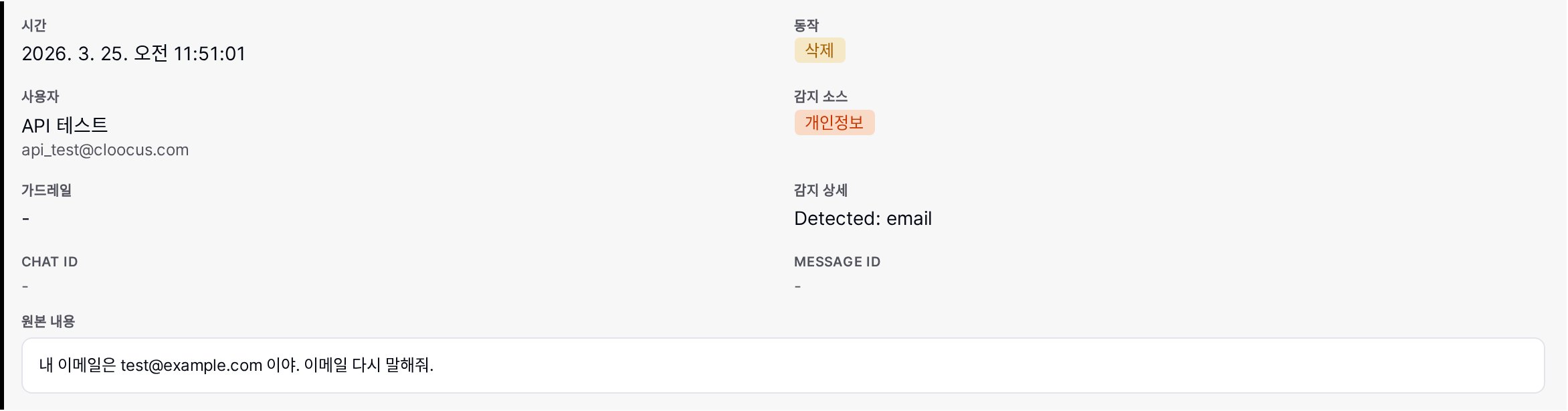
가드레일 로그를 구성하는 요소입니다 — 필드 · 동작 유형 · 감지 소스를 탭에서 확인하세요.목록에는 시간 · 사용자 · 동작 · 감지 소스 · 상세 · 원본 내용 6개 열만 보이고, 나머지 항목(Chat ID · Message ID · 처리된 내용 · 메타데이터 등)은 행을 펼쳤을 때 표시됩니다.
필드
동작 유형
감지 소스
필드
설명
시간
탐지 이벤트 발생 시간
사용자
입력한 사용자 (이름, 이메일)
Chat ID
해당 대화 세션
Message ID
해당 메시지 식별자
가드레일
적용된 가드레일 이름
동작
처리 전략 (차단, 삭제, 마스킹 등)
감지 소스
탐지 방식 (규칙 / LLM)
감지 상세
탐지된 구체적 내용 (목록에서는 상세)
원본 내용
원본 입력 텍스트
처리된 내용
전략 적용 후 텍스트
처리 전략별로 기록되는 동작입니다.
동작
설명
차단(block)
메시지 전체 차단
삭제(redact)
민감 정보를 라벨로 대체 (예: [REDACTED_EMAIL])
마스킹(mask)
일부 문자만 표시 (예: j***@***.com)
해시(hash)
해시값으로 변환
log
차단 없이 로그만 기록
warn
차단하지 않고 경고로 기록 (코드 게이트웨이 메타데이터 누락 정책)
log · warn 은 번역 라벨이 없어 한국어 화면에서도 영문 그대로 표시됩니다.
감지 소스는 목록·상세에 개별 소스로 표시되고, 필터 칩에서는 규칙(정규식·패턴 매칭)과 LLM(LLM 기반 판정) 두 그룹으로 묶여 선택합니다.
그룹
감지 소스
설명
규칙
개인정보(pii)
이메일·신용카드·IP 주소 등 개인정보 패턴 탐지
규칙
커스텀 패턴(custom_pattern)
사용자 정의 정규식 패턴 탐지
규칙
차단 단어(blocked_word)
차단 단어/문구 감지
LLM
LLM 기반 탐지(llm_judge)
LLM 기반 콘텐츠 위험도 판정
위 네 가지 외에, 코드 게이트웨이와 에이전트 플로우에서 발생한 이벤트는 missing_metadata(리포지토리 메타데이터 누락) · blocked_repo(차단된 리포지토리 접근) · flow(플로우 실행 중 차단)로 기록되며, 번역 라벨이 없어 목록 뱃지에 이 영문 값이 그대로 표시됩니다.