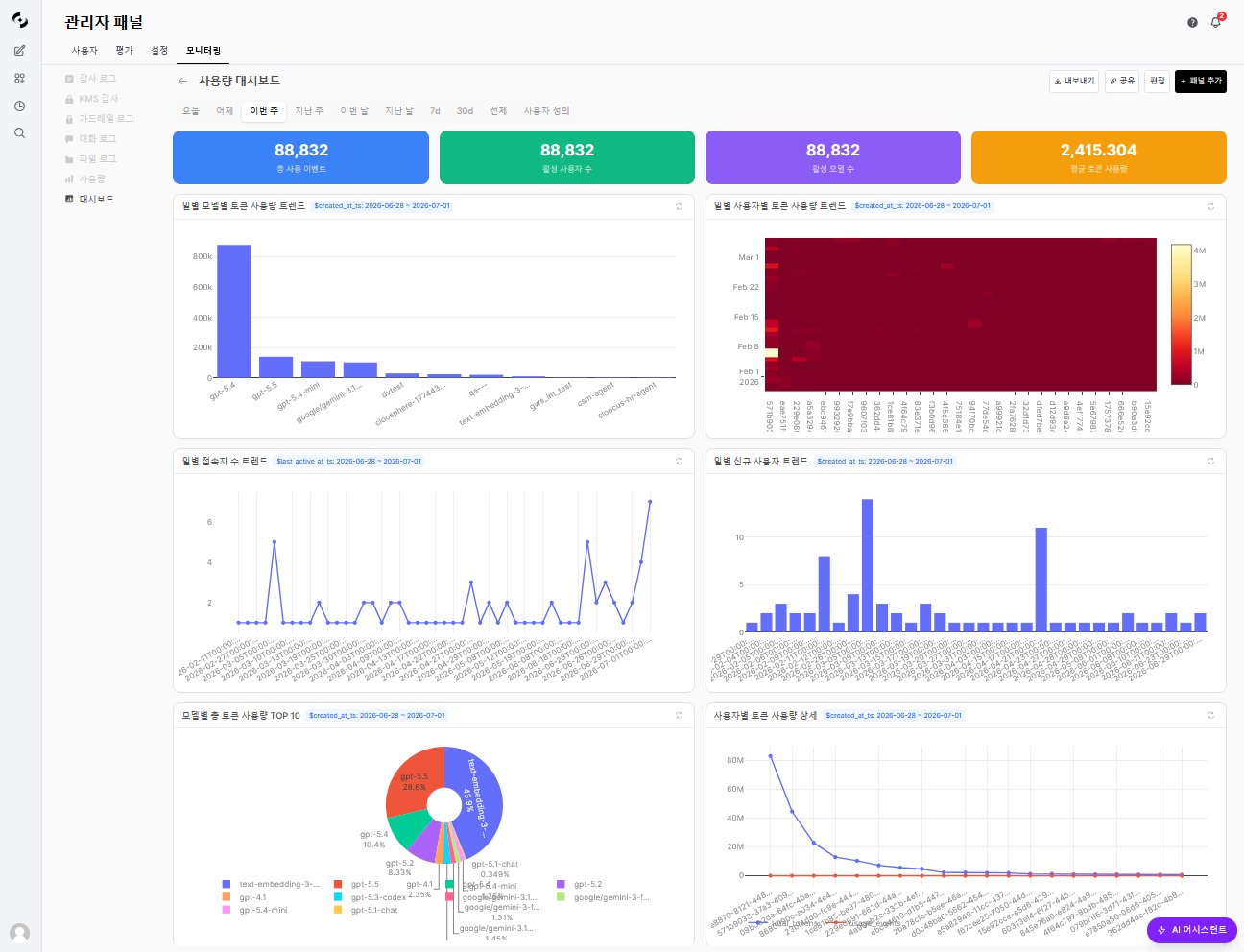
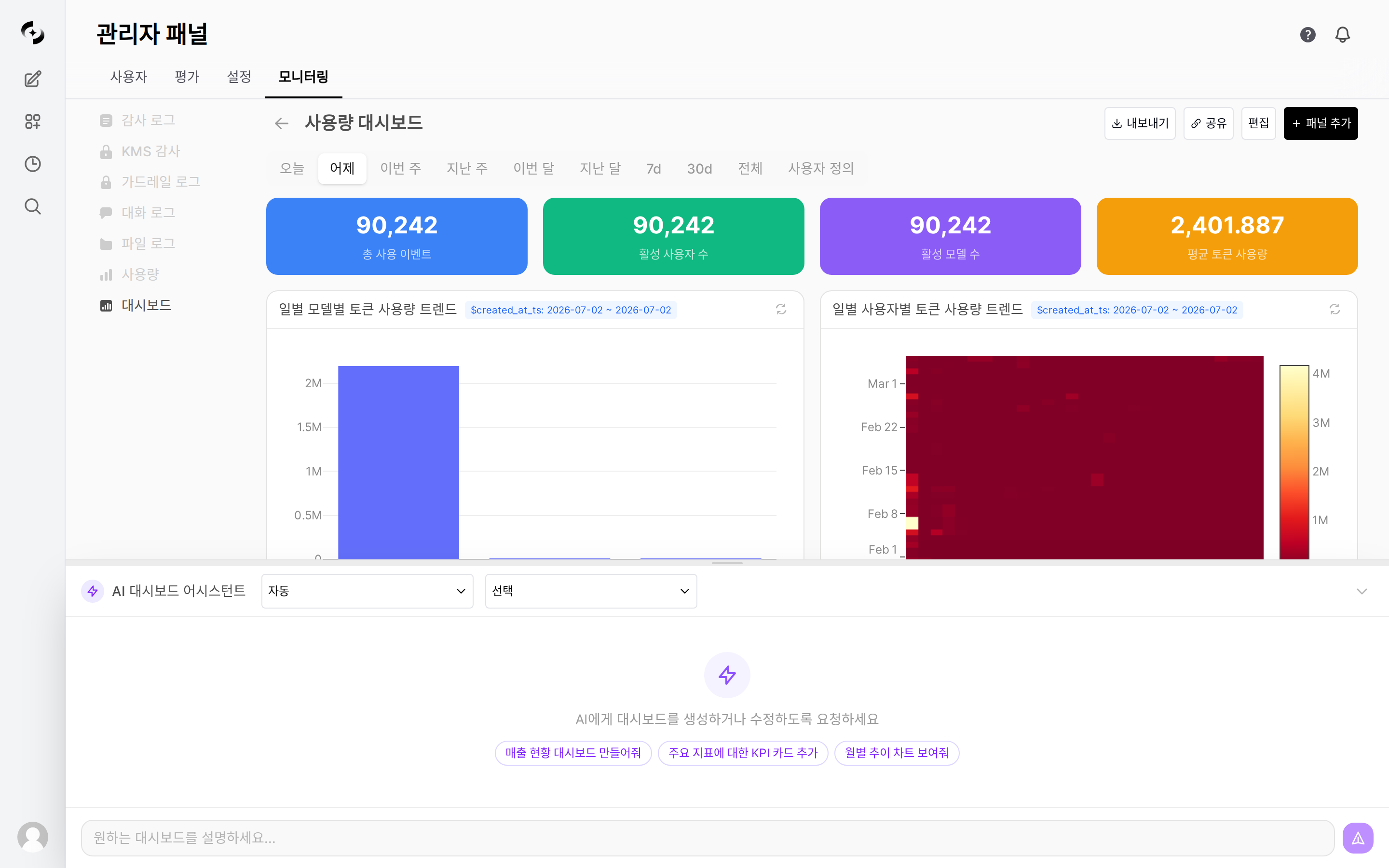
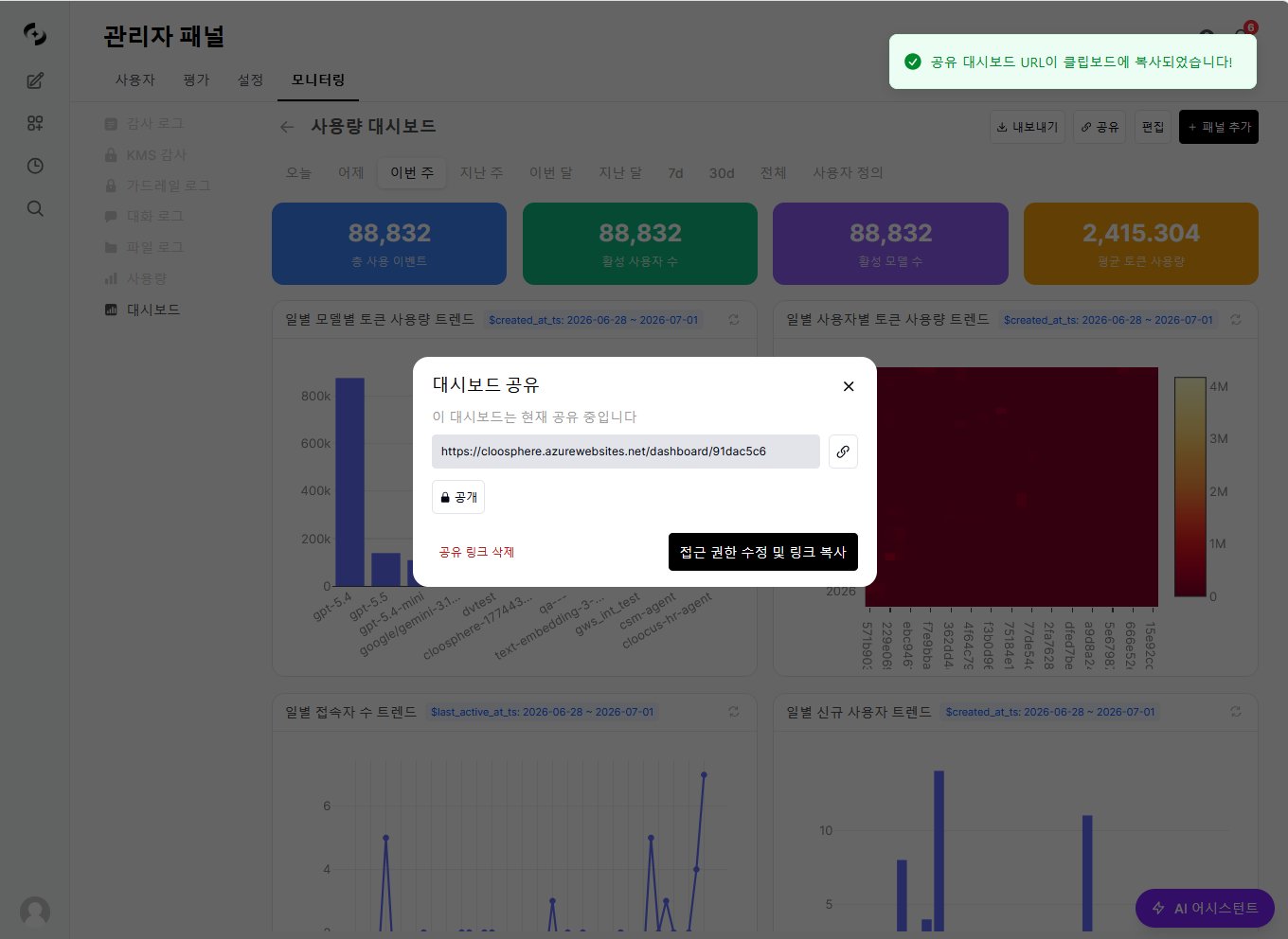
대시보드 상단의 공유 버튼을 클릭하면 대시보드 공유 창이 열립니다.
아직 공유한 적이 없으면 링크 생성 및 복사를 눌러 링크를 만듭니다 — 누르는 순간 클립보드에 복사됩니다.
관리자 > 모니터링 > 대시보드 > 공유 — 대시보드 공유 창(공유 URL·공개 상태)
공유 URL 형태: https://{도메인}/dashboard/{share_id}. 공유 링크 삭제로 언제든 공유를 해제할 수 있습니다.
2
접근 대상 지정 (접근 제어)
공유 창의 자물쇠 칩을 누르면 접근 제어 창이 열립니다. 칩에는 현재 접근 상태가 표시됩니다 — 공개(전체 사용자), 제한됨(지정된 그룹이 하나 이상 추가된 상태), 비공개(지정된 그룹만인데 추가된 그룹이 없는 상태).
링크를 먼저 만들지 않아도 됩니다. 접근 권한을 고르고, 지정된 그룹만이면 그룹을 검색해 추가합니다.
공유 창의 자물쇠 칩을 누르면 열리는 접근 제어 창
항목
설명
접근 권한
전체 사용자(로그인한 모든 사용자) ↔ 지정된 그룹만 전환
접근 가능한 그룹
검색해 추가한 그룹에 읽기 권한 부여. 이 화면에서는 편집 권한을 줄 수 없습니다
지정을 마치면 적용을 눌러 공유 창으로 돌아온 뒤, 공유 창 오른쪽 아래 버튼까지 눌러야 서버에 저장됩니다 — 아직 공유하지 않았다면 링크 생성 및 복사, 이미 공유 중이면 접근 권한 수정 및 링크 복사입니다. 적용만 누르고 공유 창을 닫으면 접근 권한 변경은 저장되지 않습니다. 적용하지 않은 변경이 있는 상태로 접근 제어 창을 닫으려 하면 계속 편집 / 변경사항 버리기 확인 창이 먼저 뜹니다.
현재 공개 상태에서 자물쇠 칩을 누르면 접근 제어 창이 열리면서 상태가 비공개로 바뀝니다. 공개를 유지하려면 접근 제어 창에서 접근 권한을 전체 사용자로 다시 고르고 적용을 누르세요. 저장은 공유 창의 오른쪽 아래 버튼을 눌러야 일어나므로, 그 전에 공유 창을 닫으면 원래 상태로 돌아옵니다.
조직 단위는 이 화면에서 지정할 수 없습니다. 조직 단위로 열어주려면 관리자가 그룹에 조직 단위를 연결해야 합니다 — 그러면 그 조직 소속 사용자가 해당 그룹의 구성원으로 취급됩니다. 공유 및 권한을 참고하세요.
공유된 대시보드에서는 보기 전용으로 동작합니다 — 상단 기간 필터로 데이터를 다시 조회할 수 있지만, 대시보드에 저장해 둔 커스텀 필터는 공유 화면에 나타나지 않습니다. 패널 편집·추가·삭제와 AI 어시스턴트도 비활성화됩니다.
공유 링크에 접근하려면 로그인이 필요합니다. 로그인하지 않은 사용자는 로그인 페이지로 이동한 후 자동으로 대시보드로 돌아옵니다.