
관리자 › 모니터링 › 사용량
- 토큰 사용량과 요청 수를 다양한 차원(모델, 사용자, 에이전트, 그룹, 조직)으로 분석할 수 있습니다.
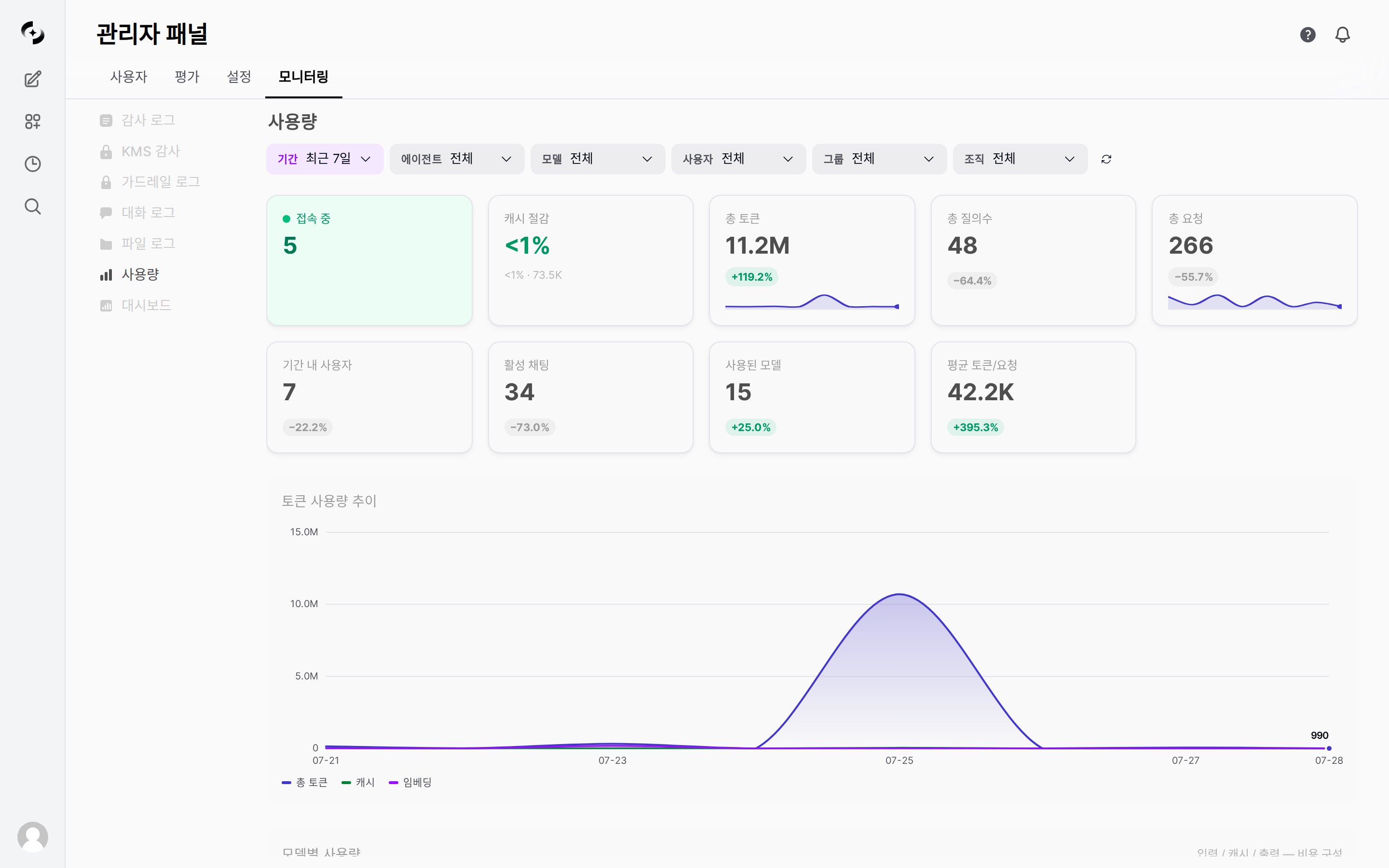
관리자 > 모니터링 > 사용량에서 토큰, 요청, 사용자 현황을 한눈에 파악합니다
주요 지표
대시보드 상단에 핵심 지표가 카드 형태로 표시됩니다.
총 토큰·총 질의수·총 요청·기간 내 사용자·활성 채팅·사용된 모델·평균 토큰/요청 카드에는 직전 동일 길이 기간 대비 증감률이 함께 표시되고, 총 토큰·총 요청에는 추이 스파크라인이 붙습니다. 접속 중·캐시 절감·예상 비용에는 증감률이 없으며, 기간을
전체로 두거나 직전 기간에 데이터가 없으면 증감률은 표시되지 않습니다.
예상 비용 카드와 모델별 사용량 표의 예상 비용 열은 관리자 › 설정 › 모델의 모델 단가에 값을 하나라도 입력했을 때만 나타납니다.
사용량 추이 차트
시간별 사용량 변화를 라인 차트로 시각화합니다.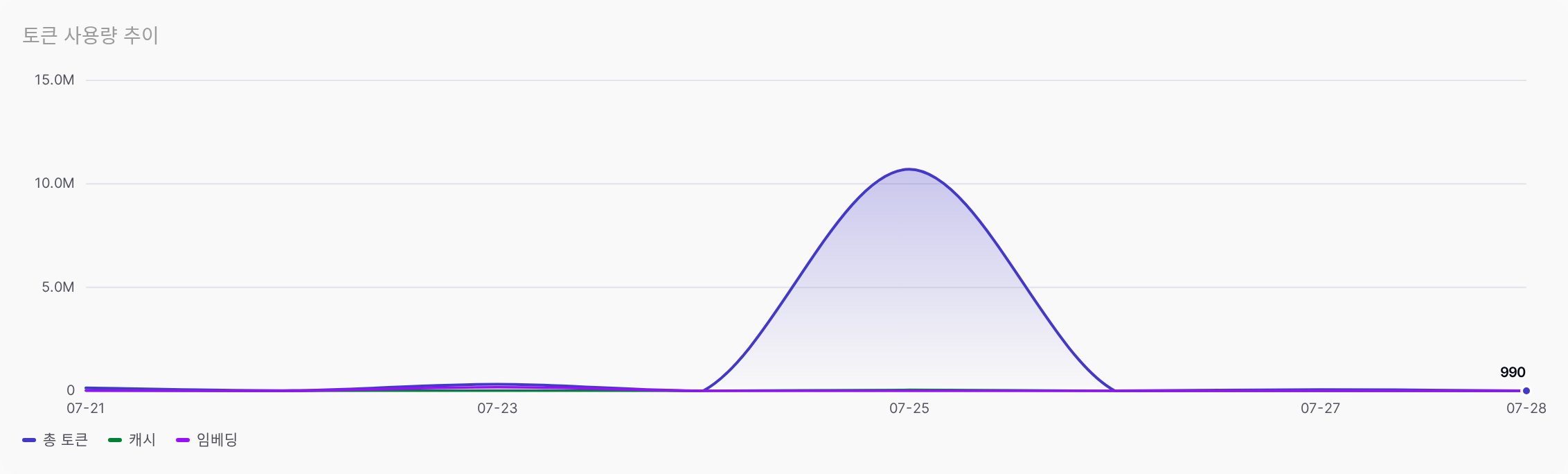
사용량 추이 차트 — 토큰 사용량 라인 그래프
기간 선택
최근 1일을 고르면 x축이 날짜가 아니라 시간(HH:00) 단위로 바뀝니다.
차트 지표
토큰 사용량 추이 차트는 최대 세 계열을 그립니다. 캐시·임베딩 계열은 해당 기간에 값이 있을 때만 나타납니다.다차원 분석
사용량을 모델·사용자·에이전트·그룹·조직 차원으로 나눠 볼 수 있습니다.- 모든 차트는 상단 필터(기간·에이전트·모델·사용자·그룹·조직)의 영향을 받습니다.
모델별 사용량
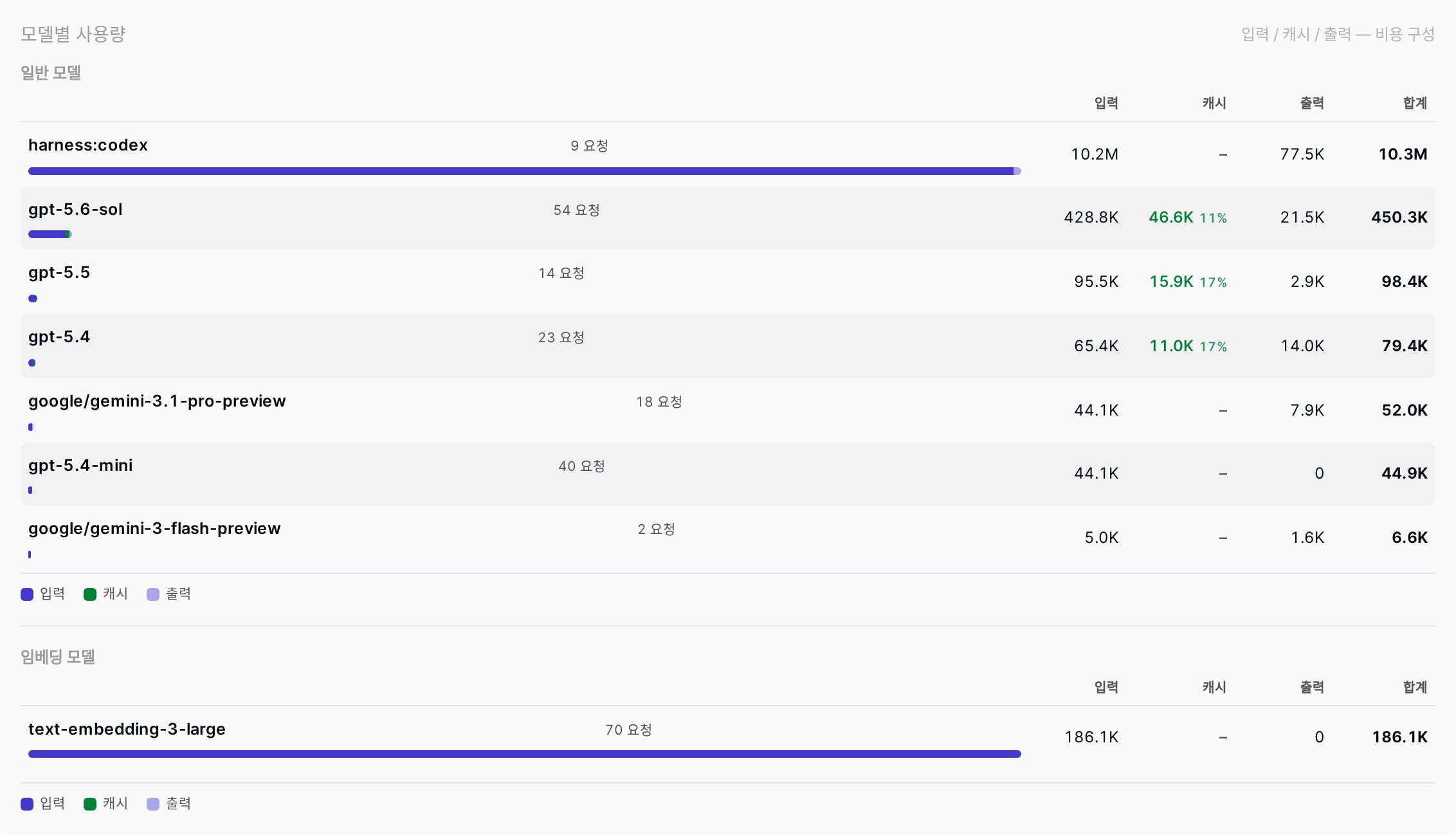
모델별 사용량 — 모델마다 요청 수와 입력·캐시·출력 구성
예상 비용 열이 추가되고, 임베딩 전용 모델이 있으면 일반 모델·임베딩 모델 두 섹션으로 나뉩니다.
이 표는 모델 단위 집계라 워크스페이스 에이전트나 Agent Flow 가 별도 행으로 나타나지 않습니다. 에이전트 단위로 보려면 상위 랭킹의 에이전트 탭을 쓰세요.
상위 랭킹
상위 랭킹 패널에서 탭을 바꿔 차원을 전환합니다. 각 탭은 상위 20개만 보여주며, 함께 표시되는 비중(%)은 전체 합계가 아니라 표시된 상위 20개의 합계 대비 비율입니다.
- 사용자
- 에이전트
- 그룹
- 조직




사용 유형별 분류
토큰이 어떤 작업에 사용되었는지 유형별로 분류합니다.- 차트에는 해당 기간에 사용 기록이 있는 유형만 표시됩니다.
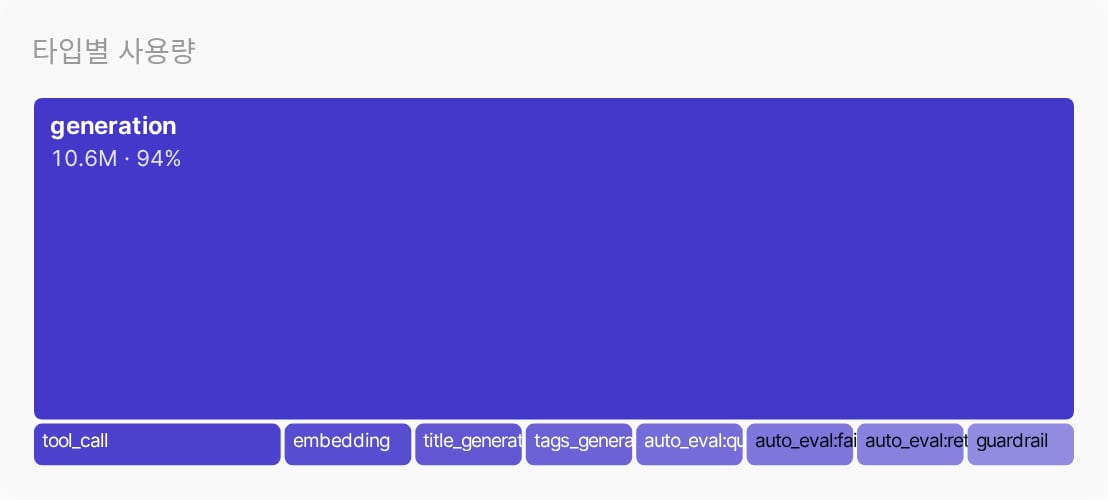
타입별 사용량 — 사각형 면적이 토큰 비중
generation)이 대부분을 차지하는 것이 일반적이며, 배경 작업(제목·태그 생성)이나 guardrail·auto_eval이 과도하게 크면 설정을 점검할 신호입니다.
활동 시간대
요일 × 시간(0~23시) 격자에 요청 건수를 색 농도로 표시합니다. 시간대는 한국 표준시(KST) 기준으로 집계됩니다.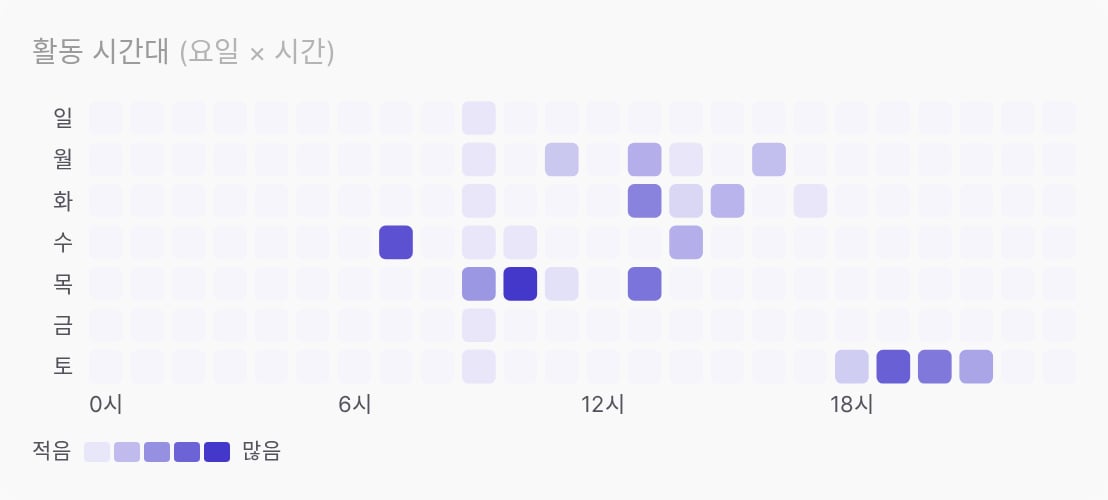
활동 시간대 — 요일과 시간대별 사용 집중도
필터링
다양한 조건을 조합하여 데이터를 필터링할 수 있습니다.- 모든 필터는 동시 적용됩니다.
- 기간을 뺀 나머지 필터는 여러 개를 한 번에 고를 수 있고, 기본값은 전체 선택입니다. 드롭다운을 닫는 순간 적용됩니다.
일부만 선택한 상태에서는 필터 옆에
필터 초기화 버튼이 나타나, 한 번에 전체 선택으로 되돌릴 수 있습니다.
모델·사용자·에이전트 드롭다운에는 사용 기록이 있는 항목만 표시됩니다(선택한 기간이 아니라 전체 기간 기준). 그룹·조직 드롭다운에는 등록된 모든 그룹·조직이 표시되므로, 사용 기록이 없는 항목도 선택할 수 있습니다.
개별 요청 단위 내역은 모니터링 > 대화 로그에서 확인할 수 있습니다.
관련 페이지
일반
사용량 제한 및 초과 동작 설정
추적
개별 요청의 토큰 사용 내역 추적
자동 평가
응답 품질 평가 결과 확인