
관리자 › 모니터링 › 파일 로그
- 업로드된 파일의 민감도 분류, 차단 여부, 보안 검사 결과를 관리자가 한눈에 확인할 수 있습니다.
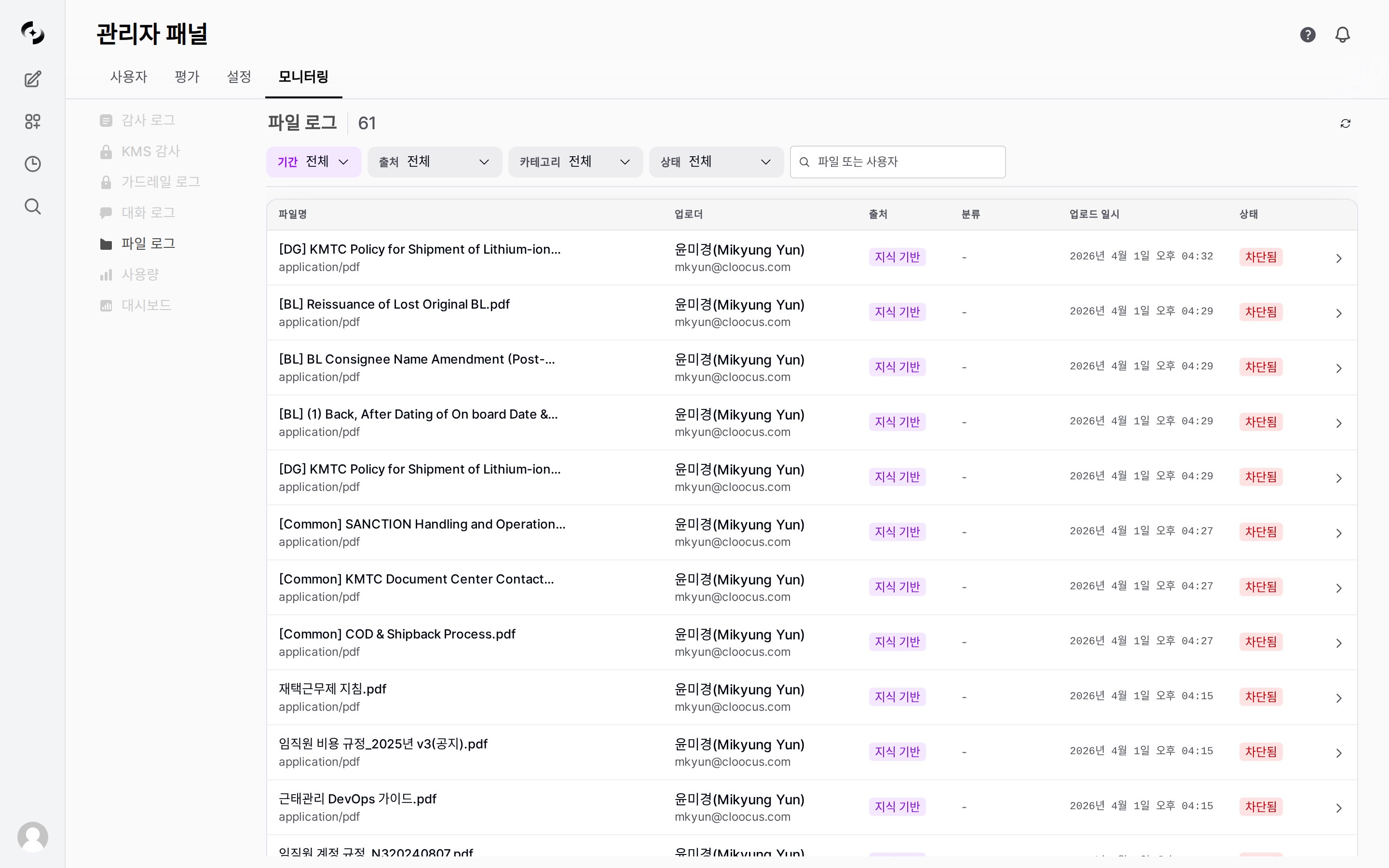
파일 로그 메인 화면 — 필터 바, 테이블, 출처/분류 뱃지
모든 업로드 파일이 표시되는 것이 아닙니다. 민감도 분류 결과가 기록되었거나 가드레일에 차단된 파일만 로그에 나타납니다.
문서 민감도 분류
파일 가드레일은 Enterprise 라이선스 전용 기능이며 기본값은 꺼짐입니다. 관리자 › 설정 › 가드레일에서 파일 업로드 가드레일을 켠 뒤, 적용 범위(채팅 · 지식 기반 · 프로젝트)와 개별 검사 항목을 각각 활성화해야 동작합니다. 문서 분류와 NSFW 이미지 감지는 사용할 모델을 지정해야 하며, 모델을 지정하지 않으면 검사 없이 통과합니다.
각 분류 결과에는 신뢰도(confidence) 점수(0~100%)와 분류 사유가 함께 기록됩니다. 본문이 없거나 분류에 실패한 파일은
UNCLASSIFIED로 기록되며, 이때는 상태 뱃지가 붙지 않습니다.
가드레일 검사 유형
켜 둔 검사 항목이 파일 유형에 따라 적용됩니다.- 문서 분류
- 매크로 탐지
- EXIF 메타데이터 제거
- NSFW 탐지
- 텍스트 콘텐츠 가드레일
LLM 기반 민감도 분류입니다. 문서 텍스트를 분석하여 PUBLIC ~ RESTRICTED 등급을 판정합니다.
- 대상: 텍스트 추출 가능한 모든 파일 (PDF, DOCX, TXT 등)
- 결과: 분류 등급 + 신뢰도 + 사유
- 처리: 기본값 기준으로 CONFIDENTIAL은 플래그, RESTRICTED는 차단
로그 조회
필터 옵션
필터 옵션
테이블 컬럼
테이블 컬럼
페이지네이션
페이지네이션
- 페이지당 20건 표시
- 상단에 총 파일 수 표시
- 20건 초과 시 페이지 이동 컨트롤 표시
상세 보기
테이블 행 우측 화살표를 누르면 해당 행이 펼쳐지며 파일의 가드레일 분석 결과가 표시됩니다.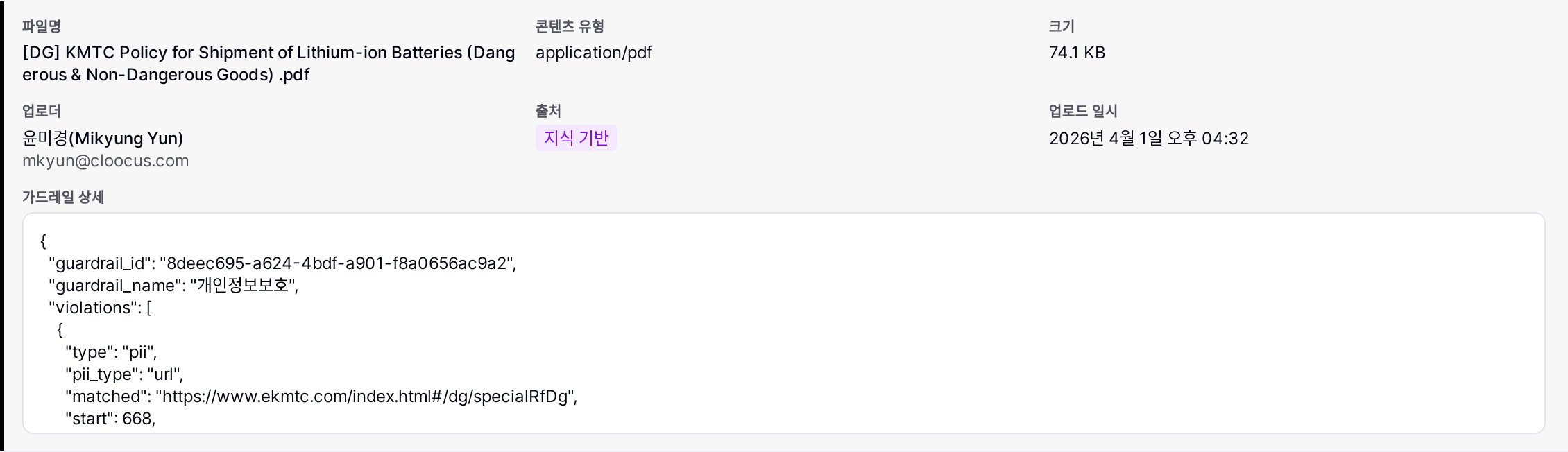
파일 상세 — 파일 정보·업로더·출처·가드레일 상세 JSON
- 파일 정보: 파일명, 콘텐츠 유형, 크기(KB)
- 업로더 정보: 이름, 이메일, 업로드 일시
- 출처: 업로드 경로 뱃지
- 분류 결과:
- 민감도 등급 + 신뢰도(%)
- 분류 사유
- 사용된 분류 모델
- 오류 발생 시 에러 메시지
- 가드레일 상세 (가드레일 차단 기록이 있을 때): 차단 내역 JSON
- EXIF 제거됨 (EXIF 검사가 수행됐을 때): 예 또는 아니오
- NSFW 검사 (NSFW 검사가 수행됐을 때): 모델 판정 응답
파일 처리 흐름
매크로 감지와 NSFW 이미지 감지로 차단된 파일은 업로드 자체가 거부되어 파일 로그에 남지 않습니다. 파일 로그에는 문서 분류 결과가 기록된 파일과, 텍스트 콘텐츠 가드레일에 차단되어 기록이 남은 파일이 나타납니다.
활용 사례
민감 문서 모니터링
민감 문서 모니터링
- 카테고리 필터를
CONFIDENTIAL만 선택하도록 설정 - 플래그된 파일 목록을 검토
- 펼친 상세에서 분류 사유와 신뢰도 확인
- 필요 시 가드레일 설정에서 정책 조정
출처별 업로드 패턴 분석
출처별 업로드 패턴 분석
- 출처 필터로 채팅 / 지식 기반 / 프로젝트별 업로드 현황 확인
- 특정 출처에서 차단이 많은 경우 해당 워크플로우 점검
- 지식 기반 업로드의 분류 결과를 검토하여 RAG 데이터 품질 관리
차단 파일 조사
차단 파일 조사
- 상태 필터를
차단됨으로 설정합니다. 문서 분류로 차단된 파일은 상태 뱃지가 붙지 않으므로, 카테고리 필터를RESTRICTED로 두고 따로 확인하세요 - 차단된 파일의 업로더와 사유 확인
- 펼친 상세에서 가드레일 상세 JSON 검토
- 오탐(false positive)인 경우 가드레일 규칙 수정 검토
모범 사례
- 정기 모니터링: 주 1회 이상 파일 로그를 검토하여 이상 패턴을 탐지하세요
- 가드레일 연동: 차단/플래그가 빈번한 경우 가드레일 설정을 검토하세요
- 오탐 관리: CONFIDENTIAL/RESTRICTED 분류의 신뢰도가 낮은 경우 분류 모델 변경을 고려하세요
- 출처 분석: 특정 출처에서 민감 파일이 집중되는 패턴을 주시하세요