
Admin › Settings › Images
- The tab is split into the Image Generation switch that turns the whole feature on and off, and the Image Generation API connection list where the engines that actually produce images are registered.
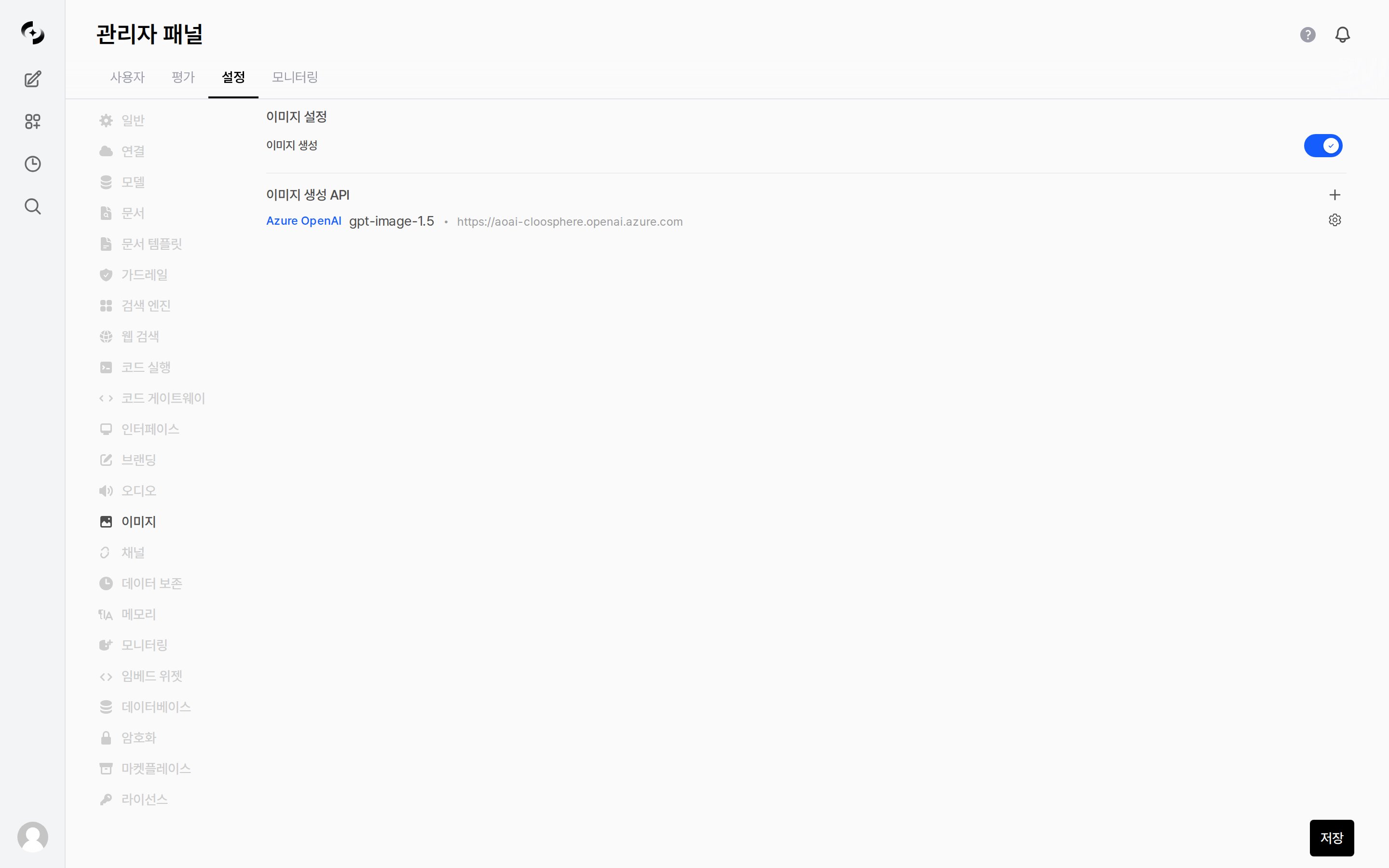
Connect image generation engines and enable for agents
Enable Image Generation
Image generation is only exposed to users when enabled as an agent capability.
Image Generation API
Engines are managed as a connection list. Multiple engines can be registered at the same time.
Each row shows
engine · connection name · address (for example Azure OpenAI gpt-image-1.5 • https://…). If the connection name is left blank the model ID is shown instead, and Vertex AI shows project ID (location) instead of an address.
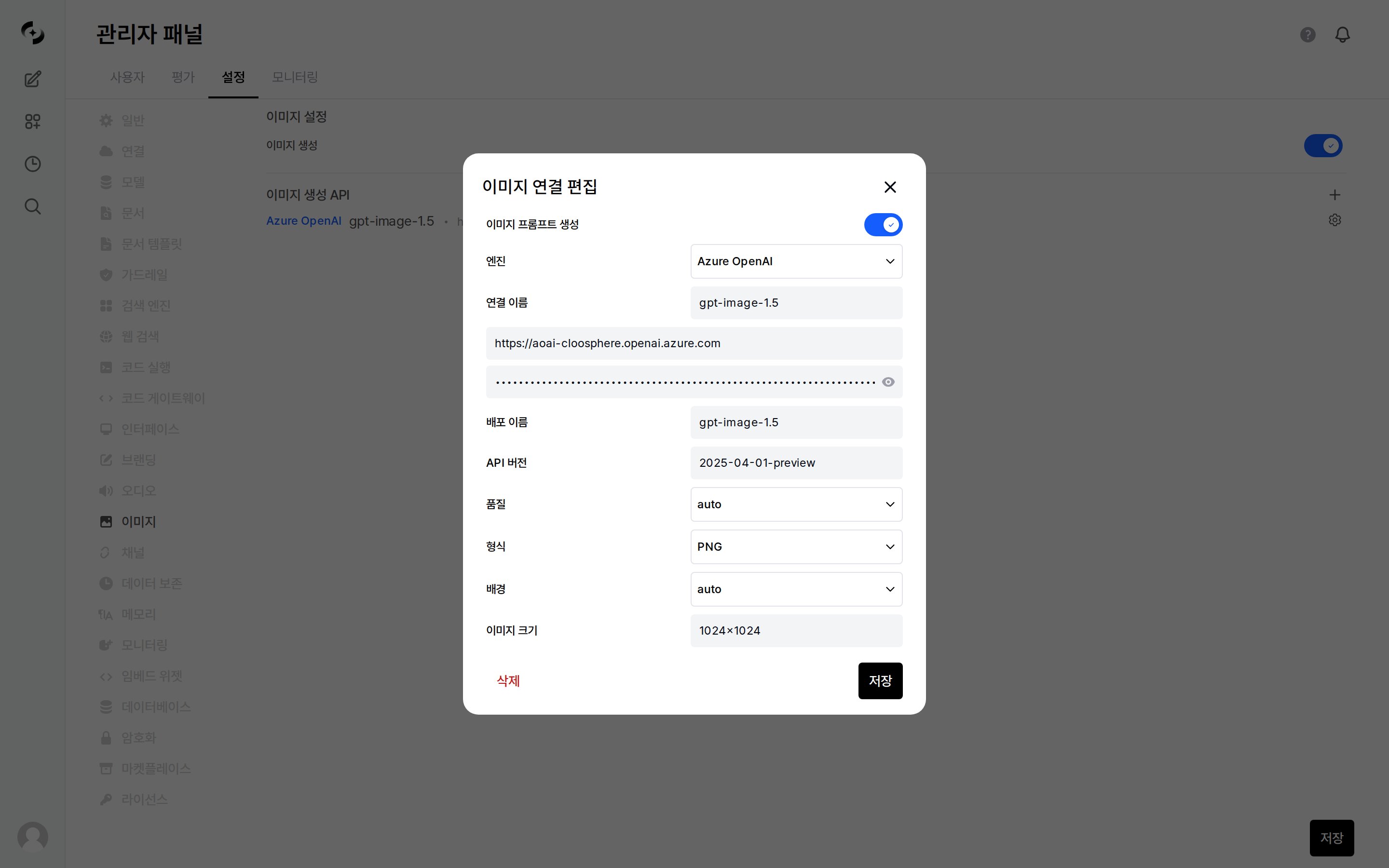
Edit Image Connection — every per-engine setting lives inside this modal
Common settings
Per-engine settings
- OpenAI
- Azure OpenAI
- Gemini
- Vertex AI
The default API URL form is
https://api.openai.com/v1.Agent Integration
For image generation to work, all 3 conditions must be met:- Image generation enabled + engine connected in this tab
- Image generation capability set to Default On or Default Off in agent settings
- User manually toggles image generation in chat (when Default Off)
Image generation operates as an agent Tool. When the AI decides “an image is needed”, it auto-invokes the image generation tool.